Jak založit e-shop přes MCP: z terminálu v Claude Code s potvrzením v prohlížeči
E-shop přes MCP založíte tak, že asistent v terminálu připraví koncept obchodu, vy ho v prohlížeči dokončíte v pěti krocích a asistent se pak k hotovému obchodu připojí. Tarif Free nechce platební kartu.
Ve zkratce
Asistent v terminálu (například Claude Code) zjistí ceník, ověří volnou subdoménu a připraví koncept obchodu. Vy ho v prohlížeči dokončíte v pěti krocích, od „Krok 1 z 5“ po „Krok 5 z 5“, a asistent se pak připojí k hotovému obchodu. Tarif Free je bez karty, placený tarif založíte s uloženou kartou a prvních 30 dní se z ní nic nestrhne. Claude.ai a ChatGPT založí obchod i bez terminálu přes konektor shopzi.cz/mcp. Zákazníkům obchod otevřete s platným IČO.
- Jak to probíhá
- Koncept v terminálu, dokončení v prohlížeči v pěti krocích, pak se asistent připojí k obchodu
- Server MCP
- V každém tarifu včetně Free
- Tarif Free
- 0 Kč, bez platební karty, 30 produktů, 300 AI kreditů měsíčně
- Placené tarify
- Od 390 Kč měsíčně, 30 dní zkušebně s kartou zadanou předem
- Otevření zákazníkům
- S platným IČO, které systém najde v registru ARES
Obsah článku
Jak založit e-shop přes MCP?
E-shop přes MCP založíte tak, že asistent v terminálu (například Claude Code) připraví koncept obchodu, vy ho v prohlížeči dokončíte v pěti krocích a asistent se pak k hotovému obchodu připojí. Tarif Free přitom platební kartu nechce, placený tarif založíte s uloženou kartou.
Druhá cesta vede přes konektor. Claude.ai, ChatGPT a další klienti s přihlášením OAuth se k obchodu připojují adresou https://shopzi.cz/mcp. Kdo při připojení ještě obchod nemá, založí ho rovnou na stránce https://shopzi.cz/pripojit, na kterou ho autorizace pošle, a terminál ani párovací kód k tomu nepotřebuje.
Oba postupy podrobně popisuje dokumentace Založení obchodu přes MCP. Nástroje, které fungují ještě bez klíče (ceník a založení obchodu), shrnuje článek MCP bez klíče: tarify a založení obchodu.
MCP (Model Context Protocol) popisuje ukázkový projekt Microsoftu jako „otevřený standard, který umožňuje AI asistentům bezpečně přistupovat k externím datovým zdrojům a nástrojům v reálném čase“ (zdroj). Pro vývojáře to znamená, že obchod založíte a nastavíte ze stejného prostředí, ve kterém píšete kód.
Co potřebujete k založení obchodu z terminálu?
K založení obchodu z terminálu potřebujete klienta MCP (Claude Code, Cursor, VS Code nebo jiného), prohlížeč pro potvrzení a e-mail, u placeného tarifu navíc platební kartu.
- Tarif Free je zdarma natrvalo a kartu po vás nechce.
- Placený tarif vyzkoušíte 30 dní zdarma. Kartu zadáte při zakládání a prvních 30 dní se z ní nic nestrhne.
- IČO ke zkoušení nepotřebujete. Katalog, vzhled i nastavení připravíte hned, ale zákazníkům obchod otevřete až s platným IČO, které systém najde v registru ARES. Stačí živnostenské oprávnění.
Programovat nic nemusíte. Celé založení je rozhovor s asistentem a pár kliknutí v prohlížeči. Kód přijde ke slovu, až budete obchod napojovat na vlastní systém.
Založení obchodu z terminálu krok za krokem
- Zadání asistentovi
Napište asistentovi, že chcete založit nový obchod na SHOPZI, jak se má jmenovat a jaký tarif zvažujete.
- Ceník a subdoména
Asistent zjistí ceník tarifů a ověří, zda je subdoména volná. Kontrola subdomény nikdy nejmenuje cizí obchod, řekne jen ano, nebo ne. Subdoména má 3 až 30 znaků, malá písmena bez diakritiky.
- Koncept v terminálu
Výsledkem rozhovoru je koncept obchodu. Samotný obchod ještě neexistuje, rozhodnutí zůstává na vás.
- Pět kroků v prohlížeči
Koncept dokončíte v prohlížeči. Stránka kroky čísluje od „Krok 1 z 5“ do „Krok 5 z 5“. U tarifu Free kartu nezadáváte, u placeného tarifu ji uložíte.
- Připojení asistenta
Po dokončení se asistent připojí k hotovému obchodu a můžete pokračovat v nastavení přímo z terminálu.
Jak připojit Claude Code k obchodu, který už máte?
Claude Code připojíte k existujícímu obchodu klíčem ze sekce Nastavení → API a MCP, kde vlastník obchodu zapne server MCP a vydá klíč.
- V části Přístup a klíče zapněte v kartě Externí přístup přepínač Server MCP. Zapíná ho jen vlastník obchodu, poprvé s potvrzením odpovědnosti a pokaždé s druhým ověřením.
- V kartě API klíče vytvořte klíč tlačítkem Vytvořit klíč. V poli Kde klíč platí zvolte Jen server MCP, nebo REST API i server MCP.
- Zaškrtněte oblasti, na které má klíč dosáhnout.
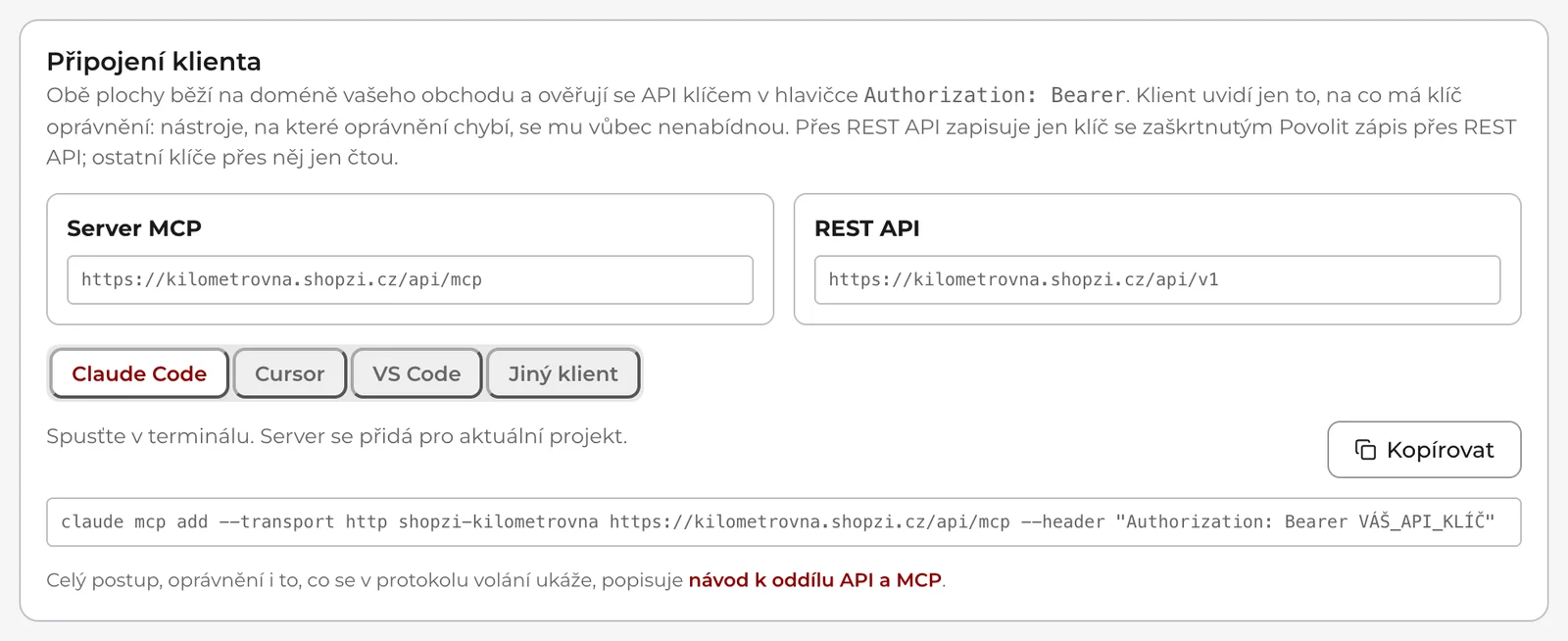
- Hotové nastavení klienta najdete v dialogu Klíč je vytvořený (s doplněným klíčem) a trvale v kartě Připojení klienta, kde si vyberete Claude Code, Cursor, VS Code nebo jiného klienta a zkopírujete příkaz.
Server MCP funguje v každém tarifu včetně Free, kde máte 1 API klíč jen pro MCP. REST API je součástí placených tarifů. Ověření na příkazové řádce a řešení nástroje, který se nenabídne, popisuje článek Připojení asistenta k obchodu.
Nastav mi obchod od nuly: firmu doplň podle mého IČO [vaše IČO], zkontroluj kontaktní údaje, připrav právní dokumenty a na konci mi vypiš, co ještě chybí ke spuštění.
Asistent sám přečte současné nastavení a navrhne změny. Před každým zápisem vás požádá o potvrzení a spuštění obchodu schválíte v administraci. Tyto nástroje AI kredity nestojí.
Funguje v Claude i ChatGPT, když máte připojený konektor SHOPZI. https://shopzi.cz/mcp
Co asistent v novém obchodě nastaví?
Asistent v novém obchodě nastaví firmu podle IČO, kontakt, právní dokumenty, doménu i žádost o Comgate; samotné spuštění obchodu ale schválíte vy v administraci.
Na to slouží připravený příkaz „Nastav mi obchod“, který vás provede nastavením od nuly po spuštění: firma z IČO, vzhled, produkty (i z fotek), doprava, platby a právní dokumenty. Vybíráte ho v asistentovi mezi příkazy serveru SHOPZI.
- Fotky: asistent nahraje fotku z konverzace nebo přes jednorázový odkaz a ukáže náhledy z Médií.
- Katalog ze souboru: produkty z exportovaného CSV založí vlastní AI asistent s náhledem předem.
- Stránky: na příkaz „Navrhni stránku podle předlohy“ postaví stránku jen z bloků, šablon a písem, které editor opravdu nabízí.
- Tarif: navýšení tarifu proběhne z asistenta s přesnou částkou v potvrzení, snížení a zrušení až po schválení vlastníkem.
Podrobný postup nastavení z AI asistenta je v dokumentaci Nastavení a spuštění obchodu z AI asistenta.
Vytvoř kategorii [název kategorie] a založ v ní produkt [název produktu] za [cena] Kč s DPH, sazba DPH 21 %. Než cokoli uložíš, ukaž mi návrh.
Asistent si sám projde stávající katalog, připraví návrh kategorie a produktu a před uložením vás požádá o potvrzení. Tyto nástroje AI kredity nestojí.
Funguje v Claude i ChatGPT, když máte připojený konektor SHOPZI. https://shopzi.cz/mcp
Kolik stojí obchod založený přes MCP?
Obchod založený přes MCP stojí stejně jako obchod založený na webu: tarif Free je zdarma, placené tarify stojí 390, 1 390, 3 990 a 19 900 Kč měsíčně.
Placené tarify vyzkoušíte na 30 dní zdarma, ať obchod zakládáte na webu, nebo z terminálu přes MCP. Při roční platbě platíte 10 měsíců místo 12. WEBZI s.r.o. není plátce DPH, ceny jsou konečné a z prodejů si SHOPZI nebere žádnou provizi. Když zkušební období skončí a nezaplatíte, obchod přejde na tarif Free a data zůstanou. Všechny tarify najdete na stránce Ceník.
| Tarif | Cena | Produkty | AI kredity měsíčně | Klíče API |
|---|---|---|---|---|
| Free | 0 Kč, bez karty | 30 | 300 | 1 (jen pro MCP) |
| Basic | 390 Kč měsíčně, 3 900 Kč ročně | 1 000 | 4 000 | 1 |
| Standard | 1 390 Kč měsíčně, 13 900 Kč ročně | 10 000 | 12 000 | 5 |
| Business | 3 990 Kč měsíčně, 39 900 Kč ročně | 100 000 | 25 000 | 20 |
| Enterprise | 19 900 Kč měsíčně, 199 000 Kč ročně | 1 000 000 | 80 000 | 50 |
Jak asistent potvrzuje změny v obchodě?
Změnu, která v obchodě něco přepisuje, potvrdíte jednotlivě, nebo celou sérii jedním schváleným během.
Nevratné kroky, jako vystavení dokladu, vrácení peněz, zrušení objednávky, rozeslání kampaně nebo smazání produktu, schvalujete vždy v administraci. Ostatní změny tam schválíte, když je program asistenta neumí potvrdit sám. U schváleného běhu pošle asistent plán vratných změn, vy ho schválíte jednou a pojistky běh zastaví při zacyklení nebo chybách. Celý běh vrátíte jedním kliknutím.
Stejný princip doporučuje i kurikulum MCP od Microsoftu: „Vždy vyžadujte explicitní souhlas uživatele před přístupem k datům nebo prováděním operací“ (zdroj).
Když nevíte, co klíč dovoluje, zeptejte se asistenta, co umí. Odpoví přehledem po oblastech: co udělá sám, co po vašem schválení a co jde jen v administraci.
Co umíš v mém obchodě? Rozděl to na to, co uděláš sám, co po mém schválení a co jde jen v administraci.
Asistent jen čte údaje o účtu a dokumentaci, v obchodě nic nemění, takže o potvrzení nežádá. AI kredity to nestojí.
Funguje v Claude i ChatGPT, když máte připojený konektor SHOPZI. https://shopzi.cz/mcp
Jak omezit, na co asistent dosáhne?
To, na co asistent dosáhne, omezíte rozsahem API klíče: oblastmi oprávnění, platností a měsíčním stropem kreditů.
Klíč si spravujete sami v Nastavení → API a MCP. V přehledu využití klíčů a v protokolu volání vidíte, co asistent přes server MCP dělal. Klíč, který už nepotřebujete, odvoláte a napojení přestane fungovat okamžitě. Konektor Claude.ai nebo ChatGPT přes shopzi.cz/mcp odpojíte jedním kliknutím.
Pro vývojový počítač vydejte klíč jen na oblasti, které právě potřebujete, a nastavte mu platnost. Širší oprávnění přidáte novým klíčem, až budou potřeba. Více na stránce MCP server.
Časté otázky
Můžu založit e-shop přes MCP zdarma?
Ano. Tarif Free je zdarma natrvalo, bez platební karty, a server MCP v něm funguje. Pojme 30 produktů a dostanete 300 AI kreditů měsíčně.
Potřebuji k založení obchodu přes MCP terminál?
Ne. Claude.ai a ChatGPT se připojí přes shopzi.cz/mcp a kdo obchod ještě nemá, založí ho na stránce shopzi.cz/pripojit bez terminálu i párovacího kódu.
Spustí asistent obchod zákazníkům sám?
Ne. Asistent obchod nastaví, ale spuštění schválíte v administraci. Zákazníkům obchod otevřete s platným IČO, které systém najde v registru ARES.
Strhne se mi z karty něco hned při založení placeného tarifu?
Ne. Kartu zadáte při zakládání, ale prvních 30 dní se z ní nic nestrhne. Když zrušíte do konce zkušební doby, obchod zůstane na tarifu Free i s daty.
Se kterými klienty MCP to funguje?
Karta Připojení klienta v administraci nabízí hotový příkaz pro Claude Code, Cursor a VS Code a nastavení pro jiného klienta. Claude.ai a ChatGPT se připojí přes shopzi.cz/mcp.
Zdroje
Článek připravila Redakce SHOPZI. Našli jste chybu? Napište nám, opravíme ji.