Nastavení a spuštění obchodu z AI asistenta
Jak s AI asistentem v terminálu nebo editoru projít nastavení obchodu až po spuštění: firma z ARES, kontakt, právní dokumenty, doména, Comgate a co zůstává v prohlížeči.
Obchod nemusíte nastavovat jen klikáním v průvodci. Pokud
máte AI asistenta připojeného přes MCP (Claude Code, Cursor, VS Code a další, viz
Připojení AI asistenta), můžete mu nastavení
zadat větou a on ho projde s vámi. Podmínky jsou přitom stejné jako v průvodci: obchod bez
platného IČO se nespustí ani z terminálu. Nejrychlejší začátek je příkaz Nastav mi obchod
(shopzi_nastaveni_obchodu), který klient nabízí jako lomítkový příkaz: asistent pak postupuje
krok za krokem sám. Totéž přímo v administraci popisuje článek Nastavení obchodu s
Agentem.
Obchod, který ještě neexistuje, asistent připraví přes server MCP na shopzi.cz, viz článek Založení obchodu přes MCP. Tenhle článek navazuje ve chvíli, kdy obchod stojí a asistent má k němu klíč.
Co k tomu potřebujete
Všechno se připravuje v Nastavení → API a MCP. Manažer tu záložku uvidí, ale externí přístup zapne a klíč vydá jen vlastník obchodu. Potřebujete:
- Server MCP zapnutý v kartě Externí přístup.
- Přístupový klíč, který platí pro server MCP (v poli Kde klíč platí volba Jen server MCP, nebo REST API i server MCP) a má tři oprávnění, přesně tak, jak se jmenují ve formuláři klíče: Nastavení, doprava, platby, vzhled, přístupy a zabezpečení účtu (čtení), Nastavení obchodu (zápis) a Vrácení změn agenta (zápis). To poslední je potřeba k vrácení změn.
- Klienta, který umí zobrazit otázku, nebo aspoň předat odkaz; každou změnu totiž musí potvrdit člověk (viz Schválení změn z AI asistenta).
Postup vytvoření klíče a zapojení klienta popisuje článek Připojení AI asistenta (MCP).
Postup
Asistent prochází tytéž kroky jako Průvodce prvním spuštěním, jen místo formulářů dostává věty. Každou změnu vám napřed předloží ke schválení.
- Zeptejte se, co chybí. Třeba „Co mi ještě chybí ke spuštění obchodu?“. Asistent si přečte stav nastavení: které kroky jsou hotové podle dat obchodu a které čekají na vaše potvrzení, co brání spuštění a jaká varování spuštění ukáže, co by zákazník viděl v pokladně (zkouška nanečisto), kolik máte kreditů a co se dělá jen v prohlížeči.
- Firma. Stačí říct IČO: „Nastav firmu podle IČO 12345678.“ Název, adresu a DIČ doplní registr ARES. Když ARES firmu nezná nebo zrovna neodpovídá, nic se neuloží. (Tady je asistent přísnější než průvodce v prohlížeči: tam výpadek ARES krok nezastaví, protože IČO právě napsal člověk a spuštění obchodu ho u ARES ověří znovu.) Údaje firmy zadané rukou a to, jestli jste plátci DPH, asistent zapíše jen poté, co to schválí vlastník nebo manažer v administraci: skončí na každém daňovém dokladu. Stejně dobře je potvrdíte sami v Nastavení → Firma, kam vám asistent podá odkaz.
- Kontakt. „Kontaktní e-mail obchodu změň na …“ O změně e-mailu přijde zpráva vám jako vlastníkovi a na původní adresu, takže si nikdo nepřesměruje upozornění bez vašeho vědomí. Adresa, kterou před méně než 24 hodinami nastavil sám přístupový klíč, za původní neplatí a zprávu nedostane. Přes asistenta jde kontakt změnit nejvýš třikrát za 24 hodin; pak ho zadáte ručně v Nastavení → Obecné, v polích Kontaktní e-maily a Kontaktní telefon.
- Právní dokumenty. Asistent vloží obchodní podmínky, ochranu osobních údajů, reklamační řád, odstoupení od smlouvy, doručení a platbu nebo zásady cookies ze šablony s údaji vaší firmy (jako adresa obchodu se do nich doplní vaše doména, bez ní adresa obchodu na shopzi.cz) a nastaví lhůtu pro odstoupení (nejméně 14 dnů). Dokud nemáte nastavenou firmu, odmítne to: v dokumentech by zůstaly hranaté závorky místo vašich údajů. Vlastní text dokumentů nepíše; ten upravíte v prohlížeči.
- Platby. Číslo účtu pro QR platbu asistent zapíše jen poté, co to schválí vlastník nebo manažer v administraci, protože na ten účet chodí tržba; vlastníci obchodu o změně dostanou e-mail. Propojení se Stripe se potvrzuje přihlášením do Stripe, takže na něj vám asistent podá odkaz do Nastavení → Platby. Za vás ale požádá o aktivaci Comgate s údaji firmy z ARES; přístupové údaje od Comgate pak zadáte v prohlížeči.
- Doména. „Připoj doménu mujobchod.cz“: asistent doménu připojí a řekne vám, jaké DNS záznamy nastavit u registrátora. Až se záznamy propíšou, požádejte ho o ověření; po ověření se obchod na doménu přestěhuje, pokud ještě neběží na jiné vlastní doméně. Přepnout hlavní adresu na jinou doménu nebo doménu odebrat umí jen poté, co to schválí vlastník nebo manažer v administraci: mění se adresa, na které obchod znají zákazníci i vyhledávače.
- Kroky průvodce. Povinný krok (Firma, Platby, Právní dokumenty) asistent odškrtne jen tehdy, když ho potvrzují data. Přeskočit ho může i bez nich, a přeskočení se zapíše jako vaše rozhodnutí.
- Spuštění. „Spusť obchod.“ Spuštění zastaví jen chybějící nebo neplatné IČO; to asistent řekne stejnými slovy jako karta spuštění. Jinak vám podá odkaz na schválení v prohlížeči: spuštění je nevratné, a tak ho schvaluje vlastník nebo manažer v administraci. Schválením zároveň potvrzujete varování, třeba chybějící platbu nebo obchodní podmínky, která vám asistent předtím vyjmenuje. Po schválení se závěs sundá a zákazníci obchod uvidí.
Do spuštění může asistent obchod držet za závěsem a připravit, co návštěvníci zatím uvidí: „Zavři obchod a dej tam čekací listinu“ přepne závěs na Čekací listina (umí i Připravujeme a Údržba, otevřít obchod umí jen spuštěním) a „Poskládej mi stránku před spuštěním s formulářem na jméno a telefon“ ji sestaví z bloků. Kolik lidí se zapsalo a v jakém pořadí, vám asistent přečte z čekací listiny. Podrobnosti jsou v článku Stránka před spuštěním a čekací listina.
Prázdný obchod vám asistent umí i navrhnout z popisu: „Navrhni mi obchod, prodávám ručně pražené kávy pro kavárny.“ Příkaz Nastav mi obchod začne právě tímhle zadáním, stejně jako formulář v administraci: co prodáváte a jak se obchod jmenuje, styl a hlavní barva, logo (vytvořit, jen název, nebo vaše) a fotky od AI, nebo vaše vlastní. Z toho navrhne logo, barvy a písma, domovskou stránku, kategorie, 0 až 20 produktů z návrhu (bez určení osm), menu, patičku a stránku O nás. Je to tentýž návrh, který nabízí obrazovka nastavení s Agentem v administraci (víc v článku Nastavení obchodu s Agentem). S počtem produktů 0 postaví jen design, domovskou stránku a stránky, bez kategorií a bez vymyšleného zboží; produkty pak přidáte sami, třeba z fotek.
Vlastní fotky: nahrajte je asistentovi do knihovny médií (umí to jednorázovým odkazem pro nahrání)
a řekněte, které jsou produkty a které na úvodní stránku. Z každé fotky produktu (nejvýš 12) vznikne
jeden produkt pojmenovaný podle toho, co je na fotce, a s vlastními fotkami AI žádné nekreslí, takže
platíte jen logo a texty. Logo, které obchod už má, zůstane, dokud neřeknete jinak. Návrh platí kredity
vašeho obchodu: cenu uvidíte na schvalovací kartě předem, víc nezaplatíte a co se technicky nepovede,
se vrátí; když na návrh kredity nestačí, asistent ho vůbec nespustí. Spuštěný z terminálu se rozběhne
do pěti minut a běží zhruba tři minuty; na průběh se můžete asistenta kdykoli zeptat. Dokud se staví,
vzhled, stránky a produkty mění jen on (jiný zápis do nich skončí chybou conflict). Selhaný návrh
asistent nezakládá znovu, ale dokončí ho od kroku, který selhal. Obchod, který už má vlastní produkty,
znovu navrhovat nejde (ukázkové produkty, na které jste nesáhli, se nepočítají); jednotlivé věci jako
produkt, kategorie nebo vzhled asistent upraví zvlášť. Firemní údaje návrh nemění a obchod nespouští.
Když obchod stojí a chcete stránku nebo celý web podle grafické předlohy, nabízí klient vedle
Nastav mi obchod i příkaz Navrhni stránku podle předlohy (shopzi_navrh_stranky), a to jen
připojení, které smí upravovat stránky. Asistent si napřed přečte, jaké bloky, šablony a písma
obchod nabízí, a co se z předlohy blokem vyjádřit nedá, vám řekne. Postup popisuje kapitola
Stránka podle předlohy přes AI
asistenta.
Průvodce v prohlížeči a asistent v terminálu
Průvodce prvním spuštěním (adresa /administrace/zacatek) a asistent
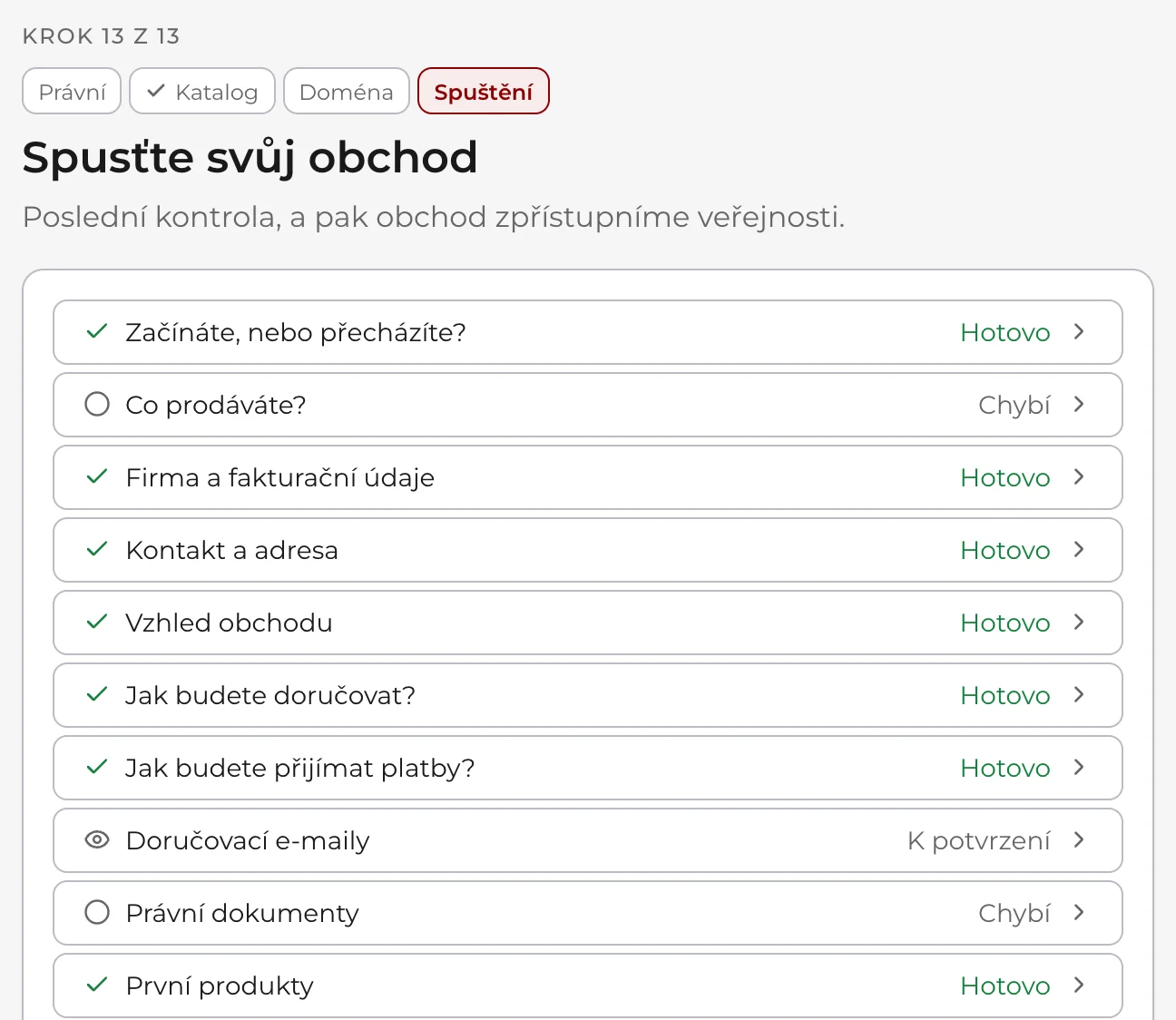
v terminálu pracují nad tímtéž stavem. Co asistent odškrtne nebo přeskočí, uvidíte v průvodci
v řadě kroků nad nadpisem: hotový krok má fajfku, přeskočený pomlčku. Stejně se označí i etapy
v horní liště. Poslední krok Spuštění vypíše
u každého kroku Hotovo, K potvrzení, Přeskočeno nebo Chybí, podle toho, co v obchodě
opravdu je: krok, který asistent splnil daty (třeba firma podle IČO), je hotový i bez odškrtnutí.
- Dokud průvodce není dokončený ani odložený, pošle administrace vlastníka po přihlášení rovnou do něj. Odkaz na schválení změny, který vám asistent předá, vás ale nechá na schválení: do průvodce vás nepřesměruje.
- Spuštění z terminálu a karta Spustit obchod v administraci mají stejné podmínky: zastaví je jen chybějící nebo neplatné IČO, případně IČO, které ARES nezná (když ARES zrovna neodpovídá, spuštění kvůli tomu nestojí). Ostatní mezery jsou varování; v administraci je potvrdíte zaškrtnutím „Rozumím“, z terminálu schválením spuštění v prohlížeči.
- Po spuštění z terminálu je průvodce hotový a administrace vás do něj už posílat nebude.
- První spuštění přesune do konceptu ukázkové produkty, na které nikdo nesáhl, stejně jako tlačítko v průvodci. Asistent je v odpovědi vyjmenuje a e-mail vlastníkům i zvonek v administraci je zopakují.
- Průvodce můžete kdykoli projít znovu v Nastavení → Obecné tlačítkem Spustit průvodce znovu; co už máte vyplněné, zůstane.
Co se dělá jen v prohlížeči
Na tyhle úkoly vám asistent podá odkaz na správnou obrazovku administrace a u každého řekne jen to, jestli je hotový:
| Úkol | Kde |
|---|---|
| Propojení se Stripe | Nastavení → Platby |
| Přístupové údaje ke Comgate | Nastavení → Platby |
| Vlastní odesílací server (SMTP) | Nastavení → SMTP |
| Přístupové údaje k dopravcům | Doprava |
| Vlastní úprava právních dokumentů | Nastavení → Právní |
| Nákup domény | Nastavení → Doména |
Mezi úkoly, na které vám podá odkaz, patří i Plátcovství DPH (Nastavení → Firma) a Číslo účtu pro QR platbu (Nastavení → Platby). Ty dva ale umí zapsat i sám, jen poté, co změnu schválí přihlášený vlastník nebo manažer v administraci (kapitola Postup výš).
Tajemství neprojdou terminálem ani modelem: hesla a přístupové klíče zadáváte vždycky vy, přihlášení v administraci. Platby za doménu nebo za kredity taky.
Co vrátit nejde
Firmu, kontakt i dokumenty vrátíte jako každou jinou změnu Agenta, třeba v Agent → Změny od Agenta. Pět kroků ale vrátit nejde:
- připojení a ověření domény (doména je u poskytovatele hostingu a obchod se na ni může přestěhovat),
- žádost o Comgate (e-mail se žádostí už odešel),
- spuštění obchodu (zákazníci už obchod mohli vidět),
- zavření obchodu závěsem (otevřít ho jde jen spuštěním, které ověří, že je obchod připravený),
- stavbu obchodu z popisu jako celek: každá její změna (kategorie, produkty, vzhled, domovská stránka) je v deníku zvlášť a vrací se po kouscích, utracené kredity se ale nevracejí.
U těch pěti se vás asistent vždycky zeptá se sdělením, že vrátit nejdou. O doméně, žádosti o Comgate, spuštění a závěsu navíc dostane vlastník obchodu e-mail. Zavřít obchod můžete kdykoli v Nastavení → Obecné v části Dostupnost webu, třeba režimem Připravujeme nebo Údržba.
Nastavení obchodu s Agentem v administraci
Totéž, co popisuje kapitola Postup, umí i Agent přímo v administraci, se stejnými podmínkami a kontrolami: firmu podle IČO, kontakt, právní dokumenty ze šablony, doménu, žádost o Comgate, kroky průvodce, závěs, stránku před spuštěním, stavbu obchodu z popisu i spuštění. Klíč k MCP k tomu nepotřebujete. Liší se jen způsob, jakým se ptá: Agent se před každou změnou zeptá kartou v panelu, a kroky, které schvaluje vlastník nebo manažer (údaje firmy zadané rukou, plátcovství DPH, číslo účtu pro QR platbu, hlavní adresa a odebrání domény), na kartě potvrdí jen vlastník nebo manažer. Celý přehled je v článku Co Agent umí v obchodě změnit.
Časté potíže
Tyhle situace se týkají nastavení obchodu přes asistenta a Průvodce prvním spuštěním.
IČO nejde uložit. Buď ho registr ARES nezná (zkontrolujte číslo), nebo zrovna neodpovídá; pak to zkuste za chvíli. Neověřené IČO se neukládá.
Krok Firma nejde odškrtnout. Asistent ho odškrtne jen s IČO, které ARES opravdu zná. Když ARES zrovna neodpovídá, počkejte chvíli a zkuste to znovu.
Krok Platby nejde odškrtnout. Obchod nemá žádnou platbu, kterou by zákazník v pokladně opravdu vybral: aktivní bránu, QR platbu s platným účtem, ani dobírku u dopravy, která se zákazníkovi nabídne. Nastavte platbu, nebo krok vědomě přeskočte.
Krok Právní dokumenty nejde odškrtnout. Chybí uložené obchodní podmínky, nebo lhůta pro odstoupení od smlouvy (aspoň 14 dnů).
Kontakt už jde změnit jen v administraci. Přes asistenta se kontakt mění nejvýš třikrát za 24 hodin. Další změnu udělejte v Nastavení → Obecné.
Spuštění se odmítlo. Věta řekne proč: nerozhodnuté povinné kroky, chybějící IČO, nebo IČO, které ARES nezná. Tytéž podmínky platí v průvodci i při přepnutí režimu webu na Veřejný.
Doménu nejde ověřit. DNS záznamy ještě nemíří na platformu. Asistent vám je vypíše znovu; propsání obvykle trvá desítky minut.
Které sekce nastavení jde takhle měnit a co přesně se u každé zapíše, vypisuje oddíl Nastavení obchodu z terminálu v článku MCP server a reference MCP: nastavení, doprava a vyhledávání.