Knihovna médií
Jak nahrát a najít obrázky, videa a PDF, jaké jsou limity velikosti, kde se doplňuje ALT text, kolik místa máte a proč je mazání souboru nebezpečné.
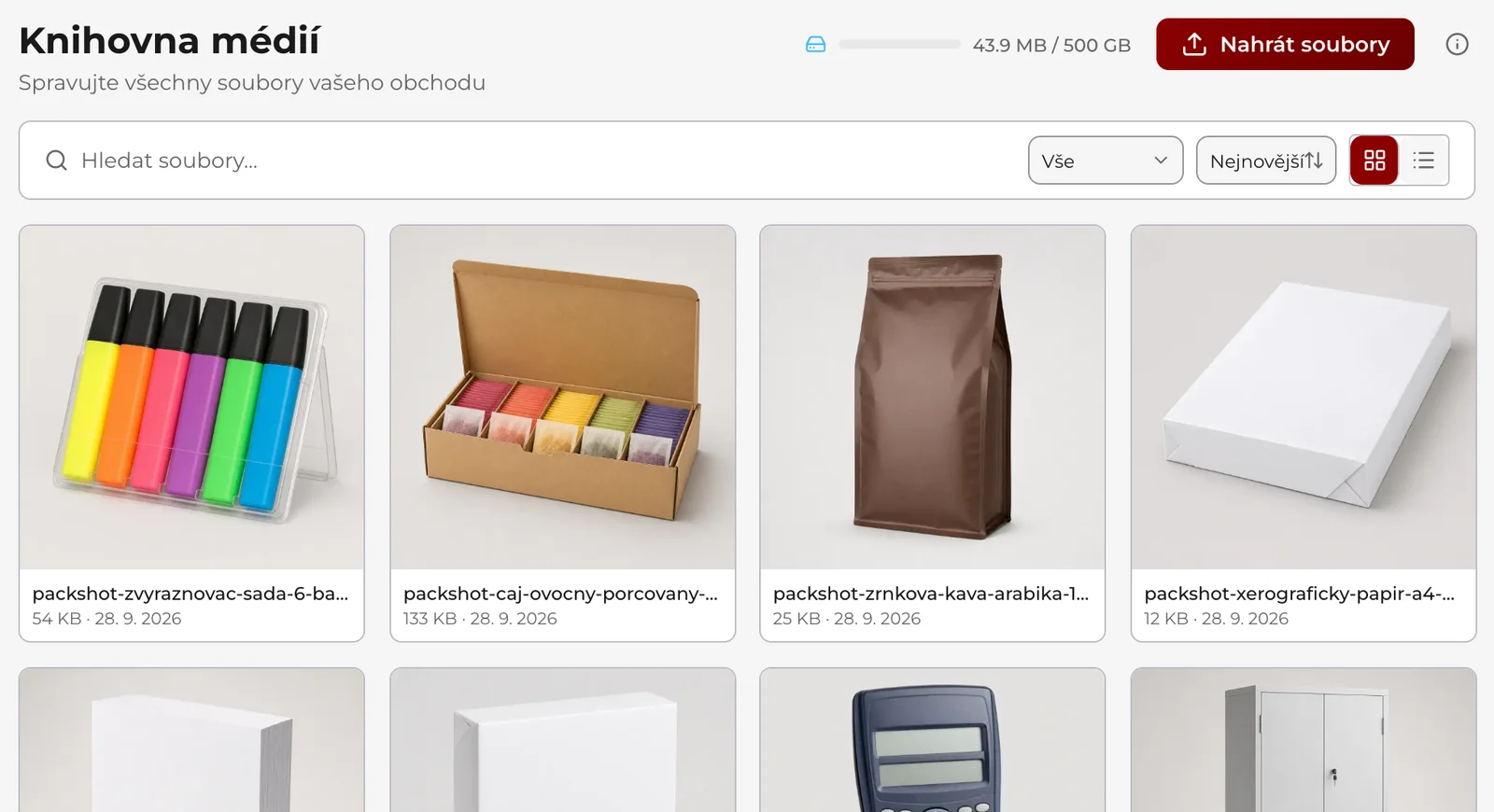
Média (skupina Obsah v levém menu) je společné úložiště souborů obchodu. Stránka se jmenuje Knihovna médií a najdete v ní všechno, co jste kdy nahráli: fotky produktů, bannery, PDF i videa.
Stránku otevře role Manažer nebo Vlastník. Editor ji má v menu se zámkem („Nemáte oprávnění“), ale při vkládání obrázku k produktu, do článku nebo do stránky se ke knihovně dostane přes tlačítko Knihovna a může do ní i nahrávat.
Co se dá nahrát
Do Média nahrajete tyto soubory:
| Typ | Formáty | Limit |
|---|---|---|
| Obrázky a dokumenty | JPG, PNG, WebP, GIF, PDF | 10 MB na soubor |
| Video | MP4, WebM | 20 MB na soubor |
Formát se ověřuje podle obsahu souboru, ne podle přípony. Soubor, který se jen tváří jako obrázek (třeba přejmenovaný dokument), se nenahraje. SVG ani jiné formáty knihovna nepřijme. Stejný přehled ukáže ikona nápovědy vedle tlačítka Nahrát soubory.
Delší nebo objemnější video nahrajte na YouTube či Vimeo a vložte odkazem.
Obrázková pole jinde v administraci mají vlastní, nižší limit, který je napsaný pod polem: například loga ve Vzhledu 2 MB, obrázky u produktů a bloků 5 MB.
Nahrání souborů
Na stránce Média klikněte na Nahrát soubory a vyberte jeden nebo víc souborů. Můžete je také přetáhnout kamkoli na stránku, objeví se výzva Přetáhněte soubory sem.
Soubory se nahrávají po jednom, takže u velké dávky chvíli počkejte a nezavírejte okno. Pak se ukáže, kolik souborů se nahrálo. Soubor, který se nahrát nepodařilo, knihovna jmenuje i s důvodem: u fotky z iPhonu ve formátu HEIC třeba napíše, že je to nepodporovaný formát, a vyjmenuje ty podporované. Soubory se stejným důvodem vypíše pohromadě. Hláška zůstane na stránce, dokud nezačnete nahrávat znovu.
Pojmenujte soubory před nahráním, bez diakritikySložky ani štítky knihovna nemá a hledá se podle názvu souboru, takže je to jediná organizace, kterou máte. Z názvu se navíc při nahrání stane adresa: písmena s háčky a čárkami se nahradí pomlčkou a na začátek se přidá číslo. zidle-dubova-detail.jpg se hledá o rok později podstatně líp než IMG_4471.jpg nebo Židle dubová.jpg.
Vpravo nahoře je ukazatel zaplnění úložiště ve tvaru „zabráno / celkem“. Podrobnosti najdete v Nastavení → Úložiště, viz níže.
Hledání, filtr a řazení
Nad seznamem v Média jsou tři ovládací prvky:
- Vyhledávání Hledat soubory..., které hledá v názvu (přesněji v adrese) souboru. Víc slov musí sedět všechna. ALT text ani titulek se neprohledávají.
- Filtr typu: Vše, Obrázky, Videa, Dokumenty.
- Řazení: Nejnovější, Nejstarší, Název A-Z, Název Z-A, Největší, Nejmenší.
Vpravo přepínáte mezi zobrazením Mřížka a Seznam. Knihovna načítá soubory po dávkách; další načtete tlačítkem Načíst další dole.
Popisky ALT a Titulek
Popisky souboru doplníte v Média. ALT je popis obrázku pro čtečky a vyhledávače; u produktových fotek se vyplácí ho vyplnit. Titulek je nepovinný název obrázku.
Najeďte na soubor a klikněte na Upravit ALT/Titulek. Otevřou se pole ALT a Titulek, které se ukládají samy během psaní (objeví se Uloženo). Popisky se ukládají k samotnému souboru, ne k místu, kam jste ho vložili, takže je stačí vyplnit jednou.
Vložení obrázku jinde
Soubory z Média vložíte i jinam. Při editaci produktu, článku, stránky nebo popupu je u obrázkového pole tlačítko Knihovna (na úzkých místech jen ikona). Otevře okno Vybrat z knihovny, které je předfiltrované na typ, jaký dané pole potřebuje.
- Soubor najděte (hledání a filtr jsou stejné jako v knihovně), nebo nahrajte nový tlačítkem Nahrát nový soubor.
- Klikněte na něj. Pod seznamem se objeví pole ALT text a Titulek, která se ukládají k souboru stejně jako v knihovně.
- Potvrďte tlačítkem Vybrat.
Náhled, stažení a kopírování adresy
Na kartě souboru v Média jsou po najetí myší akce Náhled, Stáhnout, Upravit ALT/Titulek, Kopírovat URL a Smazat. V zobrazení Seznam jsou tytéž akce ve sloupci Akce. Zkopírovaná adresa se hodí, když obrázek potřebujete vložit do ručně psaného HTML nebo do e-mailu.
Dokumenty mají v mřížce ikonu s typem souboru (například PDF). Náhled u PDF otevře celý dokument přímo v okně náhledu.
Mazání
Ikona koše u souboru v Média otevře dialog Smazat soubor? s textem Tato akce je nevratná. Soubor bude trvale odstraněn. Potvrdíte tlačítkem Smazat.
Nic nekontroluje, kde je soubor použitýKnihovna neumí říct „tento obrázek je u tří produktů“. Smazaný soubor se všude, kde byl vložený, promění v rozbitý obrázek, a to bez varování. Než mažete, ověřte si, že fotku opravdu nikde nepoužíváte.
Smazání souboru je proto poslední věc, kterou byste měli dělat kvůli místu. Levnější je nahrát menší fotky: JPG šířky 2000 px stačí i pro detail produktu.
Úložiště a jeho kapacita
Přehled místa je v Nastavení → Úložiště (skupina Technické). Otevře ho role Manažer nebo Vlastník.
- Využité úložiště ukazuje zabrané místo z celkového a pruh zaplnění. Od 80 % se objeví upozornění Blížíte se k limitu úložiště.
- Pod tím je počet souborů a Rozložení úložiště na obrázky, dokumenty a ostatní.
- Ikona šipek (Přepočítat úložiště) spočítá zabrané místo znovu, když se vám číslo nezdá.
Do zabraného místa se počítají i uložené PDF štítky dopravců (dnes GLS). V knihovně médií je neuvidíte, protože nesou adresu příjemce a do stránek obchodu nepatří. Naopak fotky produktů převzaté z feedu dodavatele se do vašeho místa nepočítají: platforma je drží jednou pro všechny obchody, které zboží prodávají.
Kolik místa máte, se odvíjí od tarifu a nikde se nenastavuje. Kapacitu zvýšíte změnou tarifu v Nastavení → Předplatné; vede tam i odkaz Spravovat plán v tomto oddílu.
Časté potíže
Nahrání se nezdařilo. Důvod stojí v hlášce u názvu souboru. Skoro vždy je to jedno z trojice: soubor je nad limitem (10 MB, u videa 20 MB), má nepodporovaný formát, nebo je plné úložiště. Hláška „Spojení se serverem se přerušilo“ znamená výpadek připojení během nahrávání: soubor nahrajte znovu.
Úložiště je plné. Hláška Úložiště je plné vypíše i zabrané a celkové místo. Buď uvolněte místo, nebo navyšte tarif v Nastavení → Předplatné.
Stránku Média nemůžu otevřít. Je jen pro roli Manažer a Vlastník. Obrázky ale vložíte i jako Editor, přes tlačítko Knihovna u obrázkového pole.
Nahraný soubor v seznamu nevidím. Zkontrolujte filtr typu a řazení: při řazení podle názvu nemusí být nový soubor nahoře.
Řazení podle velikosti mi nedává smysl. Knihovna načítá soubory po dávkách a řadí jen to, co už má načtené. U velké knihovny proto Největší znamená „největší z dosud načtených“: doklikejte se dolů tlačítkem Načíst další, nebo si pomozte hledáním.