První kroky po založení e-shopu
Co musíte vyplnit a nastavit, než pustíte první zákazníky do obchodu. Průvodce prvním spuštěním, fakturační údaje, první produkt, doprava, platby a vzhled.
Po založení obchodu vás administrace sama přesměruje do Průvodce prvním spuštěním (adresa
/administrace/zacatek). Ten vás provede nastavením v pořadí, které dává smysl, a otevře se
pokaždé tam, kde jste skončili. Tenhle článek popisuje průvodce krok za krokem a k tomu to, co je
opravdu povinné, co můžete odložit a kde každé nastavení najdete později.
Pracujete s AI asistentem připojeným přes MCP? Firmu podle IČO, kontakt, právní dokumenty, doménu, žádost o Comgate i samotné spuštění projdete i odtamtud, se stejnými podmínkami jako v průvodci. Postup je v článku Nastavení a spuštění obchodu z AI asistenta.
Placený tarif znamená kartu hned, ale první platbu až 31. denBezplatný tarif Free kartu nevyžaduje vůbec. U placeného tarifu zadáváte platební kartu už při zakládání obchodu a bez ní obchod nevznikne. Prvních 30 dní je zdarma, nic se z karty nestrhne a první platbu vystaví Stripe 31. den; to datum je dané od založení. Kdykoli během těch 30 dní můžete v Nastavení → Předplatné tlačítkem Ukončit zkušební období přejít na bezplatný tarif Free a neplatit nic, nebo naopak tlačítkem Zaplatit hned začít platit hned. Totéž platí pro obchod založený z terminálu přes MCP.
Průvodce má třináct kroků rozdělených do pěti etap, které vidíte v horní liště: Začátek, Firma, Vzhled, Prodej a Spuštění. Kliknutím na etapu se vrátíte k jejímu prvnímu nedokončenému kroku a řada kroků nad nadpisem vás pustí přímo do kteréhokoli kroku aktuální etapy. Vedle nadpisu kroku je panel Proč to řešíme s vysvětlením a kontaktem na podporu; jde sbalit do tlačítka a průvodce si to pamatuje.
Většina kroků nabízí v patičce tlačítko na přeskočení (u firemních údajů se jmenuje „Nemám teď po ruce“). Tři kroky, Firma a fakturační údaje, Jak budete přijímat platby? a Právní dokumenty, jsou nutné. Uložit a pokračovat u nich projde, jen když data opravdu sedí: platné IČO a název firmy, aspoň jeden způsob, jak zákazník zaplatí (účet pro převod, aktivní platební brána, nebo dobírka u dopravy), a uložené obchodní podmínky s lhůtou pro odstoupení. Přeskočit je sice jde, ale poslední krok je vypíše jmenovitě a spuštění obchodu si pak vyžádá zaškrtnutí, že to víte. V rekapitulaci posledního kroku stačí kliknout na řádek a průvodce vás vrátí do daného kroku.
Produkt přidáte v nové záložceV kroku První produkty otevře Přidat první produkt ručně formulář produktu v nové záložce a průvodce v té původní zůstane rozdělaný. Když se do něj vrátíte, nové produkty už uvidíte započítané.
Co musí být hotové, než pustíte zákazníky
Průvodce prvním spuštěním má třináct kroků. Tři z nich, Firma a fakturační údaje, Jak budete přijímat platby? a Právní dokumenty, jsou povinné: přeskočit je sice jde, ale poslední krok to vypíše jmenovitě a spuštění obchodu si pak vyžádá zaškrtnutí, že to víte.
Pořadí není náhodné. Každý krok odemyká ten další: bez fakturačních údajů nevystavíte doklad, bez dopravy zákazník nedokončí objednávku.
- IČO firmy. Jediný údaj, který se zaškrtnutím obejít nedá: bez něj průvodce obchod nespustí.
- Alespoň jeden produkt, který se dá koupit.
- Alespoň jeden způsob dopravy.
- Alespoň jedna platební metoda.
- Vzhled a obsah úvodní stránky, aby obchod nevypadal prázdně.
Průvodce prvním spuštěním
Průvodce prvním spuštěním (adresa /administrace/zacatek) se otevře přes
celou obrazovku. Vlastníka do něj administrace posílá sama, kdykoli ji otevře, dokud průvodce
nedokončí nebo neodloží. Kolegů v týmu se to netýká: přesměrovaný je jen vlastník. Agent ani horní
lišta administrace v průvodci k dispozici nejsou.
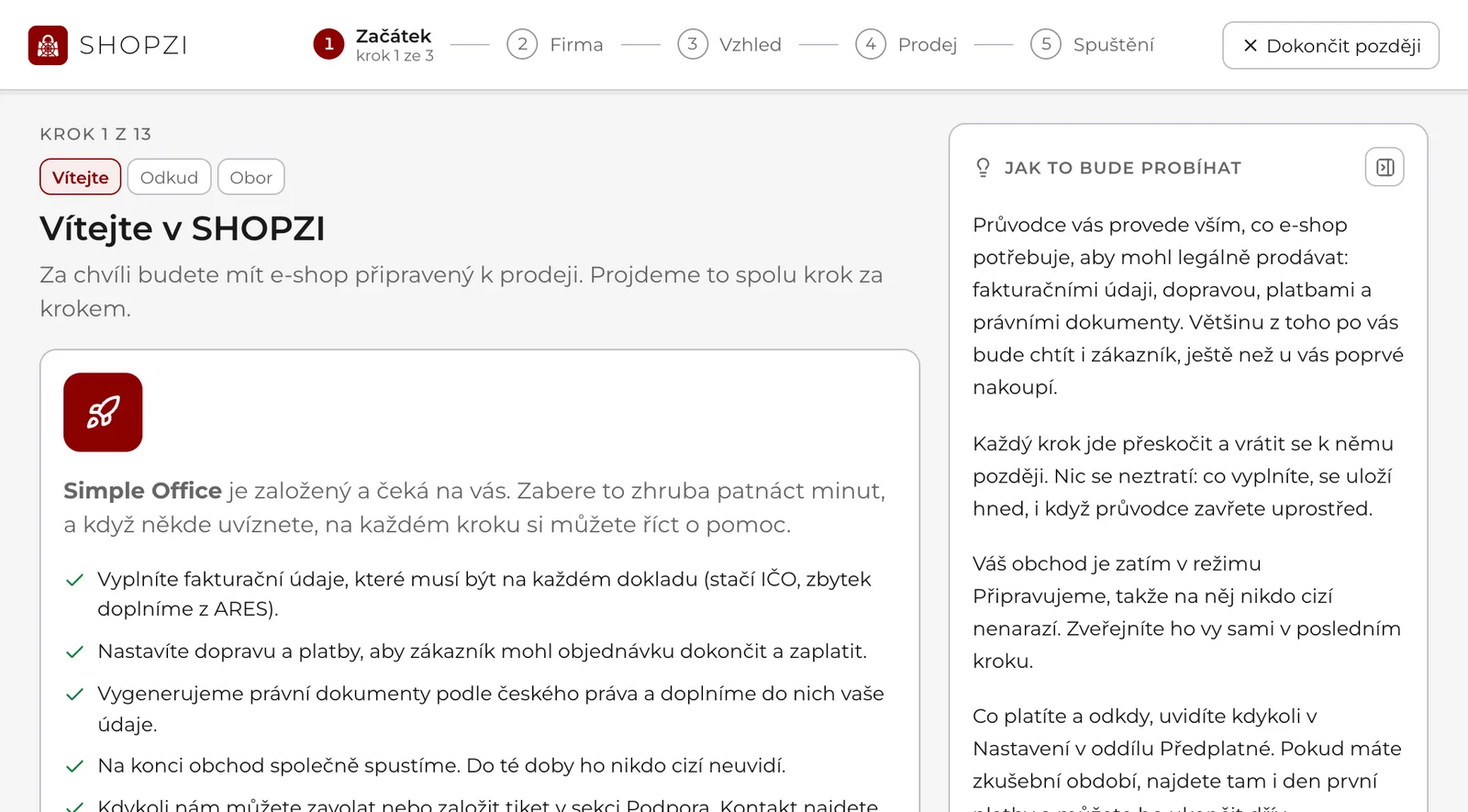
Obrazovka má čtyři části:
- Horní lišta s nápisem „Nastavení obchodu“, pěti etapami (Začátek, Firma, Vzhled, Prodej, Spuštění) a tlačítkem Dokončit později. U aktuální etapy stojí, kolikátý krok z ní máte otevřený („krok 1 ze 2“). Hotová etapa má fajfku, etapa s přeskočeným krokem pomlčku. Pod lištou ukazuje proužek, kolik máte hotovo.
- Nadpis kroku s počítadlem („Krok 4 z 13“, u povinného kroku s dovětkem „povinné“) a nad ním řada kroků aktuální etapy. Hotový krok má fajfku, přeskočený pomlčku. Kliknout jde na kroky, ke kterým jste už došli, a na ten hned následující.
- Panel vpravo (na užší obrazovce pod formulářem) s vysvětlením Proč to řešíme, s poznámkou „Později kdykoli v …“, kde to nastavení najdete po dokončení průvodce (třeba Nastavení → Firma, u kontaktu Nastavení → Obecné a Firma), a s tlačítkem Potřebuji pomoct (u kroku E-maily Nastavte mi to za mě). Napíšete, s čím si nevíte rady, a Odeslat žádost pošle zprávu podpoře SHOPZI i s názvem kroku. Ozveme se e-mailem, obvykle do jednoho pracovního dne; průvodce mezitím můžete dokončit. Panel jde sbalit; zpátky ho otevřete tlačítkem Proč to řešíme a pomoc vedle nadpisu. U kroku Vzhled je sbalený od začátku, aby galerie šablon měla místo.
- Lišta dole s tlačítkem Zpět, tlačítkem na přeskočení (obvykle Vyřeším později, u firmy Nemám teď po ruce) a tlačítkem Uložit a pokračovat. Co vyplníte, se uloží tímhle tlačítkem, i když potom průvodce zavřete.
Kroky jdou v tomhle pořadí:
| Krok | Co v něm uděláte |
|---|---|
| Vítejte | Přehled toho, co vás čeká. Pokračujete tlačítkem Pojďme na to. |
| Začínáte, nebo přecházíte? | Začínám s novým e-shopem, nebo Přecházím z jiného řešení. U přechodu vyberete platformu, napíšete adresu současného e-shopu a tlačítkem Spustit migraci katalogu pustíte import na pozadí. |
| Co prodáváte? | Dlaždice oboru (Móda a oblečení, Elektronika, … , Jiné). Podle oboru se ladí texty, které píše AI. |
| Firma a fakturační údaje (povinný) | IČO a Načíst z ARES, Název firmy, adresa sídla, zaškrtnutí Jsme plátce DPH a u plátce pole DIČ. |
| Kontakt a adresa | Název obchodu, Kontaktní e-mail, Telefon a adresa pro doručování, kam vám zákazníci pošlou vratky a reklamace. |
| Vzhled obchodu | Šablona ze všech šablon, které můžete použít; ty, které sedí k vašemu oboru, jsou první a filtr s názvem oboru (třeba „Pro Móda a oblečení“) ukáže jen je. Barva značky pro tlačítka a ceny: barvu textu na tlačítkách hlídá průvodce sám a upozorní, když nebude čitelná. Nepovinné Logo. Vedle se ukazuje náhled obchodu. |
| Jak budete doručovat? | Připravený osobní odběr a Zásilkovna na výdejní místo i domů: zapnete je a upravíte cenu. Pole Doprava zdarma od (prázdné = nenabízet). |
| Jak budete přijímat platby? (povinný) | Číslo účtu (IBAN) a Jméno příjemce pro QR platbu. Karty: Comgate (tlačítko Požádat o aktivaci Comgate), Stripe (tlačítko Propojit se Stripe), nebo Zatím bez karet. |
| Doručovací e-maily | Posílat přes SHOPZI (doporučeno pro start), nebo Posílat z vlastní domény s údaji SMTP a tlačítkem Otestovat spojení. |
| Právní dokumenty (povinný) | Zaškrtnete dokumenty, které se mají vygenerovat ze šablony s údaji firmy, a Lhůta pro odstoupení od smlouvy (aspoň 14 dnů). Pokračujete tlačítkem Vygenerovat a pokračovat. |
| První produkty | Přidat první produkt ručně, nebo Přenést katalog z jiného e-shopu. Bez produktu pokračujete tlačítkem Produkty doplním později. |
| Adresa vašeho obchodu | Adresa na shopzi.cz, na které obchod běží hned. Vlastní doménu připojíte nebo koupíte v Nastavení → Doména. |
| Spusťte svůj obchod | Rekapitulace a tlačítko Spustit obchod. |
V posledním kroku stojí u každého kroku Hotovo, Přeskočeno nebo Neotevřeno. Když zůstal povinný krok nedokončený, objeví se varování a zaškrtávací pole „Rozumím a chci obchod spustit i tak. Chybějící údaje doplním dřív, než přijmu první objednávku.“; bez něj tlačítko Spustit obchod nepůjde stisknout. Bez platného IČO nepůjde stisknout vůbec.
Po kliknutí na Spustit obchod průvodce ukáže postup: nejdřív obchod naplní ukázkovým obsahem (co už v obchodě je, přeskočí), a teprve jako poslední krok obchod spustí, tedy vypne režim Připravujeme. Od té chvíle obchod uvidí každý, kdo zná jeho adresu.
Při prvním spuštění se ukázkové produkty, na které jste nesáhli, přesunou do konceptu, aby si zákazník nemohl objednat zboží, které neexistuje. Zvonek v administraci vám napíše, které to byly, a jeho odkaz otevře Produkty zúžené na ukázky. Ukázku, kterou jste upravili a uložili, systém bere jako vaše zboží a v prodeji ji nechá. Když obchod později zavřete (režim Údržba) a znovu otevřete, už se nic nepřesouvá.
Dokončit později se ještě zeptá oknem „Obchod zatím zůstane skrytý“: Naplnit a odejít obchod naplní ukázkovým obsahem, Jen odejít odejde bez něj. Odložený průvodce se sám neotevírá; vrátíte se do něj z karty Dokončete nastavení obchodu na přehledu (odkaz Pokračovat), nebo v Nastavení → Obecné tlačítkem Spustit průvodce znovu. Kartu popisuje článek Přehled obchodu a vlastní dlaždice.
Nastavení obchodu zdarma
Nový obchod má nárok na kompletní nastavení naším týmem, a to zdarma. Jakmile průvodce dokončíte nebo odložíte, nabídne vám to na přehledu okno Nastavíme vám obchod zdarma. Můžete rovnou zavolat na 773 559 645, nebo vyplnit jméno, telefon, e-mail a krátce napsat, s čím chcete pomoct, a kliknout na Chci nastavení zdarma. Ozveme se vám.
Okno vidí jen vlastník, a to během prvních 30 dnů od založení obchodu. Připomenout později ho schová na tři dny, křížek také. Nemám zájem ho schová natrvalo. Po odeslání žádosti se už neukáže. Kdykoli později nám můžete zavolat na stejné číslo.
1. Vyplňte fakturační údaje firmy
Jděte do Nastavení → Firma. Nastavení se otevře přes celou obrazovku: vlevo stojí sloupec s oddíly, rozdělený do čtyř skupin (Obchod, Prezentace, Technické, Účet a přístup), nad ním je pole Hledat v nastavení… a vpravo nahoře křížek, kterým se vrátíte do administrace. Oddíl Firma je ve skupině Obchod. Na užší obrazovce se sloupec a oddíl střídají: zpátky na seznam se dostanete tlačítkem Oddíly vlevo nahoře.
Oddíl je poskládaný z karet, které se rozbalují kliknutím na jejich nadpis, a ukládá se celý jedním tlačítkem dole:
- Fakturační údaje: Název firmy, IČO a DIČ. Nejrychleji to máte hotové tak, že vyplníte IČO a kliknete na Načíst z ARES: název, DIČ i adresu sídla doplní registr za vás. Když u vašeho IČO ARES žádné DIČ neeviduje, napíše vám, že firma zpravidla není plátce DPH. Dokud údaje nejsou vyplněné, je tahle karta otevřená sama.
- Adresa sídla: Ulice a č. p., Město a PSČ. Tohle je adresa, která se tiskne na daňové doklady.
- DPH: přepínač Jsme plátci DPH. Karta je ve výchozím stavu sbalená, takže ji nejdřív rozbalte. Pole DIČ má u sebe poznámku „Jen pro plátce DPH. Neplátce nechá pole prázdné.“, což platí doslova: neplátce ho nechá prázdné.
- Sazby DPH: jen přehled českých sazeb (21 %, 12 %, 0 %), nic se tu nevyplňuje.
- Adresa provozovny: adresa a telefon, které zákazník uvidí na kontaktní stránce a v mapě.
Uložte tlačítkem Uložit nastavení pod kartami.
Kontaktní e-mail obchodu v tomhle oddílu není. Adresy, na které chodí zprávy z formulářů, doklady a provozní upozornění, zadáte v Nastavení → Obecné v poli Kontaktní e-maily. První adresa v seznamu je označená jako Hlavní a je to ta, na kterou se doručuje; ostatní se jen zobrazují v patičce a na stránce Kontakt.
Bez IČO nevystavíte fakturuVystavení daňového dokladu se bez IČO firmy zastaví s hláškou „Nejprve vyplňte fakturační údaje firmy (IČO) v nastavení.“ Je to zákonná náležitost, ne naše kontrola navíc.
Podrobnosti k sazbám a k tomu, jak se ceny zadávají, najdete v článku DPH a ceny produktů.
2. Založte první produkt
V Produkty klikněte na Nový produkt. Objeví se otázka Má produkt varianty? a dvě možnosti:
- Jednoduchý produkt, když má zboží jednu cenu a jeden sklad.
- Produkt s variantami, když se prodává ve více provedeních (velikost, barva) a každé má vlastní cenu a sklad.
Povinná jsou jen dvě pole: Název a Slug. Všechno ostatní můžete doplnit později. Celý postup i s tím, co doplnit před spuštěním, je v článku Přidání produktu.
Produkt se sám nezveřejníNový produkt vzniká ve stavu Koncept. Dokud v kartě Stav & viditelnost nepřepnete Stav publikace na Aktivní, zákazník ho v obchodě neuvidí.
3. Nastavte dopravu
V Doprava nejdřív v kartě Přepravci zapněte přepravce, kterého chcete používat, a doplňte jeho přihlašovací údaje. Pak v kartě Způsoby dopravy klikněte na Přidat metodu a vytvořte konkrétní volbu, kterou zákazník uvidí u objednávky.
Nejrychlejší start je Osobní odběr nebo Vlastní doprava na adresu: nepotřebují žádného přepravce ani smlouvu. Podrobně to rozebírá článek Způsoby dopravy.
4. Zapněte platební metodu
V Nastavení → Platby vyberte, jak vám budou zákazníci platit. Bez platební brány zvládnete rozjet obchod okamžitě přes Bankovní převod: zákazník hned po objednání uvidí na obrazovce QR platbu i s číslem účtu a variabilním symbolem, naskenuje ji v bankovní aplikaci a pošle peníze přímo na váš účet. Stačí vyplnit číslo účtu (tak, jak ho znáte z banky, nebo jako IBAN), žádnou bránu ani smlouvu. Průvodce vám rovnou ukáže QR platbu, kterou zákazník dostane.
Kartu online potřebuje bránu, tedy Comgate nebo Stripe. Aktivní může být vždycky jen jedna z nich. Rozdíly a postup aktivace jsou v článku Platební metody.
5. Upravte úvodní stránku
Vzhled obchodu vyberete v Vzhled, obsah úvodní stránky poskládáte v editoru.
Otevřete ho v Stránky: u stránky s typem Domů (adresa /) klikněte na
Upravit.
Nová instalace má připravené ukázkové rozvržení, takže obchod nevypadá prázdně od první minuty. Jakmile do něj poprvé zasáhnete, ukázkový obsah zmizí a zůstane váš. Postup je v článku Editor úvodní stránky.
Než pustíte první objednávku
Tenhle seznam projděte dřív, než obchod spustíte. Každá položka je něco, co se nejhůř opravuje až poté, co si zákazník objednal.
| Kontrola | Kde |
|---|---|
| Sedí IČO, DIČ a adresa na faktuře? | Nastavení → Firma |
| Má produkt cenu a je ve stavu Aktivní? | Produkty |
| Dá se zboží doručit alespoň jedním způsobem? | Doprava |
| Dá se za něj zaplatit? | Nastavení → Platby |
| Chodí vám e-maily o nové objednávce? | Nastavení → Notifikace |
Poslední řádek si opravdu vyzkoušejte: pošlete si zkušební objednávku sami sobě a projděte ji až do vystavení dokladu. Je to nejlevnější způsob, jak najít chybu dřív než zákazník.
Časté potíže
Tyhle situace se týkají stránky Průvodce prvním spuštěním.
Tlačítko Uložit a pokračovat nejde stisknout. Formulář ještě není platný: u firmy chybí platné IČO nebo název, u kontaktu název obchodu, u vzhledu barva ve formátu #RRGGBB, u plateb platný český IBAN, u právních dokumentů lhůta aspoň 14 dnů, u vlastního SMTP některý údaj. Na prvních krocích musíte vybrat jednu z dlaždic.
„ARES teď neodpovídá. Vyplňte údaje ručně, ověřit je můžete později.“ Registr firem zrovna nefunguje. Údaje vyplňte ručně, nebo to zkuste za chvíli znovu.
„Nejdřív prosím vyplňte krok Firma: Comgate po nás chce název společnosti a IČO.“ Žádost o Comgate potřebuje firemní údaje a kontaktní e-mail. Vraťte se do kroku Firma, případně Kontakt.
Spustit obchod nejde stisknout. Buď chybí platné IČO (vraťte se do kroku Firma), nebo jste nezaškrtli, že spouštíte i s nedokončeným povinným krokem.
Průvodce se mi pořád otevírá. Otevírá se vlastníkovi, dokud ho nedokončíte nebo neklepnete na Dokončit později.
Kolega průvodce nevidí. Průvodce se sám otevírá jen vlastníkovi. Ostatní role ho ani nepotřebují: firemní údaje, platby a právní dokumenty nastavuje vlastník.