Blog a články
Jak napsat a publikovat článek, co dělá změna slugu, jak fungují kategorie blogu a proč se odkaz na blog musí do menu přidat ručně.
Blog je v levém menu jako Můj blog (skupina Obsah), stránka se jmenuje Blog. Slouží k článkům, návodům a novinkám, tedy k obsahu, kterým se dá přivést návštěva z vyhledávání.
Seznam článků vidí každá role. Psát, upravovat a spravovat kategorie smí Editor, Manažer a Vlastník.
Archiv článků je v obchodě vždycky dostupný na adrese /blog. Nic se nezapíná.
Odkaz na blog se do menu nepřidá sámDokud ho tam nedáte, dostane se na archiv jen ten, kdo adresu uhodne. Odkaz vytvoříte v Vzhled → Záhlaví → Odkazy v menu: přidáte odkaz, do adresy napíšete /blog a uložíte. Viz Vzhled obchodu.
Seznam článků
Můj blog ukazuje nahoře počet článků a vpravo tlačítka Kategorie a Nový článek.
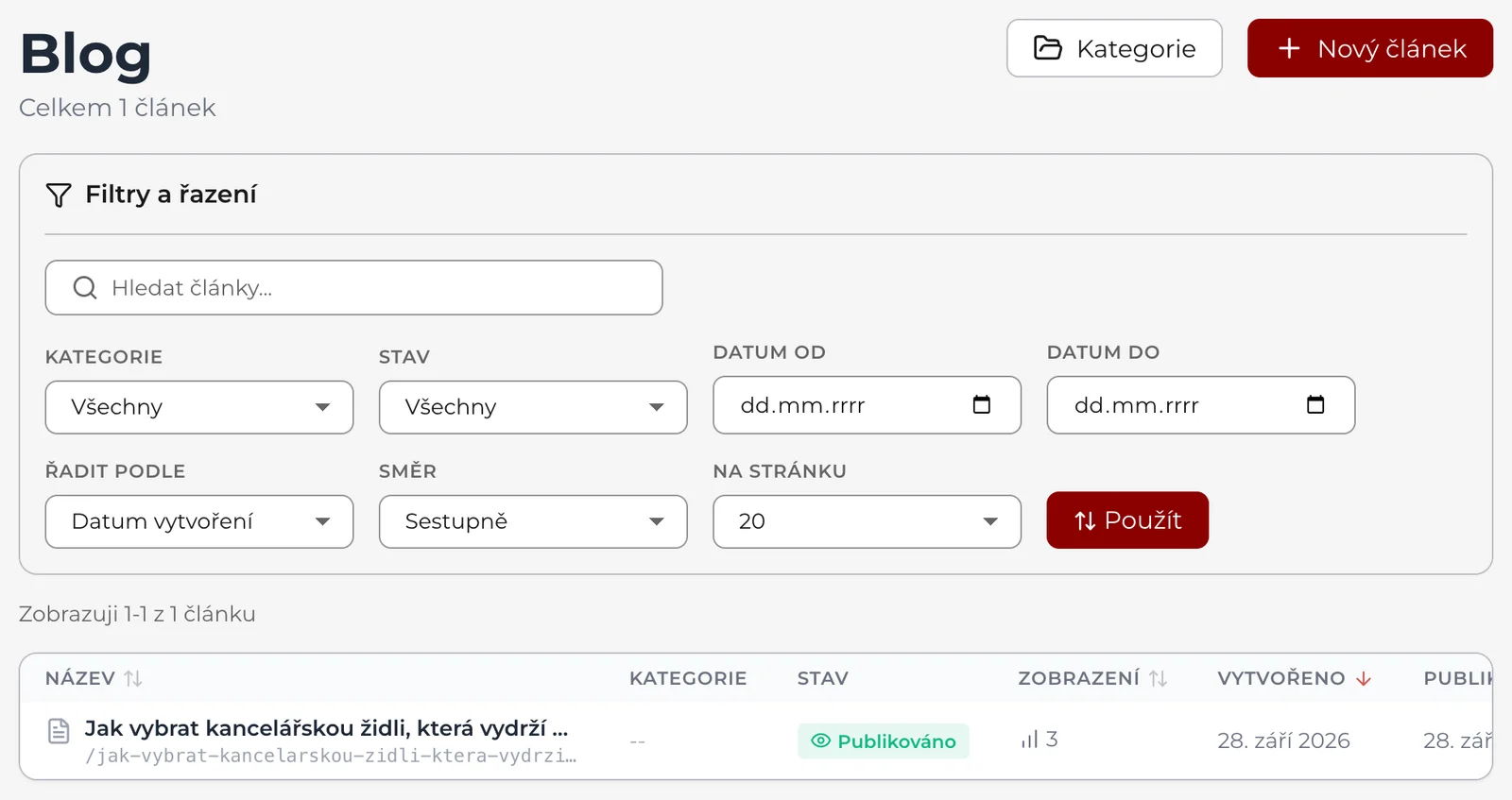
Panel Filtry a řazení má vyhledávání Hledat články..., výběr Kategorie a Stav (Publikované, Koncepty), rozmezí Datum od a Datum do, Řadit podle (Datum vytvoření, Datum publikace, Název, Zobrazení), Směr a počet článků Na stránku. Filtr použijete tlačítkem Použít, zrušíte odkazem Zrušit filtry.
Tabulka má sloupce Název (i s adresou článku), Kategorie, Stav (Publikováno nebo Koncept), Zobrazení, Vytvořeno, Publikováno a Akce. Podle názvu, zobrazení a obou dat jde řadit i kliknutím na záhlaví sloupce. V Akce je Upravit a u publikovaného článku ikona oka, která ho otevře v obchodě.
Napsání článku
Na Můj blog → Nový článek se otevře formulář Nový článek:
- Vyplňte Název článku (nejvýš 200 znaků). Je povinný a zároveň odemyká všechny AI funkce ve formuláři.
- URL slug se u nového článku doplní z názvu. Pod polem vidíte výslednou adresu ve tvaru URL adresa článku: /blog/url-clanku. U nového článku se slug přepisuje z názvu při každém úhozu, takže ho ručně upravujte až jako poslední krok. Povolená jsou jen malá písmena, číslice a pomlčky, nejvýš 100 znaků.
- Napište Obsah článku v editoru (nejvýš 50 000 znaků, počítadlo je pod ním). Obrázky do textu vložíte z panelu nástrojů, buď nahráním, z adresy, nebo z knihovny médií. Tlačítkem Náhled si text prohlédnete tak, jak bude vypadat, Editor vás vrátí zpět.
- Krátký popis (excerpt) je text do výpisu a na sociální sítě, nejvýš 500 znaků. Necháte-li ho prázdný, vygeneruje se automaticky.
- Úvodní obrázek je titulní fotka článku. Nahrajete ho kliknutím na Nahrát obrázek (JPG, PNG nebo WebP, max 5 MB), vyberete tlačítkem Knihovna, nebo ho necháte vygenerovat AI.
- Vyberte Kategorii (první volbou je -- Bez kategorie --, nabízejí se jen aktivní kategorie).
- Nastavte Stav na Publikovaný, nebo nechte Koncept.
- Vyplňte pole Autor, což je volný text, ne výběr z uživatelů.
- Uložte tlačítkem Vytvořit článek. Po uložení se vrátíte na seznam článků.
Nový článek se otevírá jako Koncept, takže samotné uložení ho nezveřejní.
Úprava a zveřejnění článku
Článek upravíte na Můj blog tlačítkem Upravit v jeho řádku. Otevře se stejný formulář s nadpisem Upravit článek, tlačítko dole se jmenuje Uložit změny a vedle je Zrušit. U uloženého článku formulář ukazuje i Odhadovaná doba čtení.

Zveřejníte ho přepnutím Stav na Publikovaný a uložením. Datum publikace se nastaví v tu chvíli.
SEO a viditelnost
Pod obsahem článku (Můj blog → Upravit) jsou dvě rozbalovací sekce. Hlavní je SEO a viditelnost, otevřená hned, se záložkami SEO, Sociální, Pokročilé a AI / GEO. Minimum, které se vyplatí vyplnit u každého článku:
- Klíčové slovo (focus keyphrase), tedy fráze, na kterou cílíte.
- Meta titulek do 60 znaků.
- Meta popis mezi 120 a 156 znaky.
- AI shrnutí v záložce AI / GEO: přímá, ověřitelná odpověď na hlavní dotaz článku.
Druhá sekce, Pokročilé SEO nastavení, je sbalená. Najdete v ní Typ článku (schema.org), Klíčová slova, Generovat BreadcrumbList schema, Název organizace (přepis), Logo organizace URL (přepis) a Často kladené otázky: tlačítkem Přidat otázku přidáte otázku s odpovědí, která se zobrazí na konci článku a odešle se vyhledávačům. Prázdné otázky se neuloží.
Jak si obchod v těchhle věcech stojí celkově, ukazuje SEO analytika.
Změna adresy článku
Přesměrování se u blogu NEZAKLÁDÁ automatickyZměníte-li slug publikovaného článku, stará adresa přestane fungovat a všechny odkazy na ni skončí chybou. Editor na to upozorní na začátku záložky SEO, a to až po změně slugu, odkazem Nastavit přesměrování →, který vede do Nastavení → Přesměrování. Upozornění ukazuje celou starou adresu i se začátkem /blog/, takže ji do zdrojové cesty opíšete rovnou. Založte ho ručně, ještě než uložíte.
Nejjednodušší je slug u zveřejněného článku vůbec neměnit. Titulek se dá přepsat kdykoli, adresa je to, na co lidé odkazují.
AI pomocníci
Ve formuláři článku (Můj blog → Nový článek) je u několika polí tlačítko, které obsah navrhne za kredity:
- Obsah nad editorem napíše celý článek podle zvolené délky Krátký článek, Střední článek nebo Podrobný článek (každá stojí jinak),
- u polí Krátký popis (excerpt), Meta titulek a Meta popis je malé logo modelu AI,
- u Úvodního obrázku tlačítko s logem modelu vygeneruje obrázek.
Před spuštěním se vždy zobrazí, kolik to bude stát, a musíte to potvrdit.
Všechny AI funkce vyžadují vyplněný Název článku: bez něj model neví, o čem psát. Tlačítka jsou do té doby neaktivní nebo formulář ukáže „Pro použití AI funkcí nejprve vyplňte Název článku.“
Kategorie blogu
Kategorie spravujete na Můj blog → Kategorie, stránce Kategorie blogu.
- Klikněte na Přidat kategorii.
- Vyplňte Název a URL slug (malá písmena, číslice a pomlčky), případně Popis.
- Nastavte Stav (Aktivní nebo Neaktivní) a Pořadí zobrazení.
- Uložte tlačítkem Vytvořit kategorii.
Existující kategorii otevřete tlačítkem Upravit, uložíte Uložit změny. Ve výběru u článku se nabízejí jen aktivní kategorie.
Tlačítko Smazat v úpravě kategorie se ptá dialogem prohlížeče „Opravdu chcete smazat tuto kategorii?“. Kategorii, ve které jsou články, smazat nejde: nejdřív články přesuňte jinam.
Stažení článku z webu
Ve formuláři ani ve výpisu není tlačítko na smazání článku. Chcete-li ho z webu stáhnout, otevřete ho na Můj blog → Upravit a přepněte Stav na Koncept.
Počítejte s tím, že tím článek ztratí datum publikace. Při opětovném zveřejnění dostane nové, takže se ve výpisu posune nahoru.
Smazat článek natrvalo umí jedině Agent, když ho o to požádáte. Blog nemá koš, takové smazání ale Agent umí vrátit stejně jako jiné své změny, viz Co Agent umí v obchodě změnit.
Časté potíže
Článek jsem publikoval, ale v obchodě není. Zkontrolujte Stav a to, že jste změny uložili.
Pak si otevřete /blog přímo: chybí nejspíš jen odkaz v menu.
Nejde uložit. Hlídají se tři věci: název (povinný, do 200 znaků), slug (jen malá písmena, číslice a pomlčky) a to, že slug ještě nemá jiný článek (Článek s tímto URL slugem již existuje). Příliš dlouhý text odmítne hláška o limitu 50 000 znaků.
AI tlačítka nic nedělají. Vyplňte nejdřív Název článku.
Kategorii nejde smazat. Hláška napíše, kolik článků v ní je. Přesuňte je do jiné kategorie nebo jim nastavte -- Bez kategorie -- a smažte ji znovu.
Nový článek ani kategorii nemůžu založit. Máte roli Prohlížeč, která blog jen prohlíží.