Podpora a nápověda
Jak v administraci napsat podpoře do chatu, poslat požadavek (chyba, návrh funkce, vrácení kreditů) se snímky obrazovky, sledovat jeho stav v Moje požadavky a co si připravit předem.
Podpora je místo, odkud se dostanete přímo k nám. Najdete ji v levém panelu ve skupině Systém a v horní liště pod ikonou sluchátek. Je dostupná všem rolím, i když zrovna nemáte oprávnění k ničemu jinému.
Nahoře jsou tři záložky: Chat s podporou (otevře se jako první), Poslat požadavek a Moje požadavky. Mezi nimi můžete přepínat bez obav, rozepsaná zpráva ani vyplněný formulář se neztratí. Číslo u záložky Moje požadavky říká, kolik máte otevřených požadavků.
Chat s podporou
Podpora → Chat s podporou je živá konverzace s týmem SHOPZI přímo v administraci.
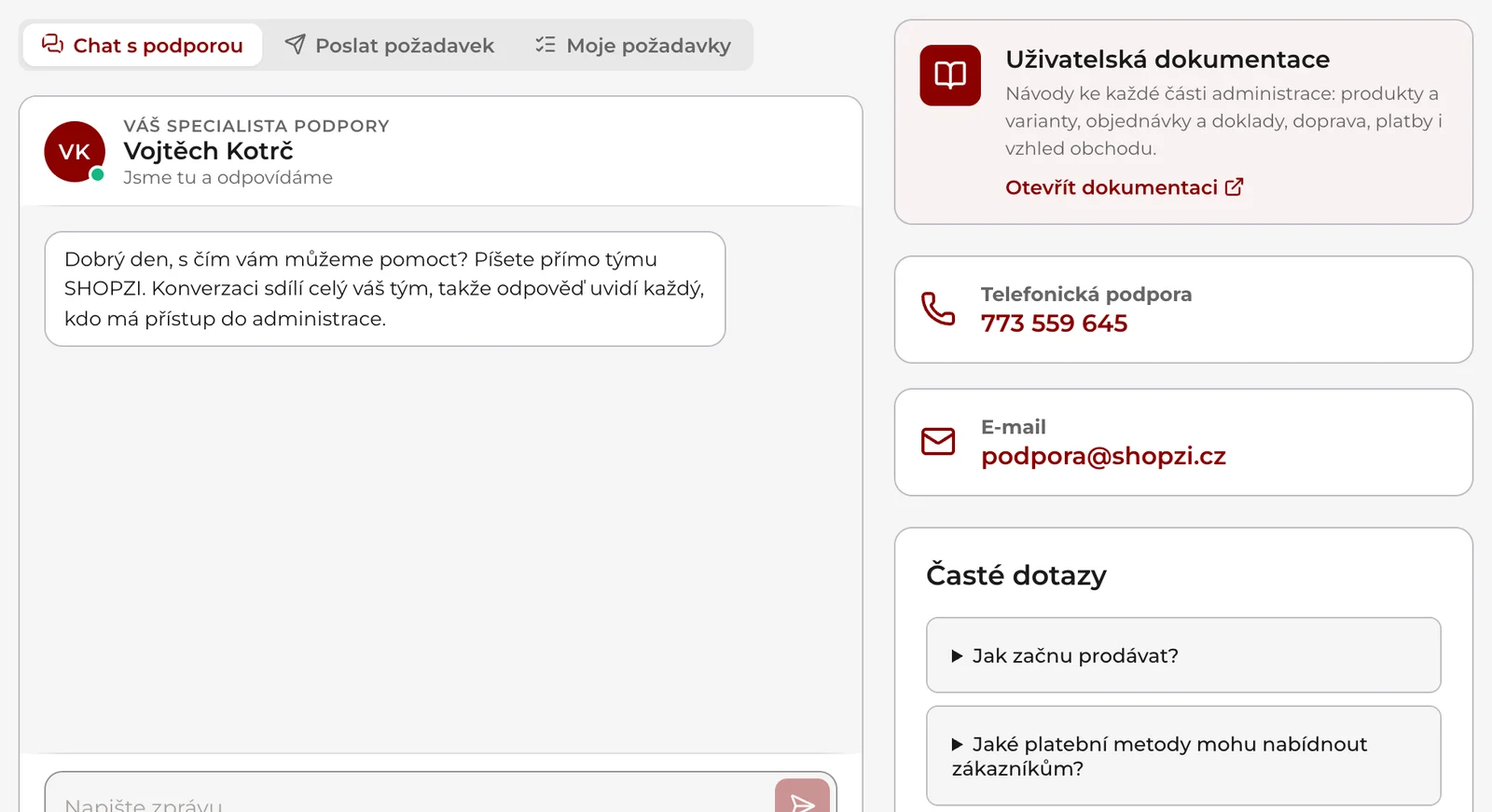
- V hlavičce je Váš specialista podpory, tedy člověk ze SHOPZI, který má váš obchod na starost, se jménem a barevnou tečkou u iniciál. Zelená s textem „Jsme tu a odpovídáme“ znamená, že je podpora právě v provozu. Červená znamená, že není, a text vedle ní řekne, kdy budeme zpátky (například „Jsme zpět zítra v 9:00“).
- Zprávu napište do pole Napište zprávu… a odešlete tlačítkem se šipkou. Na počítači ji odešle i Enter, nový řádek přidáte přes Shift+Enter. Na telefonu a tabletu Enter přidává řádek a odesílá se tlačítkem. Jedna zpráva má nejvýš 2 000 znaků.
- Psát můžete i mimo provozní dobu. Pod konverzací se pak ukáže připomínka „Zprávu napište klidně i teď. Odpovíme tady a v administraci se vám rozsvítí zvoneček.“
Jedna konverzace pro celý tým
Obchod má s podporou jedno společné vlákno. Vidí ho každý, kdo má přístup do administrace, a každý do něj může psát. U každé zprávy je jméno toho, kdo ji napsal: vaše zprávy jsou vpravo v barvě administrace a označené „Vy“, zprávy kolegů jsou vpravo světlejší s jejich jménem a odpovědi podpory vlevo.
Díky tomu nemusíte kolegovi nic přeposílat: když se na něco zeptá majitel a odpověď si později přečte skladník, vidí celou historii.
Jak se dozvíte, že jsme odpověděli
Nemusíte na stránce čekat. Když podpora odpoví:
- Na ikoně sluchátek v horní liště administrace se objeví číslo nepřečtených odpovědí. Klik na ně otevře rovnou chat.
- Ve zvonečku přibude oznámení „Podpora vám odpověděla“ s úryvkem odpovědi.
Obojí zhasne samo, jakmile máte chat otevřený a odpověď je na obrazovce. E-mailem vám odpověď z chatu neposíláme.
Starší zprávy
Chat se otevře na nejnovějších zprávách. Starší načtete tlačítkem Zobrazit starší zprávy nahoře v konverzaci. Když si čtete starší zprávy a mezitím přijde nová, chat vás nestrhne dolů, jen nabídne tlačítko Nové zprávy.
Konverzace, ve které se 12 měsíců nic nenapíše, se smaže. Další zpráva pak jednoduše začne novou.
Když se zpráva nepodaří odeslat (například vypadne připojení), zůstane v konverzaci i s textem a pod ní je Zkusit znovu. Křížkem vedle ní neodeslanou zprávu zahodíte.
Kdy do chatu psát nejdePři přihlášení účtem podpory SHOPZI, v náhledu administrace a v ukázkovém obchodě je konverzace jen ke čtení a místo pole pro zprávu je vysvětlení proč. Pokud SHOPZI chat dočasně vypne, stránka se otevře rovnou na záložce Poslat požadavek a v záložce chatu stojí „Chat s podporou je teď vypnutý. Napište nám přes záložku Poslat požadavek, nebo zavolejte.“
Poslat požadavek
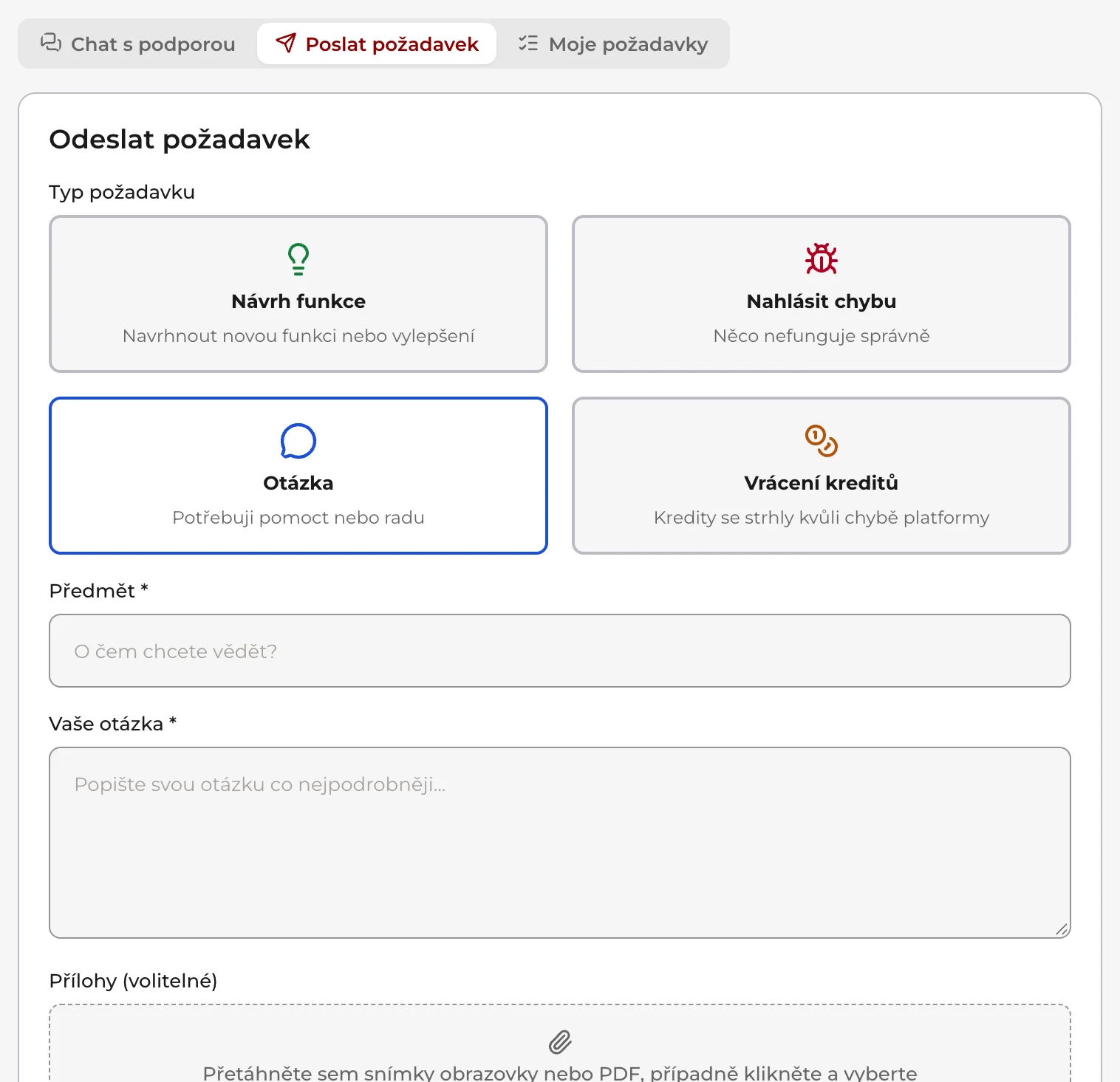
Podpora → Poslat požadavek je formulář Odeslat požadavek. Hodí se pro věci, které chcete mít sepsané a sledovat, a je to jediné místo, kde se dá požádat o vrácení kreditů. Každý odeslaný požadavek se uloží a jeho stav pak najdete v záložce Moje požadavky.
-
Vyberte Typ požadavku. Jsou čtyři a mění formulář i to, kam požadavek doputuje. V tomhle pořadí je uvidíte na obrazovce:
Typ Kdy ho použít Návrh funkce Chybí vám něco, co by pomohlo. Nahlásit chybu Něco nefunguje, jak má. Otázka Potřebujete poradit. Výchozí volba. Vrácení kreditů Kredity se strhly kvůli chybě platformy. -
Vyplňte Předmět a popis. Nadpis pole s popisem se mění podle typu (Popište návrh, Popište problém, Co se stalo, Vaše otázka), ale obojí je povinné vždycky. U chyby napište, co jste dělali, co jste čekali a co se stalo místo toho.
-
U chyby zvolte Závažnost: Nízká - Drobná nepříjemnost, Střední - Ovlivňuje práci (výchozí) nebo Vysoká - Blokuje provoz. Vysokou si šetřete na situace, kdy obchod stojí.
-
Do Přílohy (volitelné) můžete přetáhnout nebo vybrat snímky obrazovky či PDF: nejvýš 5 souborů, každý do 10 MB, podporované jsou JPEG, PNG, WebP, GIF a PDF. Přílohy uvidí jen tým podpory. U chyby je snímek obrazovky to nejužitečnější, co můžete poslat.
-
Kontaktní email (volitelné) můžete nechat prázdný. Prázdné pole znamená, že použijeme adresu z vašeho účtu.
-
Klikněte na Odeslat požadavek.
Po odeslání se nad formulářem ukáže potvrzení „Požadavek jsme přijali jako #12. Stav sledujte v Moje požadavky.“ s odkazem Zobrazit požadavek #12 (číslo je pořadové v rámci vašeho obchodu). Na kontaktní adresu vám přijde e-mail „Potvrzení (#12): …“ s tlačítkem Sledovat stav požadavku.
Žádost o vrácení kreditů
V Podpora → Poslat požadavek při volbě Vrácení kreditů přibude povinné pole Kolik kreditů žádáte vrátit a hned pod ním se ukáže váš aktuální zůstatek, případně i to, kolik kreditů je zrovna rezervováno na rozpracované generování. Nejvyšší možná žádost je 100 000 kreditů; když jde o víc, napište nám e-mailem.
Do popisu uveďte, kdy se to stalo, co jste generovali a odkud jste generování spustili. Bez toho se nedá dohledat, co se pokazilo.
Platí přitom jednoduché pravidlo: kredity se strhávají hned při zadání, ale pokud generování skončí technickou chybou nebo ho zrušíte dřív, než se rozjede, vrátí se samy. Za hotový výsledek, který se vám jen nelíbí, kredity vrátit nelze: tu práci jsme už zaplatili dodavateli.
Moje požadavky
Podpora → Moje požadavky je přehled všeho, co jste přes formulář poslali. Přepínač nahoře má dvě polohy: Otevřené (požadavky, na kterých se ještě pracuje) a Vyřešené (historie). Číslo u každé polohy říká, kolik požadavků v ní je.
Každý řádek ukazuje číslo požadavku, předmět, typ, kdy se naposledy změnil a jeho stav. Klik na řádek otevře detail. Když v přehledu nic není, tlačítko Poslat požadavek vás přepne na formulář.
Co znamenají stavy
Stav nastavuje tým podpory podle toho, jak práce postupuje. Vy ho jen sledujete.
| Stav | Co znamená |
|---|---|
| Přijato | Požadavek máme a čeká na zařazení. |
| Naplánováno | Zařadili jsme ho mezi úkoly, na kterých budeme pracovat. |
| Řešíme | Právě na něm pracujeme. |
| Ověřujeme | Řešení je hotové a ověřujeme, že funguje. |
| Vyřešeno | Hotovo. |
| Uzavřeno | Požadavek byl uzavřen bez dalšího řešení. |
Jak se dozvíte o změně stavu
- Při každé změně stavu přibude ve zvonečku oznámení „Požadavek #12: Řešíme“ s předmětem požadavku. Klik na něj otevře detail. Oznámení zhasnou, když detail požadavku otevřete.
- Když je požadavek Vyřešený, přijde vám navíc e-mail „Vyřešeno: …“ s tlačítkem Zobrazit požadavek.
Detail požadavku
Detail otevřete kliknutím na řádek v Podpora → Moje požadavky. Nahoře je číslo a předmět požadavku a jeho stav, zpět na přehled vede odkaz Moje požadavky.
- Stav řešení ukazuje postup po krocích Přijato → Naplánováno → Řešíme → Ověřujeme → Vyřešeno a pod ním jednou větou, co aktuální krok znamená.
- Váš požadavek je text, který jste poslali, i s přílohami. Přílohu otevřete kliknutím na její název.
- Průběh je časová osa: kdy jste požadavek odeslali, každá změna stavu a každé vaše doplnění.
- Vpravo jsou Podrobnosti: číslo, typ, u chyby závažnost, u kreditů počet, kdy a kdo požadavek odeslal a kontaktní e-mail.
Interní poznámky týmu podpory v detailu nejsou, vidíte jen stav a svůj vlastní text. Pokud od vás budeme potřebovat něco doplnit, ozveme se e-mailem, telefonicky nebo v chatu.
Doplnit informace
Dokud požadavek není vyřešený, je pod průběhem pole Doplnit informace. Napište, co se změnilo nebo co jste zapomněli uvést, případně přiložte další snímky obrazovky (stejné limity jako ve formuláři: 5 souborů po 10 MB), a klikněte na Odeslat doplnění. Doplnění se hned objeví v průběhu a dostane se k týmu, který na požadavku pracuje. Jedno doplnění má nejvýš 5 000 znaků.
Problém přetrvává po vyřešení
Vyřešený požadavek už nejde doplnit ani znovu otevřít. Na jeho detailu je místo toho tlačítko Založit navazující požadavek. Otevře formulář s předvyplněným předmětem „Navazuje na #12: …“ a nad formulářem uvidíte „Navazuje na požadavek #12“; nový požadavek pak na ten původní odkazuje. Pokud odkaz nechcete, klikněte na Nenavazovat.
Rychlejší cesty
Vpravo na stránce Podpora (na telefonu a tabletu pod chatem) je sloupec, který začíná odkazem na Uživatelskou dokumentaci, tedy na tenhle web. Odpoví na spoustu otázek a odpoví i ve tři ráno. Otevře se v novém okně, takže o rozepsanou zprávu nepřijdete.
Pod ním jsou kontakty:
- Telefonická podpora s číslem.
- E-mail na
podpora@shopzi.cz.
Telefon použijte, když obchod stojí. Chat nebo e-mail na všechno ostatní: písemně se dá poslat odkaz, číslo objednávky nebo popis kroků, což řešení zrychlí víc než hovor.
Časté dotazy
Na stránce Podpora je pod kontakty rozbalovací sekce Časté dotazy se čtrnácti tématy: od „Jak začnu prodávat?“ přes platební metody, dopravu, slevy, sklad a velkoobchod až po GDPR a pozvání členů týmu.
Vyplatí se je proletět dřív, než napíšete: většina běžných otázek má odpověď rovnou tam. Podrobnější postupy jsou pak v téhle dokumentaci, začít můžete článkem První kroky po založení e-shopu.
Co si připravit, než napíšete
Ať píšete do chatu v Podpora, nebo posíláte požadavek, aby odpověď dorazila na první pokus, uveďte:
- Adresu stránky, na které se problém projevuje.
- Číslo objednávky, faktury nebo produktu, kterého se to týká.
- Co jste čekali a co se stalo, klidně jednou větou.
- Kdy naposledy to fungovalo, pokud jde o něco, co dřív šlo.
Bez těchhle údajů první odpověď obvykle bývá dotaz na ně, a to celé řešení zdrží.
Časté potíže
Tyhle situace se týkají stránky Podpora.
„Poslali jste hodně zpráv za sebou. Chvíli počkejte, prosím.“ Do společného vlákna obchodu jde za deset minut poslat nejvýš třicet zpráv, a počítají se zprávy celého týmu. Chvíli počkejte, nebo pošlete delší zprávu místo několika krátkých.
Místo pole pro zprávu je zámek s vysvětlením. Jste přihlášení účtem podpory, v náhledu administrace, nebo v ukázkovém obchodě. Ve vlastním obchodě pod vlastním účtem psát jde.
„Vyplňte prosím předmět a popis“. U požadavku jsou obě pole povinná pro všechny typy.
„Zadejte prosím počet kreditů, které žádáte vrátit“. U typu Vrácení kreditů je počet povinný; nejvýš 100 000.
Nepřišel potvrzovací e-mail k požadavku. Podívejte se do spamu a zkontrolujte adresu v poli Kontaktní email. Když ho necháte prázdné, jde potvrzení na adresu vašeho účtu. Požadavek se uložil i tak: najdete ho v Moje požadavky.
Příloha nejde přidat. Přiložit jde nejvýš 5 souborů, každý do 10 MB, a jen obrázky (JPEG, PNG, WebP, GIF) nebo PDF. Video a jiné formáty zmenšete na snímek obrazovky.
„Požadavek je uzavřený. Pokud problém přetrvává, založte prosím navazující požadavek.“ Do vyřešeného nebo uzavřeného požadavku nejde doplňovat. Použijte tlačítko Založit navazující požadavek na jeho detailu.
„V ukázkovém obchodě nejde posílat požadavky na podporu.“ Ukázkový obchod požadavky neposílá. Ve vlastním obchodě to jde.