Import produktů z jiného e-shopu
Jak přenést katalog z Shopify, WooCommerce, Shoptetu, XML nebo CSV feedu nebo z běžného webu, co u toho umí doplnit AI a proč se staré adresy přesměrují.
Průvodce Import z jiného e-shopu přenese katalog z vašeho stávajícího e-shopu do SHOPZI. Vložíte adresu, my se podíváme, co se na ní dá přečíst, vy si vyberete produkty a spustíte přenos na pozadí. Výsledek se uloží jako koncepty.
Nemá řádek v levém menu. Otevřete Produkty, klikněte v hlavičce na Import a export a v dialogu Import a export produktů zvolte Importovat z jiného e-shopu. Import smí spustit Editor, Manažer a Vlastník.
Lišta kroků nahoře ukazuje Zdroj → Výběr → AI → Přesměrování → Import. Krok Přesměrování se objeví jen tehdy, když u nalezených produktů známe jejich původní adresy. Až import doběhne, přibude ještě obrazovka, na které výsledek buď přijmete, nebo zahodíte.
Import může připravit i AgentNapíšete-li Agentovi „připrav import produktů z muj-eshop.cz“, po vašem schválení prohledá adresu a odpoví jen počty: kolik produktů našel, kolik se vejde do tarifu a kolik nemá cenu nebo obrázek. Přidá odkaz, který otevře tento průvodce rovnou v kroku Výběr s nalezenými produkty. Výběr i spuštění importu zůstávají na vás, Agent sám nic nenaimportuje.
Co dokážeme přečíst
Průvodce (Produkty → Import a export → Importovat z jiného e-shopu) rozpozná zdroj sám podle toho, co na adrese najde:
- Shopify a WooCommerce přes jejich veřejné rozhraní,
- Shoptet a Webnode přes jejich obvyklé produktové feedy,
- Squarespace,
- XML feed (typicky feed pro Heureku, Zboží.cz nebo Google), když ho průvodce na obchodě najde (odkaz ve stránce nebo obvyklá adresa platformy),
- CSV feed, taktéž když ho na obchodě najde,
- Web (crawl), poslední záchrana pro e-shop, který žádný strojově čitelný výstup nenabízí: průvodce projde stránky obchodu a čte, co vidí návštěvník.
Crawl je nejméně spolehlivý ze všech. Když máte k dispozici feed, dejte přednost jemu.
Do pole patří doména, ne odkaz na produktDo pole Adresa vašeho e-shopu napište muj-eshop.cz. Nápověda pod polem to říká také: https:// doplníme, produktový feed i kategorie najdeme automaticky. Když e-shop běží na poddoméně, napište ji celou (shop.muj-eshop.cz). Odkaz na feed do pole nepatří, průvodce ho odmítne. Výjimka: pozná-li průvodce platformu, která veřejný feed nemá (třeba Upgates nebo FastCentrik), řekne vám to. Feed si pak vygenerujte v její administraci a pošlete nám ho přes Import a export → Import produktů z feedu; import zpracuje náš tým.
Krok 1: Zdroj
Průvodce (Produkty → Import a export → Importovat z jiného e-shopu) začíná adresou:
- Vložte adresu do pole Adresa vašeho e-shopu.
- Zaškrtněte Potvrzuji, že je to můj e-shop nebo že mám oprávnění z této adresy produkty importovat. Je to vaše prohlášení, ne formalita: cizí katalog je cizí autorské dílo a fotky k němu.
- Klikněte na Načíst produkty. Průvodce mezitím ukazuje Načítám produkty….
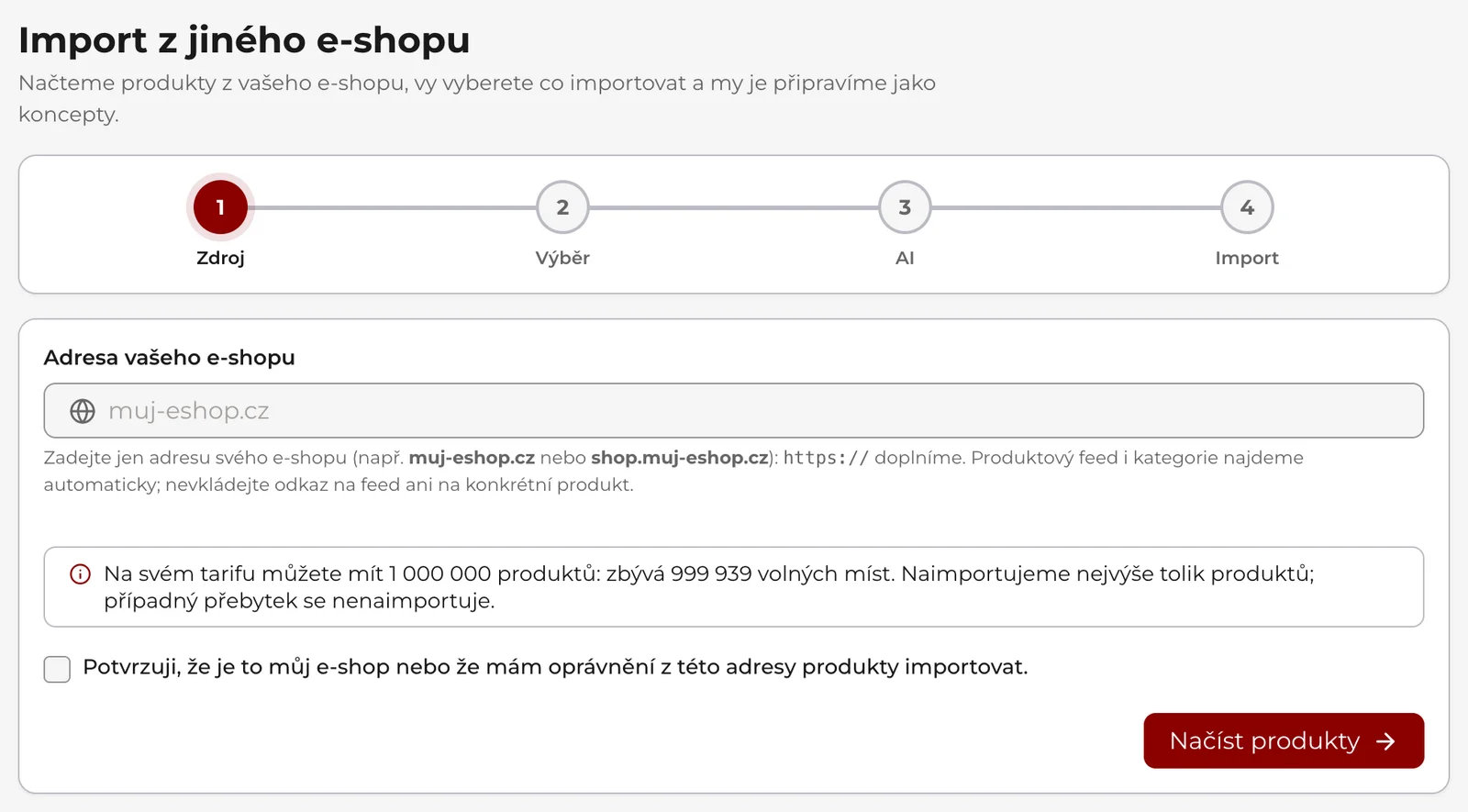
Pod polem je vidět, kolik produktů vám tarif dovolí: buď „Váš tarif nemá limit počtu produktů (na jeden import jich zpracujeme max 5 000).“, nebo kolik produktů na tarifu můžete mít a kolik volných míst zbývá. Přebytek se nenaimportuje.
Během načítání okno nezavírejteZavřít okno a vrátit se později jde až od kroku Výběr, kdy už import na serveru existuje. Zavřete-li ho během Načítám produkty…, začínáte příště znovu od adresy.
Krok 2: Výběr
Na kroku Výběr průvodce (Produkty → Import a export → Importovat z jiného e-shopu) nahoře vidíte, odkud se čte a jakou metodou (XML feed, Shopify, WooCommerce, Squarespace, CSV feed nebo Web (crawl)), a případná upozornění (třeba že je nalezených produktů víc, než kolik jeden import zpracuje).
Karta Nalezené kategorie (N) ukazuje, jak kategorie u vás založíme, i s podkategoriemi. Kategorie, které už máte, se použijí. Produkt bez zařazení spadne do skupiny Nezařazené a kategorii mu přiřadíte až po importu.
Pod ní je vlastní výběr. Ve výchozím stavu je vybráno všechno, co vám tarif dovolí. V nadpisu běží počítadlo Vybráno N z M (s tarifním stropem Vybráno N / strop z M), vedle jsou odkazy Vybrat vše a Zrušit výběr a pod nimi vyhledávání Hledat podle názvu, SKU nebo EAN…. Každý řádek ukazuje fotku, název, cenu, počet variant a obrázků, SKU, EAN, zařazení a načtený popis (dlouhý rozbalíte odkazem Zobrazit celý popis). Výpis se listuje po deseti.
Tlačítko Náhled u řádku (po najetí myší se popisuje jako Zobrazit vše, co jsme našli, i co se doplní) otevře podrobný náhled jednoho produktu: všechny obrázky, cenu a sazbu DPH, varianty, nalezené parametry a část Co se naimportuje s adresou, kterou produkt dostane, a seznamem toho, co by doplnila AI (alt texty obrázků). Chybí-li produktu popis, náhled rovnou napíše, že ho import nedoplní. Když je produkt kompletní, je tam napsáno Vše potřebné jsme našli: AI vylepšení není nutné. Odkazem Zpět na výběr se vrátíte.
Vyberte, co chcete přenést, a klikněte na Pokračovat (N). Nemusí to být celý katalog, a u prvního importu je rozumné to nezkoušet naráz.
Krok 3: AI
Krok AI průvodce (Produkty → Import a export → Importovat z jiného e-shopu) se ukáže vždycky. Karta se jmenuje Vylepšení pomocí AI (volitelné).
Dvě úlohy jsou předem zaškrtnutéVylepšení popisů produktů a Alt texty obrázků jsou ve výchozím stavu zapnuté a stojí kredity. Nechcete-li AI použít, obě odškrtněte; bez zaškrtnutí proběhne import bez AI.
V tabulce jsou úlohy s množstvím, cenou za kus a kredity:
- Vylepšení popisů produktů: AI přepíše a sjednotí popisy, takže jsou unikátní i pro vyhledávače. Týká se jen produktů, které nějaký popis mají: chybějící popis tahle úloha nedoplní. Doplníte ho po importu v editoru produktu nebo přes AI produktů. Když je úloha zapnutá, objeví se pod tabulkou volba Délka popisu (Krátký, Střední, Dlouhý; výchozí Střední) a zaškrtávátko Formátovaný text pro nadpisy, odstavce a odrážky (vypnuté znamená souvislý text).
- Krátké popisy: krátký prodejní text do výpisu produktů. Není samostatná volba, nabídne se jen jako podúloha vylepšení popisů a ve výchozím stavu je vypnutá.
- Alt texty obrázků: AI popíše obrázky z vidění, což potřebují odečítače obrazovky i vyhledávače. Počítá se nejvýš 12 obrázků na produkt, víc se jich ani nenaimportuje.
Poslední řádek tabulky je Celkem ke spotřebě v AI kreditech, pod ní Zůstatek kreditů a Po importu, a to všechno ještě než cokoli spustíte. Když kredity nestačí, průvodce napíše, že část vylepšení se neprovede; produkty se naimportují tak jako tak.
Pokračujte tlačítkem Pokračovat na přesměrování, nebo, když krok Přesměrování není, rovnou tlačítkem Importovat N produktů.
Kredity se za import nevracejíPrůvodce to píše sám: Spotřebované AI kredity se nevracejí. Když import po vygenerování textů zahodíte, kredity už jsou pryč. Zvažte tedy AI krok až u výběru, se kterým opravdu počítáte.
Krok 4: Přesměrování
Karta Přesměrování (301) v průvodci (Produkty → Import a export → Importovat z jiného e-shopu) se objeví jen u produktů, kterým známe původní adresu na starém e-shopu. Hlavní zaškrtávátko Vytvořit přesměrování pro N produktů (M aktivních) je ve výchozím stavu zapnuté. Pod ním je seznam dvojic stará adresa → nová adresa a u každého řádku se dá přesměrování vypnout. Import spustíte tlačítkem Spustit import.
Zapnuté přesměrování znamená, že po přepnutí domény na SHOPZI odkaz na starý produkt (z Googlu, z Heureky, ze zákazníkových záložek) skončí na tom novém, a ne na chybové stránce. Je to trvalé přesměrování, takže si vyhledávače přenesou i to, co si o staré adrese pamatují.
Založená přesměrování pak najdete a upravíte v Nastavení → Přesměrování (viz Přesměrování adres (301)).
Krok 5: Import
Import běží na pozadí, ne v otevřeném okně průvodce (Produkty → Import a export). Průvodce ohlásí Import byl spuštěn. Sledujte průběh níže. a karta Importuji produkty… ukazuje pruh s procenty a čísla Vytvořeno, Přeskočeno, Chyby a Celkem. Přeskočeno a Chyby se ukážou jen tehdy, když nějaké jsou.
Okno se dá zavřít, jak připomíná i poznámka pod průběhem: import poběží dál a tlačítko Import a export v hlavičce Produktů se změní na Import… 42 %, po doběhnutí na Import hotov: zkontrolovat. Kliknutím se k importu vrátíte.
Tlačítko Zrušit import práci zastaví. Dialog Zrušit probíhající import? upozorní, že se produkty, které se už stihly vytvořit, odstraní a spotřebované AI kredity se nevracejí. Potvrdíte tlačítkem Ano, zrušit import, tlačítko Ne, pokračovat dialog zavře.
Když má nový produkt stejný slug jako existující produkt nebo stránka obchodu, dostane příponu
(-2, -3…), aby se nic nepřepsalo a produkt byl na své adrese vidět. Slug systémové adresy
obchodu (třeba kosik nebo kontakt) dostane příponu -produkt.
Krok 6: Přijetí nebo zahození
Import se nedokončí sám. Až doběhne, uvidíte v průvodci (Produkty → Import a export → Import hotov: zkontrolovat) Import dokončen: zkontrolujte výsledek, souhrnná čísla a seznam vytvořených produktů (u každého se dá kliknout na Otevřít, otevře se v nové kartě).
- Uložit vše (N) výsledek přijme. Průvodce pak napíše Hotovo, že bylo N produktů uloženo jako koncepty, a kolik vzniklo přesměrování. Tlačítko Zobrazit produkty vás přenese na seznam produktů, Nový import začne znovu.
- Zahodit vše výsledek smaže. Ptá se ještě jednou (Opravdu zahodit celý import?) a maže se až po potvrzení tlačítkem Ano, zahodit vše. Smaže všechny naimportované produkty i vytvořená přesměrování.
Naimportované produkty se samy neprodávajíVšechno přijde jako koncept, ne jako zveřejněný produkt, a je to schválně. Cizí data skoro nikdy nesedí napoprvé: projděte si ceny, sazby DPH, skladové zásoby a fotky, a teprve pak produkty zveřejněte. Do té doby je zákazník v obchodě nevidí.
Co import nepřenese
Import (Produkty → Import a export) přenáší katalog, ne celý obchod:
- Objednávky, zákazníky, skladové zásoby a slevové kódy. Na veřejném webu nejsou vidět, takže je průvodce přečíst nemůže. Přeneseme je ale za vás: napište nám v Podpora a pošlete exporty ze staré administrace. Vystavené doklady podle zákona patří tam, kde vznikly.
- Skladové pohyby. Historie příjmů a výdejů se nepřenáší.
- Nastavení obchodu, dopravu, platby ani vzhled. To si nastavíte v SHOPZI podle sebe.
- Víc než 12 obrázků u jednoho produktu.
Feed a export místo průvodce
Dialog Import a export produktů v Produkty, ze kterého průvodce spouštíte, nabízí ještě dvě věci, které za vás udělá náš tým:
- Import produktů z feedu: formulář Požadavek na import produktů. Vyberete Formát feedu (CSV, XML, JSON, Excel nebo jiný), zadáte URL feedu nebo přiložíte Soubor feedu (do 10 MB), Přibližný počet produktů, Poznámku a Kontaktní e-mail *. Odešlete tlačítkem Odeslat požadavek na import.
- Export produktů: formulář Požadavek na export produktů. Popíšete, co a v jakém formátu potřebujete, a odešlete tlačítkem Odeslat požadavek na export. Export vám připravíme a pošleme.
Když se něco nepovede
Nejčastější hlášky průvodce importem (Produkty → Import a export):
- „Tuto adresu se nepodařilo rozpoznat jako e-shop.“ Zadejte adresu hlavní stránky obchodu,
například
muj-eshop.cz, bez odkazu na konkrétní stránku. - „Na tomto webu se nepodařilo najít žádné produkty.“ nebo „Na tomto webu se nepodařilo najít
produktový katalog.“ Ověřte, že je e-shop veřejně dostupný (ne za heslem nebo za údržbovou
stránkou), zkuste adresu bez
www, nebo nám pošlete XML feed přes Import produktů z feedu. - „Rozpoznali jsme e-shop na platformě …, která nemá veřejný produktový feed…“ Vygenerujte si v administraci původního obchodu feed pro Heureku, Zboží.cz nebo Google a pošlete nám jeho adresu přes Import a export → Import produktů z feedu.
- „Náhled importu se nezdařil.“ nebo „Spuštění importu se nezdařilo.“ Zkuste to znovu, případně s menší dávkou.
- Chyby ve výpisu postupu ukazují produkty, u kterých data nedávala smysl (chybějící cena, poškozený obrázek). Zbytek importu tím není dotčen.
Běžící import zastavíte tlačítkem Zrušit import, hotový zahodíte tlačítkem Zahodit vše. Obě cesty smažou naimportované produkty i vytvořená přesměrování, a ani u jedné nedostanete zpátky už spotřebované AI kredity. Byl-li výstup AI opravdu špatný, napište nám odkazem na podporu, který průvodce u zahození ukazuje.