Tabulky velikostí
Jak založit tabulku velikostí ze šablony nebo od nuly, jak ji vyplnit, zkopírovat a přiřadit kategorii či produktu, a jak ji uvidí zákazník.
Tabulka velikostí je okno, které si zákazník otevře na stránce produktu tlačítkem Tabulka velikostí. Tlačítko stojí přímo u výběru velikosti (u osy varianty, která se jmenuje třeba Velikost, Size, Rozměr, Obvod, Číslo bot nebo Délka); produkt bez takové osy ho má pod výběrem variant. Tabulky spravujete v Nastavení → Produkty → Tabulky velikostí a přiřazujete je celé kategorii.
Založení tabulky ze šablony
Tabulky jsou v Nastavení → Produkty (v levém sloupci Nastavení ve skupině Obchod) na záložce Tabulky velikostí:
- Klikněte na Nová tabulka. Otevře se okno Nová tabulka velikostí.
- Vyberte šablonu. Na výběr jsou Dámské oblečení (horní díly), Dámské kalhoty a sukně, Dámské šaty a overaly, Pánská trička a košile, Pánské kalhoty, Obuv, Dětské oblečení, Podprsenky, Prsteny, Čepice a klobouky, Rukavice a Prázdná tabulka. U každé vidíte názvy sloupců.
- Otevře se úprava tabulky. Šablona se do obchodu zkopírovala, takže ji můžete měnit, jak potřebujete.
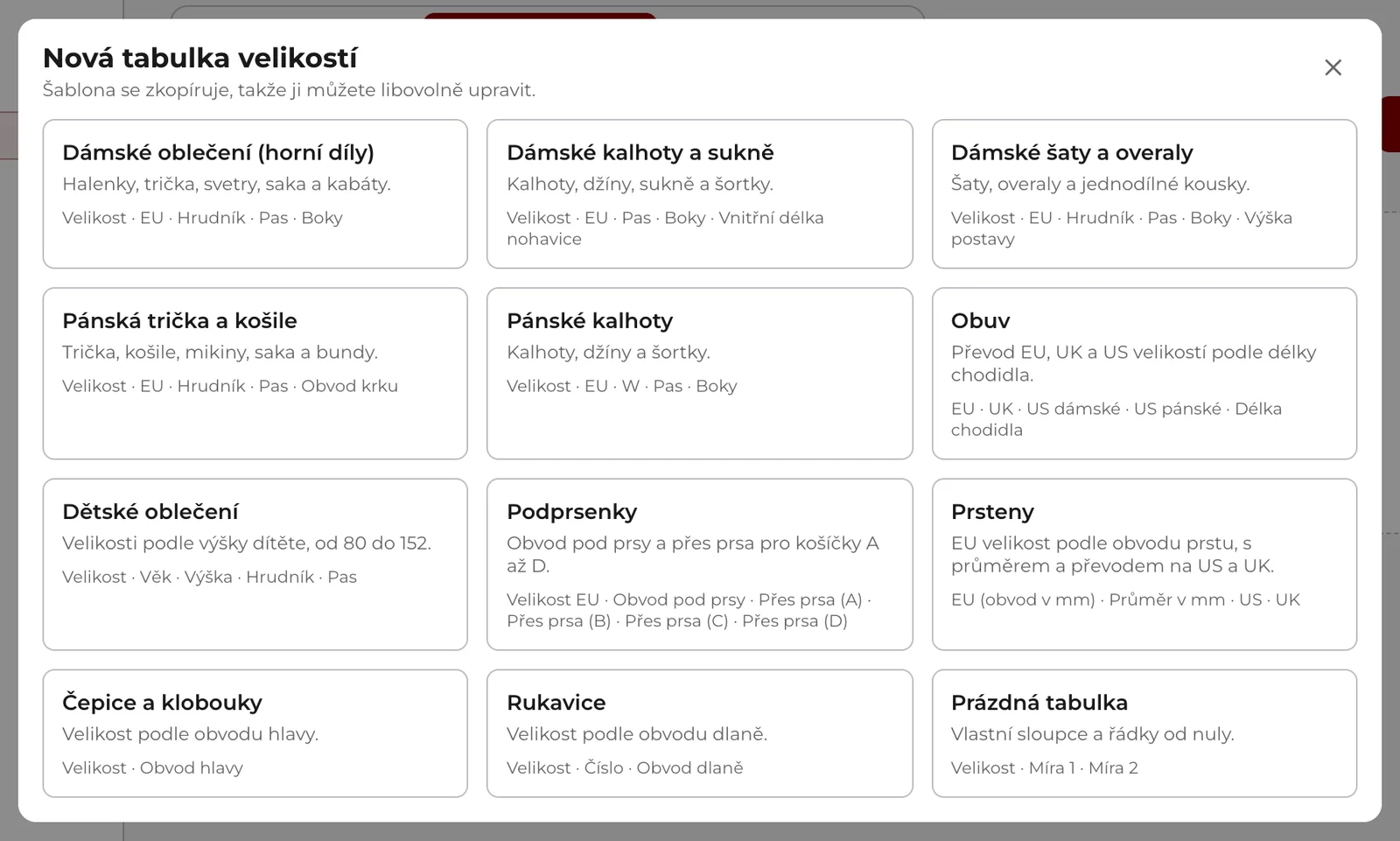
Hodnoty v šablonách jsou orientační evropské míry těla v centimetrech. Přepište je podle své střihové řady: zákazník čte tabulku jako slib, že mu velikost padne.
Vyplnění tabulky
V okně úpravy tabulky (Nastavení → Produkty → Tabulky velikostí → Upravit) vyplníte:
- Název: zákazník ho uvidí jako nadpis okna, třeba „Dámské kabáty“ (nejvýš 80 znaků).
- Jednotka měr: Centimetry nebo Palce. Zákazník si míry v okně přepne sám.
- Tabulka: první řádek jsou názvy sloupců, pod ním řádky velikostí. Sloupec přidáte tlačítkem + vpravo v záhlaví, odeberete křížkem u jeho názvu. Řádek přidáte tlačítkem Přidat řádek, šipkami ho posunete a košem odeberete. Tabulka může mít nejvýš 20 sloupců a 60 řádků, buňka i název sloupce nejvýš 40 znaků.
- Úvodní text: pár vět nad tabulkou, například jestli jde o míry těla, nebo oděvu.
- Jak měřit: návod, kam přiložit metr.
- Ilustrace měření (nepovinné): obrázek postavy s vyznačenými místy měření.
Uložte tlačítkem Uložit tabulku („Tabulka je uložená.“). Když okno zavřete s neuloženými změnami, editor se zeptá Zavřít bez uložení? a nabídne Zahodit změny nebo Pokračovat v úpravách.
Tabulka z Excelu jedním vloženímOznačte tabulku v Excelu nebo Google Sheets, zkopírujte ji a vložte do libovolné buňky. Hodnoty se rozlijí od té buňky doprava a dolů a chybějící řádky a sloupce se přidají samy.
Buňky jsou text, takže do nich můžete napsat „84–88“, „XS“ i „3,5“. Při přepnutí na palce se převádějí jen čísla a rozsahy čísel ve sloupcích s mírou; sloupce jako Velikost, EU, UK, US, Číslo nebo Věk zůstanou beze změny.
Kopie a smazání
V seznamu tabulek (Nastavení → Produkty → Tabulky velikostí) má každá tři tlačítka: Upravit, Duplikovat a Smazat. Duplikát má v názvu „(kopie)“ a hned se otevře k úpravě, takže z dámské tabulky rychle uděláte třeba tabulku pro jinou střihovou řadu.
Pod názvem tabulky vidíte, kolik kategorií a produktů ji používá (Používá …), nebo Zatím nepřiřazená. Když smažete používanou tabulku, dialog to řekne předem a u těch kategorií a produktů se tabulka přestane zobrazovat.
Přiřazení kategorii
Kategorii tabulku přiřadíte na stránce Upravit kategorii (Kategorie → Nastavit (popis, obrázek, SEO)):
- V Kategorie klikněte u kategorie na ozubené kolo Nastavit (popis, obrázek, SEO).
- V kartě Nastavení vyberte v poli Tabulka velikostí tabulku. Volba Žádná (případně zdědí z nadřazené kategorie) tabulku nenastaví.
- Uložte tlačítkem Uložit změny.
Tabulku zdědí i všechny podkategorie. Když má podkategorie vlastní tabulku, platí ta bližší. Rozhoduje hlavní kategorie produktu: produkt v kategorii Kabáty pod Dámskou kolekcí ukáže tabulku Kabátů, a pokud Kabáty žádnou nemají, tabulku Dámské kolekce.
Jiná tabulka u jednoho produktu
V editoru produktu je na záložce Základní karta Na stránce produktu (Produkty → produkt → Základní) s polem Tabulka velikostí:
- Podle kategorie: …: výchozí volba, za dvojtečkou vidíte, kterou tabulku produkt zdědí. Když kategorie žádnou nemá, jmenuje se volba Podle kategorie (žádná).
- Nezobrazovat: produkt tabulku neukáže, i když ji kategorie má. Hodí se třeba u doplňků.
- Ve skupině Vybrat jinou vyberete konkrétní tabulku jen pro tenhle produkt.
Pod polem je odkaz Spravovat tabulky velikostí. Volba se uloží tlačítkem Uložit změny spolu se zbytkem produktu.
Časté potíže
Nejčastější potíže s tabulkami velikostí (Nastavení → Produkty → Tabulky velikostí):
Tabulka nejde uložit. Hláška „Vyplňte název tabulky.“ znamená prázdný název.
Tlačítko Tabulka velikostí se u produktu neukazuje. Zkontrolujte, že má hlavní kategorie produktu (nebo některá nadřazená) tabulku přiřazenou a že produkt nemá v kartě Na stránce produktu zvolené Nezobrazovat.
Tlačítko je pod výběrem variant, ne u velikosti. Osa varianty se nejmenuje jako velikost (třeba Velikost, Size, Rozměr, Obvod, Číslo bot, Délka), nebo produkt varianty nemá.