Agent: váš pomocník v administraci
Kde Agenta otevřete, na co se ho ptát, proč se před změnou zeptá, kolik stojí dotaz, jak pracovat s rozhovory, jak naplánovat kontrolu a jak vrátit jeho změny.
Agent je průvodce vaším vlastním obchodem. Ptáte se ho vlastními slovy a on si odpověď dohledá přímo ve vašich datech. Nepracuje z paměti a nic si nedomýšlí: každé číslo, které vám ukáže, si napřed vytáhne z obchodu, a když na odpověď nemá přístup, řekne to rovnou. U jeho značky svítí štítek BETA: Agent je v testovacím provozu.
Kde Agenta najdete
Agenta otevřete ikonou Agent v horní liště administrace (první ikona vpravo, před zvonečkem), nebo úchytem Otevřít Agenta na pravé hraně okna. Obě cesty otevřou tentýž panel. Na počítači stojí jako sloupec vedle rozdělané práce, takže nemusíte opouštět stránku, na které zrovna jste. Na tabletu vyjede jako plachta od pravého okraje, na telefonu přes celou obrazovku.
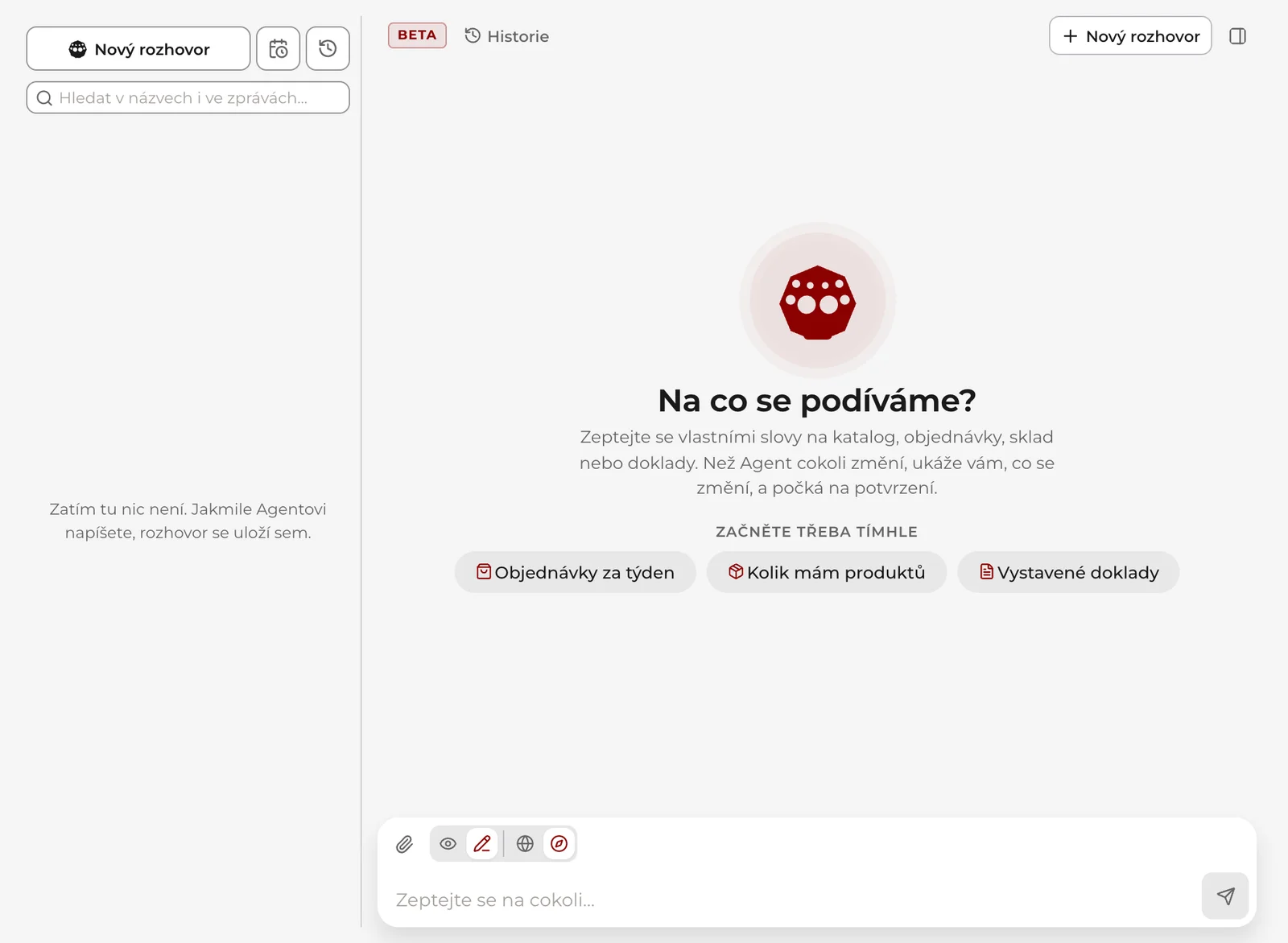
Vlastní stránka Agenta. V hlavičce panelu je ikona Otevřít jako stránku (na telefonu
chybí, tam je panel celou obrazovkou sám), která Agenta otevře na adrese /administrace/agent.
Rozhovor je tam na celé šířce a na počítači má vlevo trvalý sloupec s uloženými rozhovory. Adresu
si můžete uložit do záložek a nechat ji celý den na druhém monitoru. Zpátky do panelu vás vrátí
ikona Ukotvit do postranního panelu, která otevře přehled obchodu s Agentem vpravo. Na stránce
Agenta a na jejích podstránkách se panel i úchyt schovají.
Panel i stránka při otevření navážou na váš poslední rozhovor, pokud v něm padla poslední zpráva před méně než 90 minutami. Starší rozhovor se nenavazuje a začne nový; ten starý najdete v Historii, viz kapitolu o uložených rozhovorech níž.
Agent nemá položku v levém menuNení to opomenutí. Panel otevřete ikonou v horní liště skoro z každé obrazovky administrace, takže samostatná položka v nabídce by vedla na to samé o klik dál. Stránku Agenta otevřete z panelu, nebo si ji uložíte do záložek.
Kde se Agent chová jinak:
- Nastavení a průvodce prvním spuštěním se otevírají přes celou obrazovku a Agent v nich není k dispozici: horní lišta i úchyt jsou pod nimi schované. Zavřete Nastavení křížkem vpravo nahoře a Agenta otevřete z běžné obrazovky.
- Editor stránek má vlastní tlačítko Agent ve své liště („Zeptat se Agenta na tuhle stránku“). Agent se otevře vpravo, editor se o jeho šířku zúží a Agent vidí, co máte v editoru rozpracované. Tímtéž tlačítkem ho zase zavřete.
- Vyhledávání v administraci nabízí na konci výsledků Zeptat se Agenta na „…“. Tahle nabídka otázku rovnou odešle, a když máte v Agentovi rozepsaný jiný rozhovor, založí pro ni nový. Účtuje se jako každá jiná otázka.
Na co se ho můžete zeptat
Agent vidí katalog (produkty, kategorie, dodavatele, vlastnosti a ceníky), objednávky, vratky a reklamace, sklad i skladové pohyby, vydané doklady, zákazníky a recenze, obsah stránek a blogu, slevy, feedy a kampaně i s výsledky rozesílky, nastavení obchodu, úkoly a statistiky návštěvnosti, SEO, hledání, tržeb a prodejů (nejprodávanější produkty, způsoby platby, průměrná objednávka), i za vlastní období a v porovnání s předchozím. Co přesně čte a mění, je v článku Co Agent umí v obchodě změnit.
Umí si taky přečíst tuhle dokumentaci, takže na otázku „jak vystavím fakturu“ nemusí odpovídat z obecné znalosti e-shopů: najde konkrétní návod a odpoví podle něj. Když v návodech na dané téma nic není, řekne to rovnou, místo aby si domýšlel.
Přístupové údaje k platebním branám a podobná tajemství nevrací nikdy.
Vidí přesně tolik, co vyRozsah se odvozuje z vaší role v týmu. Kdo v administraci neotevře Objednávky, nedostane je ani přes Agenta, a role s právem jen prohlížet nemá u Agenta žádné oprávnění měnit. Agent nikdy nevidí víc než člověk, který ho ovládá.
Prázdný rozhovor začíná otázkou Na co se podíváme? a pod nadpisem Začněte třeba tímhle je několik návrhů podle stránky, na které jste. Kliknutí na takový návrh otázku rovnou odešle.
V odpovědi vidíte karty s tím, co si Agent skutečně vytáhl, například Vyhledání produktů · 12 položek. Díky nim si odpověď ověříte, aniž byste jí museli věřit na slovo. Rozbalovací Postup úvahy ukáže, jak k ní došel.
Z výsledku rovnou do detailu. Produkty, objednávky, zákazníci, doklady, vratky, zprávy, stránky, články a skladové varianty ve výsledku jsou odkazy: klikněte kamkoli na řádek (nebo na nadpis detailu) a záznam se otevře ve stejné záložce, zatímco rozhovor zůstane otevřený vedle něj. Stejně se chová odkaz na stránku administrace, který Agent napíše přímo do odpovědi; odkazy mimo administraci se dál otevírají v nové záložce. Na stránce Agenta se rozhovor po kliknutí přesune do panelu vedle otevřeného záznamu, ale jen na širší obrazovce, kde panel stojí vedle stránky. Na tabletu a telefonu, kde by panel záznam zakryl, se záznam otevře bez něj a Agenta otevřete znovu ikonou v horní liště. Odkaz dostane jen záznam, na jehož detail vaše role smí; dobropis a stránka na míru vlastní detail k otevření nemají, a zůstávají proto textem.
Dlouhou odpověď můžete kdykoli zastavit tlačítkem Zastavit, zkopírovat ji ikonou Kopírovat odpověď, nebo si o ni říct znovu tlačítkem Zkusit znovu. Na počítači zprávu odešle Enter, na telefonu a tabletu Enter přidá nový řádek a odesílá se tlačítkem Odeslat.
Obrázky a PDF v rozhovoru
Agent se umí podívat i na obrázek nebo PDF: přiložte ho sponkou nad psacím polem, přetáhněte ho do panelu, nebo snímek obrazovky vložte přes Ctrl+V. K jedné zprávě jdou nejvýš čtyři soubory: obrázky JPEG, PNG, WebP a GIF do 5 MB a PDF do 4 MB. Sponka se podle modelu jmenuje Přiložit obrázek nebo Přiložit obrázek nebo PDF; když zvolený model neumí číst obrázky ani PDF, sponka se vůbec neukáže. Model se vybírá v Nastavení → AI.
- Zpráva počká na nahrání. Když stisknete Enter nebo Odeslat, zatímco se příloha ještě nahrává, zpráva odejde sama, jakmile je soubor nahraný. Pod přílohami to mezitím stojí napsané.
- U vaší zprávy vidíte, co jste přiložili, i po obnovení stránky, takže je jasné, ke které zprávě který obrázek patří.
- Přiložený obrázek je rovnou v knihovně Médií, pod jménem souboru, který jste přiložili. Když Agenta požádáte, ať ho dá do galerie produktu, udělá to přímo s touhle přílohou (a zeptá se kartou). „Tenhle obrázek“ pro něj znamená přílohu z vaší poslední zprávy, která nějakou má.
- Obrázky, které už v Médiích jsou, si Agent umí prohlédnout. Zeptejte se třeba „co je na hlavní fotce produktu Hrnek“ nebo „najdi v Médiích obrázek s fotbalem“: Agent najde kandidáty podle jména a popisku a každý si otevře. V rozhovoru se u toho objeví karta s náhledem a odznakem Agent si obrázek prohlédl, takže víte, že odpověď vychází z obrázku, ne z názvu souboru. Najednou si prohlédne jeden obrázek; když je kandidátů hodně, zeptá se na upřesnění.
- Co Agent neprohlédne: PDF, video, SVG a soubory větší než 15 MB. Karta pak ukáže odznak Obsah Agent nevidí i s důvodem a Agent o obsahu nic netvrdí. Prohlédnutí je v ceně kroku, kredity navíc nestojí. Na oprávnění to nesvádí: Média vaše role vidí.
Úkol běží dál, i když odejdete
Jakmile v panelu Agent něco zadáte, práce se odehrává na serveru, ne ve vašem prohlížeči. Můžete tedy zavřít panel, přepnout se na jinou stránku administrace nebo obnovit stránku: úkol běží dál a vy o něj nepřijdete.
Pod rozhovorem vidíte, co se zrovna děje: kolikátý krok běží, jak se jmenuje („Objednávky“, „Přehled skladu“) a které kroky jsou už za ním. Když se k rozhovoru vrátíte uprostřed práce, přibude k tomu i jak dlouho už úkol běží. To je totiž ta informace, která vám po návratu chybí nejvíc: jinak nepoznáte, jestli jste byli pryč deset vteřin, nebo dvě minuty.
Se zavřeným panelem to hlídá ikona Agenta v horní liště a úchyt na hraně okna: barevná tečka znamená, že se něco děje, a najetím myší si přečtete co. Tečka se ukazuje u rozhovoru, který jste od posledního načtení stránky v panelu aspoň jednou otevřeli. Rozlišujte přitom tyhle stavy:
- „Agent pracuje na úkolu“ a „Agent píše odpověď“ znamenají počkejte.
- „Agent čeká na vaše potvrzení“ znamená, že práce stojí na vás: otevřete panel a odpovězte na kartu Povolit akci.
- „Poslední odpověď Agenta se nepodařilo dokončit“ znamená, že tah spadl. Co dál, popisuje kapitola o nedokončené odpovědi.
Když tah skončí na kartě, na kterou jste neodpověděli, přijde vám do zvonečku oznámení Agent čeká na vaše potvrzení s odkazem přímo na ten rozhovor. Oznámení připomene, že bez potvrzení se změna neprovede a že když místo odpovědi napíšete novou zprávu, změna propadne.
Text odpovědi se nedoháníVrátíte se k postupu, ne k rozepsané větě. To, co Agent napsal, než jste odešli, se ukáže až ve chvíli, kdy úkol dokončí: odpověď se pak objeví celá najednou.
Když úkol zastavíte
Tlačítko u psacího pole v panelu Agent se během práce mění na Zastavit. Zastavení je okamžité, ale není to vrácení zpět: kroky, které do té chvíle doběhly, zůstávají provedené. Agent proto pod zastavenou odpovědí napíše, po kolikátém kroku skončil, a k tomu jednu z těchto vět:
- „V obchodě se nic nezměnilo.“ Zastavili jste to dřív, než došlo na první zápis. Můžete bez obav zadat úkol znovu.
- „Než se tak stalo, proběhlo: …“ Něco už hotové je a Agent to vyjmenuje. Než úkol zadáte znovu, podívejte se do deníku změn (stačí se zeptat „co jsi mi naposledy měnil“, nebo otevřít stránku Změny od Agenta, viz níž), jinak se stejná změna může provést podruhé.
- „Jestli se něco stihlo změnit, najdete to v deníku změn.“ Tuhle větu uvidíte hned po zastavení, dokud server nepotvrdí, co stihl. Podívejte se do deníku změn stejně jako v předchozím případě.
Věta zůstává v rozhovoru i po obnovení stránky, takže se k ní můžete vrátit i za hodinu.
Když se odpověď nepodaří dokončit
Pod rozhovorem v panelu Agent se objeví červený pruh a věta říká, co se stalo a jestli se něco v obchodě změnilo. Tyhle dvě věty jsou různé a stojí za to je rozlišit:
- „v obchodě se nic nezměnilo“ znamená, že odpověď spadla dřív, než se cokoli zapsalo. Napište to prosím znovu, nic dohledávat nemusíte.
- „část změn už se provedla“ znamená, že něco zapsané je. Než úkol zadáte podruhé, zeptejte se Agenta, co naposledy měnil: vypíše vám to z deníku změn a vy tím předejdete tomu, že se stejná změna provede dvakrát.
Odpověď, která nedoběhne, platíte jen za nahlédnutí, která stihla proběhnout. Když spadne dřív, než Agent cokoli udělal, stojí pod ní místo částky Neúčtováno a z peněženky neubude nic.
Občas se stane, že se rozhovor zasekne na nedokončeném kroku. Pozná se podle toho, že červený pruh nabídne tlačítko Nový rozhovor: tam opakování nepomůže a nový rozhovor je správná cesta. Tlačítko rozhovor založí a vaše poslední zadání vrátí do psacího pole, takže ho nemusíte psát znovu; odešlete ho sami, až budete chtít. Váš obchod to nijak nepoznamená.
Odpověď, u které stojí „Odpověď nemusí být úplná: Agent vyčerpal maximální počet kroků. Zkuste se doptat na zbytek.“, nespadla, jen narazila na strop kroků. Neopakujte ji celou, zeptejte se na to, co chybí: nový dotaz stojí jen svoje kroky, kdežto Zkusit znovu projde celý úkol znovu a znovu ho zaplatíte.
Nechat kartu bez odpovědi je v pořádkuKdyž se Agent zeptá kartou Povolit akci a vy místo odpovědi napíšete něco jiného, kartu prostě zahodí a věnuje se nové otázce. Neprovede se nic z toho, co na ní bylo, a rozhovor běží dál. Karta z dřívějšího tahu už potvrdit nejde: v rozhovoru u ní zůstane jen „nepotvrzeno, neprovedlo se“. Když akci pořád chcete, požádejte o ni znovu.
Než něco změní, zeptá se
Čtení uvnitř vašeho obchodu proběhne rovnou, na to se Agent neptá. Zeptá se pokaždé, když by měl udělat cokoli jiného, a jsou to přesně dvě věci: něco v obchodě změnit, nebo se podívat ven na internet (to je jediné čtení, které nemíří do vašich dat, a proto potvrzení chce taky).
V obou případech se zastaví a v rozhovoru se objeví karta Povolit akci s větou „Dokud nepotvrdíte, neprovede se nic.“ Už v otázce stojí, co se provede („Upravit produkty · archivovat“), a hned pod ní, čeho se to týká: produkt jménem, cenou, počtem kusů skladem a stavem, u hromadné akce počet a názvy. Kde se mění cena, karta ukáže teď → nově (běžná i velkoobchodní cena po variantách, cena dopravy, hranice dopravy zdarma, limit dobírky) a jestli se metoda dopravy vypíná z pokladny. Pod tím je výpis polí, která se zapíšou, i s hodnotami: Název, Stav, Cena. Teprve tlačítko Potvrdit změnu provede, Zrušit ji zahodí. Kontrolka na značce Agenta v hlavičce panelu do té doby svítí barvou čekání a najetím myší ukáže Čeká na vaše potvrzení.
Když Agent potřebuje něco změnit v jiné části administrace, než ve které zrovna jste, připraví si potřebný nástroj sám a zeptá se stejnou kartou; nemusíte kvůli tomu nikam přecházet. V režimu Jen se ptát vám místo toho řekne, co by udělal, a že to provede po přepnutí na Smí i měnit. Když v tom režimu přece jen dojde na zápis, ukáže se pod rozhovorem „Jste v režimu „Jen se ptát“, takže Agent nic nezměnil.“ s tlačítkem Povolit změny.
Ptá se i u drobností, které jdou vrátit. To, že se něco dá vzít zpět, není souhlas s tím, aby se to stalo. U akcí, po kterých něco z obchodu odejde nebo vám ubudou kredity (změna stavu objednávky, smazání souboru, vygenerování obrázku), je na kartě navíc věta, co po nich zůstane. U placených akcí (obrázek, video, hromadná AI úprava produktů, hledání na webu) karta ukáže i cenu (u obrázku a videa podle modelu, který máte vybraný) a kolik kreditů vám po ní zůstane; od 500 kreditů výš je cena zvýrazněná a když na akci peněženka nestačí, karta to řekne dřív, než kliknete.
Jedna akce nestojí kredity, ale skutečné peníze z karty uložené u nás: navýšení tarifu. Ta má na kartě vlastní řádek a vlastní větu, protože peněženka s ní nemá co dělat. Mimo zkušební období řekne, kolik se teď strhne z uložené karty a kolik budete platit dál. Ve zkušebním období se nestrhne nic, a karta to tak i řekne: místo částky ukáže datum, odkdy se nová cena platí. Zkušební období samotné navýšení tarifu nezkracuje ani neposouvá.
Když Agent změní vzhled nebo nastavení a vy máte vedle otevřený jejich formulář, ukáže se „Změnu uvidíte po načtení stránky.“ a tlačítko Načíst znovu. Formulář by jinak dál ukazoval staré hodnoty.
Co všechno Agent měnit umí a co ne, popisuje článek Co Agent umí v obchodě změnit.
Nad psacím polem je řada ikon: sponka pro přílohy a čtyři přepínače. Jsou bez popisků; najetí myší ukáže větu, co který dělá. Volby platí i pro další rozhovory, dokud je nezměníte.
- Jen se ptát (oko) proti Smí i měnit (tužka) je dvojice, ze které je vybraná vždycky jedna, ve výchozím stavu Smí i měnit. V režimu „Jen se ptát“ se Agentovi zápisové nástroje vůbec nenabídnou, takže se nemá na co ptát a nemá ani čím něco změnit. Není to prosba, kterou by mohl obejít.
- Hledat i na webu (glóbus) je samostatný vypínač a výchozí stav je vypnuto: Agent se dívá jen do vašeho obchodu. Zapnutím mu dovolíte sáhnout na internet, což stojí 20 kreditů za dotaz a i tak se před každým hledáním zeptá. Hledání musí mít zapnuté i obchod, a to v Nastavení → AI v kartě Hledání na webu (ve výchozím stavu vypnuté); jinak Agent odpoví „Hledání na webu je pro tenhle obchod vypnuté. Zapnout ho může obchodník v Nastavení → AI.“ a nic se neúčtuje. Funguje to i v režimu Jen se ptát: hledání v obchodě nic nemění, takže karta se ukáže stejně a rozhodnete vy.
- Smí otevírat stránky (kompas) je druhý samostatný vypínač, výchozí stav zapnuto. Rozhoduje, jestli vás Agent smí na požádání přepnout do jiné sekce administrace, nebo jen napíše, kam jít. Na otevření stránky se kartou neptá: v obchodě tím nic nemění a o tom, jestli smí, rozhoduje právě tenhle vypínač. Odkazy ve výsledcích tím nevypínáte: kliknutí na řádek je vaše rozhodnutí, ne jeho.
Co dál po hotové změně
Když Agent v odpovědi něco změnil, nabídne pod ní řádek Navázat s jedním až třemi krátkými návrhy toho, co k té změně obvykle patří:
- po uložení popisu produktu SEO titulek a meta popis a Doplnit krátký popis,
- po založení produktu Napsat popis produktu, SEO a Zařadit do kategorie,
- po založení stránky Naplnit stránku obsahem, po úpravě jejích bloků Zkontrolovat SEO stránky,
- po uložení článku Doplnit SEO článku,
- po vyrobení obrázku Přidat do galerie produktu, u obrázku bez produktu Použít u produktu,
- po uložení slevového kódu Připravit kampaň s kódem (jen koncept, rozeslání zůstává na vás),
- po skladovém pohybu Ukázat zboží pod minimem.
Co jste v tomtéž tahu udělali sami, se znovu nenabízí: když Agent popis i SEO zapsal najednou, návrh na SEO se neukáže. Návrhy se objeví jen pod poslední odpovědí, která doběhla celá. Pod zastavenou, useknutou nebo nedokončenou odpovědí ani v režimu Jen se ptát se nenabízí nic.
Kliknutí na návrh nic neodešle: jen vloží hotové zadání do psacího pole, kde ho můžete upravit. Utratíte až odesláním. U řádku stojí nejnižší cena, za jakou se takový úkol dá udělat (dvě nahlédnutí, tedy od 46 kreditů); pokud Agent potřebuje víc kroků, skutečná částka se jako vždy ukáže pod odpovědí. Samotnou změnu pak Agent provede zase až po vašem potvrzení na kartě Povolit akci.
Kolik to stojí
Agent účtuje za každé přemýšlení, ne za zprávu: jedno nahlédnutí stojí 23 kreditů. Krátká otázka tedy stojí 23 kreditů, otázka, kvůli které musí Agent projít objednávky a pak sklad, stojí za každé to nahlédnutí zvlášť. Strop je deset nahlédnutí na jednu odpověď, tedy 230 kreditů. Platí to pro výchozí model; když si v Nastavení → AI pro Agenta zvolíte silnější Claude Sonnet 5.5, stojí jedno nahlédnutí 46 kreditů (strop 460).
Skutečná částka se ukáže hned pod odpovědí, takže nemusíte dohadovat, kam se zůstatek poděl. Když odpověď nedoběhne, účtují se jen nahlédnutí, která proběhla, a když žádné, stojí tam Neúčtováno. Po najetí myší uvidíte i počet zpracovaných tokenů.
Hledání v této dokumentaci je zdarmaKdyž si Agent kvůli odpovědi najde návod, nic navíc neplatíte. Dřív to stálo 5 kreditů, což byl mnohonásobek skutečné ceny, a hlavně to znamenalo, že obchodníkovi s prázdnou peněženkou se nápověda zhoršila přesně ve chvíli, kdy ji nejvíc potřeboval.
Čerpá ze stejné měsíční peněženky jako ostatní AI funkce a dobíjí se stejně, v Nastavení → Obchod s kredity.
I s nulovým zůstatkem obchod nezůstane bez AI: má denní strop 20 volání AI dohromady, aby se dal Agent vyzkoušet. Není to dvacet zpráv Agentovi navíc. Do stejného počítadla se počítá i každé vygenerování popisku, obrázku nebo návrhu odpovědi, takže když dnes necháte AI napsat dvacet popisků produktů, Agent už dnes neodpoví.
Uložené rozhovory
Rozhovory v panelu Agent se ukládají samy. Nad rozhovorem je lišta s tlačítkem Historie (s počtem uložených rozhovorů), štítkem BETA a tlačítkem Nový rozhovor (v úzkém panelu jen Nový). Historie otevře obrazovku Uložené rozhovory, odkud se do rozhovoru vrátíte šipkou Zpět do rozhovoru. Na stránce Agenta je na počítači tentýž seznam trvale vlevo.
Ta obrazovka umí čtyři věci: hledat v názvech i ve zprávách (takže vlákno najdete i podle toho,
co v něm bylo, ne jen podle názvu), seskupit vlákna na Dnes, Včera, Tento týden a Starší,
přejmenovat vlákno a smazat ho. Smazání má krátké okno na Vrátit zpět, teprve po něm
vlákno opravdu zmizí. Starší vlákna načtete tlačítkem Načíst starší rozhovory. U každého řádku
je i počet spotřebovaných kreditů, a je to součet toho, co vám za dané vlákno opravdu ubylo.
Vlnovkou (≈) jsou označené jen starší rozhovory z doby, než se útrata zapisovala ke každému
rozhovoru zvlášť: u těch je číslo dopočtené z počtu odpovědí. Celkovou spotřebu obchodu najdete v
Nastavení → Obchod s kredity.
Hledání neskloňujeVyhledávání v historii složí diakritiku, ale český slovník nemá: „reklamaci“ nenajde „Reklamace“. Zadejte proto raději kratší základ slova, třeba „reklamac“, který najde obojí.
Rozhovory jsou soukroméVlákna vidí jen ten, kdo je založil. Ani majitel obchodu se nedostane do rozhovoru svého kolegy, protože by v něm mohla stát čísla, na která ten kolega sám právo nemá.
Vlákno si drží posledních dvě stě zpráv. Když ho přetečete, nejstarší část se odřízne a seznam to u vlákna přizná poznámkou, kolik zpráv ubylo.
Rozhovory uchováváme rok od poslední zprávy. Vlákno, ve kterém pokračujete, tedy nezmizí nikdy; takové, do kterého jste rok nenapsali, se smaže i s přílohami. Důvod je prostý: rozhovory citují jména, adresy a objednávky vašich zákazníků, a ty nemáme držet déle, než k něčemu slouží.
Naplánované kontroly
Agent → Naplánované kontroly (adresa /administrace/agent/kontroly) položí
Agentovi otázku, kterou pokládáte pravidelně, sama v termínu, který si určíte. Třeba „každé pondělí
v 7:00 zkontroluj, které produkty nemají popis“. Odpověď najdete ráno připravenou.
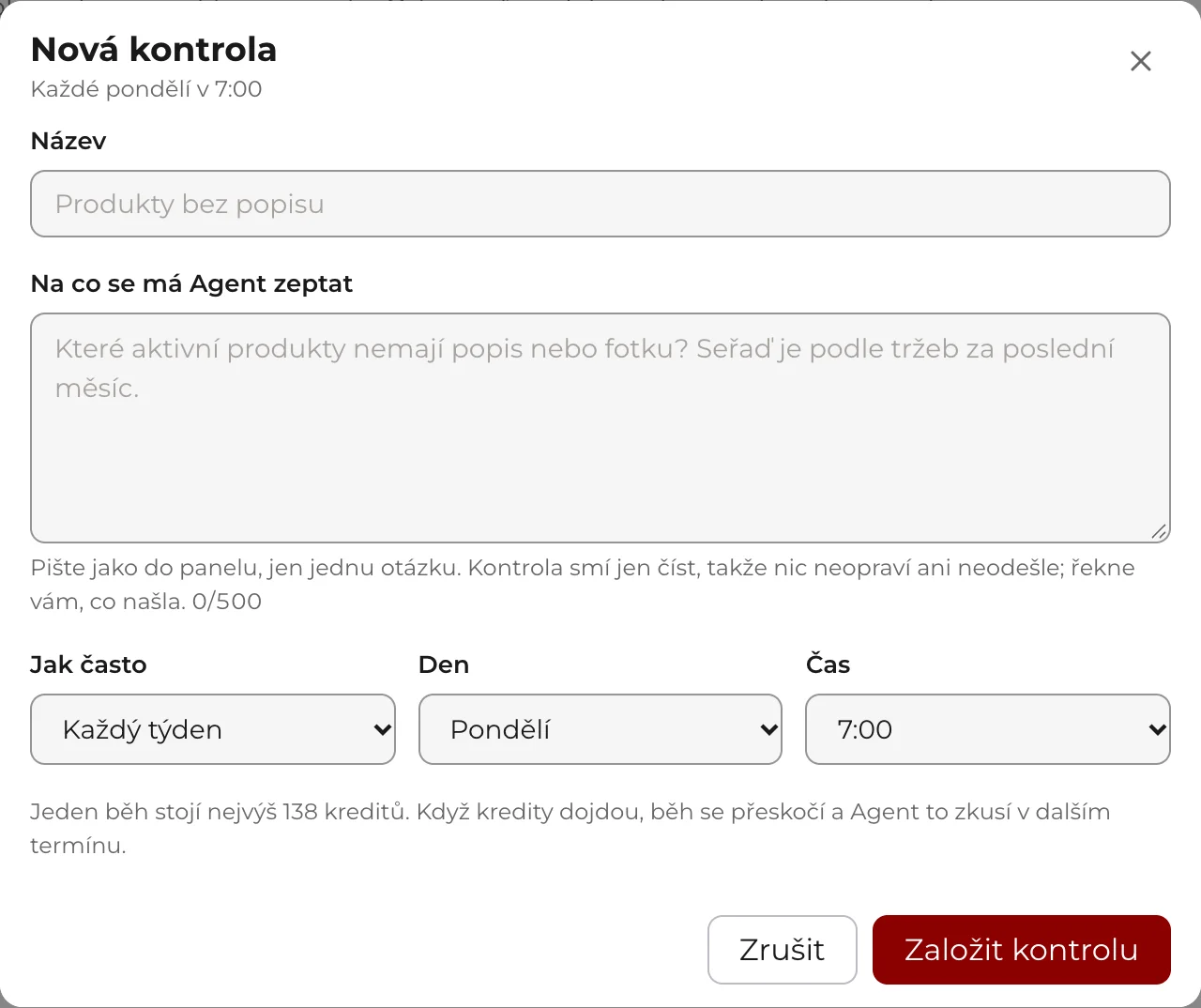
- Otevřete stránku Agenta (v panelu ikona Otevřít jako stránku) a v levém sloupci s rozhovory
klikněte na ikonu kalendáře vedle Nový rozhovor. Levý sloupec je jen na širší obrazovce; na
tabletu a telefonu otevřete stránku přímo adresou
/administrace/agent/kontroly. - Klikněte na Nová kontrola.
- Vyplňte Název a do pole Na co se má Agent zeptat napište jednu otázku, stejně jako byste ji psali do panelu (nejvýš 500 znaků).
- V poli Jak často vyberte Každý den, Každý týden (a v poli Den který), nebo Každý měsíc (a v poli Den v měsíci den 1. až 28.). V poli Čas vyberte hodinu. Čas je český.
- Klikněte na Založit kontrolu.
Když kontrola proběhne, přijde vám oznámení u zvonku a odpověď se uloží do vašich rozhovorů. Na kartě kontroly je stav posledního běhu (Hotovo, Nepodařilo se, Přeskočeno) a u hotového běhu odkaz Zobrazit odpověď, který otevře přesně to vlákno. Kontrolu můžete kdykoli pozastavit, znovu spustit, upravit nebo smazat; smazáním nezmizí rozhovory s jejími dřívějšími odpověďmi.
Kontrola jen čteNaplánovaná kontrola v obchodě nic nezmění, nic neodešle a nehledá na webu. Při běhu u toho nikdo nesedí, takže není kdo by změnu potvrdil. Řekne vám, co našla, a opravu uděláte vy, třeba s Agentem v panelu.
Kolik to stojí. Běh se účtuje stejně jako odpověď v panelu, 23 kreditů za každé nahlédnutí (se Claude Sonnet 5.5 46), jen se strop drží níž: nejvýš šest nahlédnutí, tedy 138 kreditů za jeden běh (se Sonnetem 276). Když kredity dojdou nebo obchod vyčerpá hodinový strop volání AI, běh se přeskočí (na kartě uvidíte Přeskočeno) a Agent to zkusí v dalším termínu.
Kolik kontrol můžete mít. Záleží na tarifu: Basic jednu, Standard tři, Business deset, Enterprise dvacet pět. Počítají se kontroly všech lidí v obchodě, ale každý vidí a spravuje jen své. Na tarifu Free naplánované kontroly nejsou („Naplánované kontroly jsou součástí tarifu Basic a vyšších.“), Agenta se ale můžete ptát kdykoli v panelu.
Kontrola, která třikrát po sobě selže, se sama pozastaví, aby vám neubírala kredity za něco, co nefunguje. Na kartě to uvidíte; opravte zadání a klikněte na Spustit. Kontrolu nelze spustit mimo termín: kdo chce odpověď hned, zeptá se v panelu, kde se může rovnou doptat.
Změny od Agenta: co změnil a jak to vrátit
Agent → Změny od Agenta (adresa /administrace/agent/zmeny) ukáže
pohromadě všechno, co Agent v obchodě zapsal, i bez ptaní. Hodí se to hlavně ve chvíli, kdy si
všimnete, že je něco jinak, a potřebujete rychle zjistit, co se stalo.
- Otevřete stránku Agenta (v panelu ikona Otevřít jako stránku) a v levém sloupci s rozhovory
klikněte na ikonu hodin se šipkou, hned vedle ikony kalendáře u tlačítka Nový rozhovor. Na
tabletu a telefonu otevřete stránku přímo adresou
/administrace/agent/zmeny. - Nahoře vyberte období: Dnes, Včera, 7 dní, 30 dní nebo Vše. Stránka se otevírá na posledních sedmi dnech, protože změnu, kterou hledáte, Agent většinou udělal už dřív než dnes.
- Každý řádek je jedna změna a čte se zleva doprava:
- Kdy se to stalo, v českém čase.
- Akce: čím Agent změnu udělal (třeba Upravit produkty) a jestli šlo o Založení, nebo Úprava.
- Záznam: čeho se změna týkala. U produktů, kategorií, stránek, článků, slevových kódů a skladu je název odkazem rovnou na detail položky.
- Shrnutí: až tři změněná pole i s hodnotou před změnou (přeškrtnutá) a po ní, například Cena: 1 290,00 Kč → 990,00 Kč. Když se změnilo víc polí, řádek řekne kolik dalších.
- Kdo změnu zadal: jméno člověka, který ji v panelu potvrdil, nebo název API klíče u změn přes připojeného asistenta (MCP); když účet ani klíč už nejsou, stojí tam Už neexistuje. Pod jménem je u vašich vlastních změn odkaz Rozhovor, který otevře konverzaci s Agentem, ve které jste o změně rozhodli. U změn z rozhovorů jiných členů týmu odkaz není (jejich rozhovory jsou soukromé) a nezobrazí se ani u změn přes API klíč, u starších změn ze 14. 9. 2026 a dříve a u rozhovoru, který jste mezitím smazali. Jak se schvalují změny z asistenta přes MCP, popisuje článek Schválení změn z AI asistenta (MCP).
- Stav: Provedeno, Vráceno, Selhalo (v obchodě se nic nezměnilo) nebo Nedokončeno (zkontrolujte položku přímo na místě).
Jak změnu vrátit. Na konci řádku klikněte na ikonu šipky zpět (Vrátit tuhle změnu). Otevře se okno Vrátit změnu od Agenta?, které řekne, co přesně se vrací, a teprve tlačítko Vrátit změnu to provede. Upravená položka dostane zpátky hodnoty, které měla před změnou; položka, kterou Agent založil, se smaže. Výsledek se ukáže nad seznamem a řádek přejde do stavu Vráceno. Vrácení se zapíše do deníku stejně, jako když o něj požádáte Agenta v rozhovoru.
Novější úprava má přednostKdyž od té změny položku někdo upravil, vrácení se neprovede a nad seznamem se objeví, která pole se mezitím změnila, pojmenovaná stejně jako v administraci (třeba Cena, Název). Starší hodnota tak nikdy nepřepíše vaši pozdější práci.
Tlačítko se nabízí jen u změn ve stavu Provedeno a jen tomu, kdo by tutéž změnu směl udělat sám: role, která v dané oblasti nesmí nic měnit, ji nevrátí ani tady. Nenajdete ho ani u změn, které vrátit nejde z podstaty věci: založení zásilky, vygenerování obrázku nebo hledání na webu (kredity už padly), úklid ukázkových produktů, hromadná AI úprava produktů a přepočet úložiště.
Hodnoty před a po vidí jen ten, kdo má na danou oblast obchodu přístup. Ostatní u řádku uvidí, kdy a čím se co měnilo a která pole, ale ne na co. Záznamy zůstávají jeden rok.
Časté potíže
Tyhle situace se týkají panelu Agent i jeho stránky.
„Došly vám AI kredity… denní strop 20 volání AI dohromady… je pro dnešek vyčerpaný.“ Zůstatek je na nule a dnešní dvacítka volání zdarma je pryč, ať už ji spotřeboval Agent, nebo generování textů a obrázků. Kredity dokoupíte v Nastavení → Obchod s kredity bez měnění tarifu, nebo počkáte do zítřka.
„Překročen hodinový limit“ nebo „Překročen denní limit“. Ochrana proti přetížení. Hláška vždy řekne, o který strop jde a kolik volání to je, a podle toho se řídí i čekání: u hodinového stačí chvíli počkat, u denního až do zítřka. Stropy jsou na obchod, ne na člověka, a rostou s tarifem.
Agent tvrdí, že na něco nemá přístup. Není to chyba, ale vaše role. Oprávnění mění majitel obchodu v Nastavení → Tým.
Agent odpověděl jen zčásti. Když pod odpovědí stojí „Odpověď nemusí být úplná“, doptejte se na zbytek. Zkusit znovu použijte u odpovědi, která spadla dřív, než se cokoli zapsalo.
Agent navázal na starý rozhovor, nebo naopak začal nový. Rozhovor se navazuje jen tehdy, když v něm padla poslední zpráva před méně než 90 minutami. Jiný rozhovor otevřete přes Historie.
Nevidím úchyt na hraně okna. Buď jste přímo na stránce Agenta (nebo na Naplánovaných kontrolách či Změnách od Agenta), kde je rozhovor na celé stránce, nebo máte přes celou obrazovku otevřené Nastavení nebo průvodce prvním spuštěním; ty schovají i horní lištu s ikonou Agenta. V editoru stránek Agenta otevřete tlačítkem Agent v liště editoru.
Nevidím Naplánované kontroly ani Změny od Agenta. Ikony jsou jen v levém sloupci stránky Agenta
na širší obrazovce. Na tabletu a telefonu použijte adresy /administrace/agent/kontroly a
/administrace/agent/zmeny.