Platební metody
Jak zapnout platbu kartou přes Comgate nebo Stripe, nastavit bankovní převod s QR platbou, co uvidí zákazník v pokladně a proč běží jen jedna karetní brána.
Platební metody najdete v Nastavení → Platby. Nastavení se otevře přes celou obrazovku a jednotlivé oddíly jsou v levém sloupci; Platby jsou ve skupině Technické. Oddíl je jen pro vlastníka obchodu: ostatní role ho mají v seznamu se zámkem a nápovědou „Dostupné pouze pro vlastníka“.
Rozhodujete v něm o dvou věcech, které spolu nesouvisí tak, jak by se zdálo:
- Karetní brána pro platby kartou online. Comgate, nebo Stripe.
- Bankovní převod s QR platbou, který žádnou bránu nepotřebuje.
Dvě další možnosti platby se nastavují jinde: dobírka u způsobu dopravy a faktura se splatností ve velkoobchodním nastavení.
Co zákazník uvidí v pokladně
Co zapnete v Nastavení → Platby a u způsobů dopravy, to se zákazníkovi nabídne v pokladně v oddílu Způsob platby, ale jen pokud to smí použít:
| Volba v pokladně | Kdy se nabídne |
|---|---|
| Platební kartou online | Je aktivní Comgate, nebo Stripe. Pod volbou je název brány: „Comgate (karta, Apple Pay, Google Pay)“ nebo „Stripe (platba kartou)“. |
| Faktura (bankovní převod) | Je zapnutý bankovní převod s platným IBAN. Zákazník u volby čte, že fakturu s QR platbou dostane e-mailem a uvidí ji po objednání. |
| Dobírka | Vždy, ale vybrat jde jen u dopravy se zaškrtnutou dobírkou. Jinak je šedá s poznámkou „nedostupné pro zvolený způsob dopravy“. |
| Faktura se splatností | Jen přihlášeným velkoobchodním zákazníkům, kterým jste platbu na fakturu povolili. |
Velkoobchodní skupina může mít povolenou jen část metod. Ve velkoobchodním režimu obchodu je jedinou metodou faktura se splatností.
Pravidlo jedné karetní brány
V Nastavení → Platby je nahoře nadpis Platební brány a pod ním karty Comgate, Stripe a Bankovní převod. Každá má stav Aktivní, Neaktivní, u Comgate i Čeká na aktivaci, a tlačítko Nastavit (nebo Spravovat, když už běží).
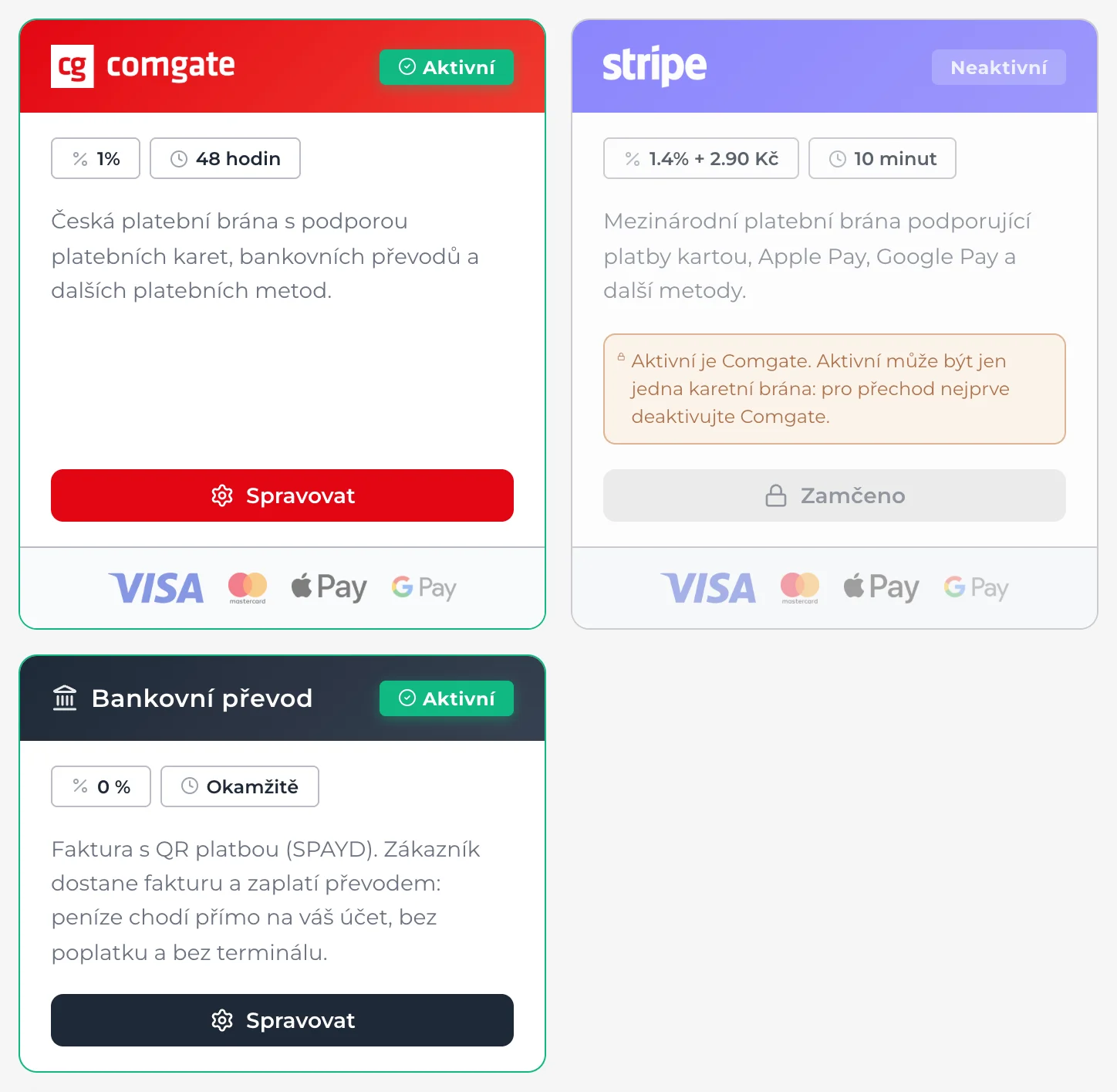
Aktivní může být vždycky jen jedna karetní brána, buď Comgate, nebo Stripe. Nikdy obě zároveň.
- Když je jedna aktivní, druhá má místo tlačítka nápis Zamčeno a nad ním větu „Aktivní je … Aktivní může být jen jedna karetní brána: pro přechod nejprve deaktivujte …“.
- Neplatí to jen v rozhraní: server aktivaci druhé brány odmítne, i kdyby se k němu někdo dostal jinudy.
Dokud neběží ani jedna, je v seznamu navíc karta Bez platební brány se stavem Aktivní. Není to chyba, jen konstatování: zákazníci zatím platí převodem, dobírkou nebo jinak mimo systém.
Bankovní převod se do toho nepočítáBankovní převod není karetní brána, takže může běžet vedle kterékoli z nich, nebo úplně sám. Deaktivace karetní brány ho nevypne.
Comgate
Česká brána pro platební karty, Apple Pay, Google Pay a bankovní převody. Karta uvádí poplatek 1% a 48 hodin do připsání peněz. Nastavíte ji v Nastavení → Platby → Comgate.
- Klikněte na Nastavit. Nabídnou se dvě cesty:
- Mám účet: zadat údaje, když už máte účet na portal.comgate.cz,
- Nemám účet: požádat o aktivaci, když účet teprve potřebujete (viz níž).
- Vyplňte Merchant ID (ID e-shopu) a Propojovací heslo (secret). Obojí najdete v portálu Comgate pod Integrace → Napojení e-shopu.
- Zaškrtávátko Testovací režim (sandbox): pro ostrý provoz vypněte je u nového propojení zapnuté. Pro skutečné platby ho odškrtněte.
- Klikněte na Uložit a aktivovat. Stav karty se změní na Aktivní a tlačítko na Spravovat.
Aktivace vyžaduje vyplněné IČO firmy (Nastavení → Firma). Bez něj by se k zaplaceným objednávkám nedal vystavit daňový doklad, takže ji server odmítne.
Jeden krok se dělá v portálu Comgate, ne u násPo aktivaci vám SHOPZI ukáže blok Dokončete nastavení v portálu Comgate s adresou pro výsledky plateb. Zkopírujte ji tlačítkem Kopírovat a v portálu Comgate ji vložte do pole „URL pro předání výsledku platby“ (Integrace → Napojení e-shopu). Bez toho se vám výsledky plateb nevrátí a objednávky zůstanou nezaplacené. Adresa pro přesměrování zákazníka se předává automaticky, tu nastavovat nemusíte.
V kartě aktivního Comgate vidíte Merchant ID, Propojovací heslo, Režim (Testovací nebo Produkční) a datum Aktivováno. Pod nimi jsou tlačítka Upravit údaje, Otevřít Comgate portál a Deaktivovat. Deaktivace se ptá dialogem Deaktivovat Comgate?: karetní platby se zastaví okamžitě, bankovní převod běží dál.
Comgate vyžaduje, aby byla v patičce obchodu loga podporovaných platebních metod. SHOPZI je zobrazí samo, jakmile brána čeká na aktivaci nebo je aktivní, takže tuhle podmínku nemusíte řešit.
Žádost o účet Comgate
Když účet u Comgate ještě nemáte, zvolte Nemám účet: požádat o aktivaci. Otevře se formulář Žádost o aktivaci Comgate:
- Vyplňte Název společnosti, IČO a Email (povinné), případně DIČ, Kontaktní osoba (jednatel), Telefon, Odhadovaný měsíční obrat a Průměrná výše transakce.
- Klikněte na Odeslat žádost.
Žádost odejde týmu SHOPZI a karta přejde do stavu Čeká na aktivaci. Aktivace obvykle trvá do 48 hodin a dáme vám vědět e-mailem. Až vám Comgate pošle Merchant ID a heslo, klikněte na kartě na Mám účet: zadat údaje a pokračujte od druhého kroku postupu výše. Dokud je aktivní Stripe, tlačítko nejde stisknout.
Stripe
Stripe nastavíte v Nastavení → Platby → Stripe. Je to mezinárodní brána pro platby kartou. Karta uvádí poplatek 1.4% + 2.90 Kč a 10 minut do připsání. Volte ji, pokud prodáváte hlavně zákazníkům ze zahraničí. Apple Pay a Google Pay dnes nabízí Comgate.
Napojení proběhne přes Stripe Connect:
- Klikněte na Nastavit a pak na Propojit Stripe účet.
- Přesměrujeme vás na Stripe.com. Přihlaste se, nebo si tam účet rovnou zdarma založte. Vaše přihlašovací údaje se k nám nikdy nedostanou.
- Registrační formulář u Stripe vyplňte celý. Po návratu uvidíte Stripe účet byl úspěšně propojen!
- Zkontrolujte stav: Příjem plateb aktivní a Výplaty aktivní. Karta Stripe ukáže Aktivní, až když Stripe povolí příjem plateb.
Stejně jako u Comgate je potřeba vyplněné IČO firmy, jinak propojení nezačne.
Když Stripe ještě něco chce, ukáže karta jedno ze dvou varování:
- Nastavení Stripe účtu nebylo dokončeno: formulář jste odeslali, ale Stripe ještě ověřuje nebo chce další údaje. Tlačítko Dokončit nastavení ve Stripe vás pošle do Stripe Dashboardu.
- Registrace účtu ve Stripe nebyla dokončena: formulář se nikdy neodeslal, typicky jeho přeskočením při propojování. Takový účet už dokončit nejde. Použijte Odpojit a propojit znovu a formulář tentokrát vyplňte.
V propojené kartě jsou dál tlačítka Otevřít Stripe Dashboard, Obnovit stav a Odpojit účet. Odpojení se ptá dialogem Odpojit účet Stripe?: karetní platby se zastaví okamžitě.
Bankovní převod s QR platbou
Nejlevnější metoda: žádný poplatek, peníze jdou přímo na váš účet. Nastavíte ji v Nastavení → Platby → Bankovní převod.
- V kartě Bankovní převod klikněte na Nastavit. Otevře se panel Faktura (bankovní převod / QR platba).
- Hned nahoře přepněte přepínač na Bankovní převod aktivní.
- Vyplňte Účet pro příjem plateb. Napsat ho můžete tak, jak ho znáte z banky
(
19-2000145399/0800), nebo rovnou jako IBAN. Číslo účtu převedeme na IBAN, ověříme kontrolním součtem ČNB a pod polem ukážeme výsledek; uloží se vždy IBAN. Pole je povinné, metoda bez něj zůstane neaktivní, i když je přepínač zapnutý. - Zkontrolujte Jméno příjemce (předvyplní se název obchodu, nejvýš 35 znaků, zobrazí se
v bance zákazníka) a Šablonu zprávy pro příjemce. Značka
{bill_number}se nahradí číslem objednávky. - Zkontrolujte Náhled QR kódu, který se generuje z vyplněných údajů. Naskenujte ho v mobilním bankovnictví: banka by měla předvyplnit všechna pole. Platbu neprovádějte.
- Uložte tlačítkem Uložit bankovní převod.
Když při prvním nastavení vyplníte platný IBAN a přepínač zapnout zapomenete, uložení metodu zapne samo. Vědomé vypnutí později ale respektuje.
Zákazník, který zvolí bankovní převod, dostane fakturu s QR platbou, IBAN i variabilním symbolem: uvidí ji na potvrzení objednávky, pošleme mu ji e-mailem v PDF a najde ji ve svém účtu. Naskenuje QR kód v bankovní aplikaci a zaplatí. Doklad se u bankovního převodu vystaví hned při objednání.
Jak pak poznáte, že peníze přišly, a jak se objednávka označí jako zaplacená, popisuje článek Párování plateb a bankovní výpis. Stručně: nahrajete výpis z banky a platby, které přesně sedí, se spárují samy.
Dobírka
Dobírku v Nastavení → Platby nenajdete, protože ji nezajišťuje platební brána, ale přepravce. Zapnete ji u konkrétního způsobu dopravy v Doprava → Způsoby dopravy zaškrtnutím Dobírka povolena a případným limitem Max. dobírka (Kč).
Podrobněji v článku Způsoby dopravy.
Faktura se splatností pro firmy
Platba na fakturu po dodání je velkoobchodní režim, ne běžná platební metoda. Zapíná se v Nastavení → Velkoobchod, kde určíte i splatnost ve dnech. Postup je v článku Velkoobchod.
Rozdíl proti bankovnímu převodu je zásadní: u bankovního převodu platí zákazník předem a doklad se vystaví hned, u faktury se splatností platí po dodání a doklad se nikdy nevystavuje automaticky. Vystavíte ho ručně v detailu objednávky.
Časté potíže
Oddíl Platby má zámek. Platby nastavuje jen vlastník obchodu.
Comgate ani Stripe nejde aktivovat, hláška chce IČO. Doplňte fakturační údaje firmy v Nastavení → Firma, kam vás hláška posílá, a aktivaci zopakujte.
Chci přejít z Comgate na Stripe. Nejdřív Comgate deaktivujte, pak teprve propojte Stripe. Dokud je jedna brána aktivní, druhá zůstane Zamčeno. Opačně to platí stejně.
Comgate hlásí, že je aktivní Stripe, přestože karta Stripe ukazuje Neaktivní. Stripe je propojený, ale jeho registrace není dokončená. Otevřete kartu Stripe a buď registraci dokončete, nebo použijte Odpojit účet. Pak Comgate aktivujte znovu.
Zákazníci zaplatili kartou, ale objednávky zůstávají nezaplacené. U Comgate chybí adresa pro výsledky plateb v portálu Comgate. Zkopírujte ji z bloku Dokončete nastavení v portálu Comgate.
Platby přes Comgate jsou jen zkušební. V kartě Comgate je Režim: Testovací. Klikněte na Upravit údaje, odškrtněte Testovací režim (sandbox) a uložte.
QR platba ukazuje špatný účet. Zkontrolujte Účet pro příjem plateb. QR kód se generuje z něj, jinde se číslo účtu pro platby nebere.
Pod číslem účtu svítí „Číslo účtu nesedí“. Číslo neprošlo kontrolním součtem, který banky v Česku používají, takže je v něm skoro jistě překlep. Zkontrolujte předčíslí, samotné číslo i kód banky za lomítkem, nebo zadejte IBAN z internetového bankovnictví.
Zákazník vidí jen šedou Dobírku. Neběží karetní brána ani bankovní převod a zvolená doprava dobírku nemá. Zapněte bankovní převod, nebo povolte dobírku u dopravy.