AI produktů
Jak pomocí AI hromadně doplnit texty, SEO, parametry a fotky u existujících produktů nebo připravit koncepty nových, jak návrhy zkontrolovat, uložit a vrátit.
Tlačítko AI produktů v hlavičce Produkty otevře průvodce, který pracuje s více produkty najednou. Umí dvě věci: upravit produkty, které už v katalogu máte, a připravit koncepty nových. Nic se do katalogu nezapíše bez vašeho souhlasu: výsledek vždy nejdřív uvidíte jako návrh k revizi.
Okno průvodce se jmenuje stejně jako tlačítko, AI produktů (při revizi Revize návrhů). S konverzačním Agentem v panelu administrace nesouvisí, je to samostatný nástroj jen pro produkty. Generování se platí AI kredity, ceny jednotlivých úkonů jsou v článku AI kredity a modely.
Tlačítko AI produktů a jeho stavy
Tlačítko je v hlavičce Produkty a vidí ho jen role, která smí produkty upravovat (Editor, Manažer, Vlastník). Nese loga modelů, které práci opravdu udělají: jeden píše texty, druhý kreslí fotky. Model fotek vyberete v Nastavení → AI.
Tlačítko zároveň ukazuje, co průvodce právě dělá:
- AI produktů: nic neběží, klik otevře průvodce.
- AI běží · 42 %: běh zpracovává produkty. Po najetí myší uvidíte, kolik času zbývá.
- AI ukládá…: schválené změny se zapisují do katalogu.
- AI čeká na revizi: návrhy jsou hotové a čekají na vás.
Klik na tlačítko vždy otevře to, co běh dělá právě teď. V obchodě může najednou běžet jen jeden běh. Když jsou návrhy hotové, přijde do zvonečku upozornění AI návrhy čekají na schválení, které otevře rovnou revizi.
První obrazovka průvodce nabízí dvě karty, Upravit existující produkty a Vytvořit nové produkty. Pod nimi je řádek s modely a, pokud už nějaký běh doběhl, odkaz Poslední běh: … zobrazit souhrn, přes který se vrátíte k jeho souhrnu a případně ho vrátíte.
Úprava existujících produktů: výběr produktů
Po kliknutí na Upravit existující produkty v průvodci (Produkty → AI produktů) vyberete produkty:
- Do pole Hledat produkty napište aspoň dva znaky názvu. Ukáže se až osm výsledků, klikem produkt přidáte nebo odeberete. Vybrané se ukazují jako štítky nad výsledky.
- Pro hromadný výběr zvolte v selectu Kategorie kategorii (nebo nechte Všechny kategorie) a klikněte na Vybrat vše dle filtru. Vyberou se všechny produkty, které odpovídají kategorii a textu v poli hledání.
- Vybrat bez MPN vybere produkty, kterým chybí MPN (tedy tytéž jako zkratka Chybí MPN na stránce Produkty), opět v rámci zvolené kategorie a hledaného textu.
- Pod výběrem je počítadlo Vybráno N produktů a odkaz Zrušit výběr.
- Klikněte na Pokračovat.
Jeden běh zpracuje nejvýš 300 produktů. Když filtru odpovídá víc, průvodce napíše „Vybráno prvních 300 z N produktů, které filtru odpovídají.“
Úprava existujících produktů: co má AI připravit
Na dalším kroku průvodce (Produkty → AI produktů → Upravit existující produkty) zaškrtnete, co má AI u vybraných produktů udělat. Každá volba má vedle sebe ikonku s vysvětlením.
Skupina Texty a SEO:
- Název: přepíše název na výstižnější.
- Krátký popis: odstavec do výpisu produktů a do košíku.
- Popis: hlavní popis na stránce produktu, formátovaný.
- Meta titulek (do 70 znaků) a Meta popis (do 170 znaků) pro vyhledávače.
- GEO shrnutí: přímá faktická odpověď pro AI vyhledávače.
- Časté dotazy: až šest dotazů a odpovědí. Na stránce produktu se ukážou pod parametry jako rozbalovací sekce Časté dotazy a vyhledávače k nim dostanou strukturovaná data FAQPage. Uložení produktu v editoru je nesmaže. V editoru se ale upravit nedají: změníte je dalším během, nebo je odeberete vrácením běhu.
- Vlastnosti (popisné, nemění filtry): doplní parametry (materiál, rozměr, barva) do doplňkových údajů produktu. Na stránce produktu se ukážou v tabulce Parametry, filtry neovlivní.
Texty se účtují jedním průchodem na produkt, bez ohledu na počet zaškrtnutých polí. Jakmile zaškrtnete aspoň jedno pole, objeví se dvě další volby:
- Jen doplnit prázdná pole: existující texty zůstanou beze změny a AI vyplní jen to, co chybí. Produkt, který má vše vyplněné, se přeskočí zdarma.
- Pokyny pro AI (volitelné): jedny pokyny pro celý běh (tón, cílová skupina, na co klást důraz, délka), nejvýš 600 znaků. Platí pro texty, ne pro fotky.
Skupina Fotky:
- Vylepšit kvalitu fotek: vyčistí a doostří existující fotky, rozlišení nikdy nesníží.
- Upravit pozadí fotek: odstraní nebo sjednotí pozadí.
- Sjednotit styl fotek: podle fotek vzorového produktu. Po zaškrtnutí vyberte v poli Vzorový produkt pro styl fotek jeden produkt s fotkou.
- Dogenerovat chybějící fotky: vytvoří jednu fotku produktům, které žádnou nemají.
- Alt texty fotek: popíše fotky pro vyhledávače a přístupnost.
Pokračujte tlačítkem Pokračovat. Když něco chybí, vedle tlačítka se ukáže důvod, například „Vyberte alespoň jednu operaci k provedení.“ nebo „Vyberte vzorový produkt pro sjednocení stylu fotek.“
Vytvoření nových produktů
Po kliknutí na Vytvořit nové produkty v průvodci (Produkty → AI produktů) popíšete, jaké zboží chcete, a AI připraví koncepty:
- Do pole Zadání napište aspoň 20 znaků: typ zboží, materiál, cílového zákazníka, styl komunikace. Pod polem běží odpočet, kolik znaků zbývá.
- Počet produktů: 1 až 20 v jednom běhu.
- Výchozí cena (Kč, volitelné) se nastaví všem konceptům, ať jdou rovnou publikovat. Bez ní zůstanou nenaceněné.
- Kategorie konceptů: vyberte existující kategorii v selectu Přidat existující kategorii…, nebo napište novou do pole vedle a klikněte na Přidat. Nová kategorie má u sebe „(nová)“ a založí se až při uložení. Víc kategorií rozdělí koncepty rovnoměrně, jedna dostane všechny, a když nevyberete žádnou, navrhne kategorie AI. Kategorií nesmí být víc než produktů.
- Generovat obrázky (ve výchozím stavu zapnuté): ke každému konceptu vznikne jedna fotka. Bez zaškrtnutí vzniknou jen texty.
- Klikněte na Pokračovat.
Vytvořené produkty se uloží jako koncepty. Do obchodu se nedostanou, dokud je sami nezveřejníte.
Odhad ceny a spuštění
Před spuštěním ukáže průvodce (Produkty → AI produktů) souhrn: kolik produktů a co se udělá, případně kolik konceptů vznikne. Pod ním je Odhad ceny v kreditech a Váš zůstatek.
- Když kredity nestačí, ukáže se Nedostatek kreditů. a tlačítko Spustit zůstane šedé.
- U velkého běhu (víc než 50 produktů nebo víc než 2 000 kreditů) průvodce upozorní, že může trvat desítky minut i déle.
Klikněte na Spustit. Tlačítkem Zpět se vrátíte o krok a volby změníte.
Průběh běhu
Běžící běh ukazuje průvodce (Produkty → AI produktů) jako obrazovku s průběhem: stav (Ve frontě, Zpracovává se), procenta, počet hotových produktů, kolik kreditů se už spotřebovalo, pruh a odhad, kolik času zbývá. U každého produktu jsou štítky operací se stavem Čeká, Běží, Hotovo nebo Chyba.
Okno můžete zavřít, běh pokračuje na pozadí a jeho stav vidíte na tlačítku AI produktů.
Tlačítko Zrušit běh zastaví: dokončí rozpracovanou operaci a to, co už je hotové, nabídne k revizi. Když během běhu dojdou kredity, běh se zastaví s hláškou „Nedostatek kreditů, dokončená část čeká na revizi.“, a pokud nestihl nic, „Nedostatek kreditů, běh byl ukončen.“
Revize návrhů
Hotové návrhy zkontrolujete v průvodci na obrazovce Revize návrhů (Produkty → AI produktů). Uloží se jen to, co necháte zaškrtnuté.
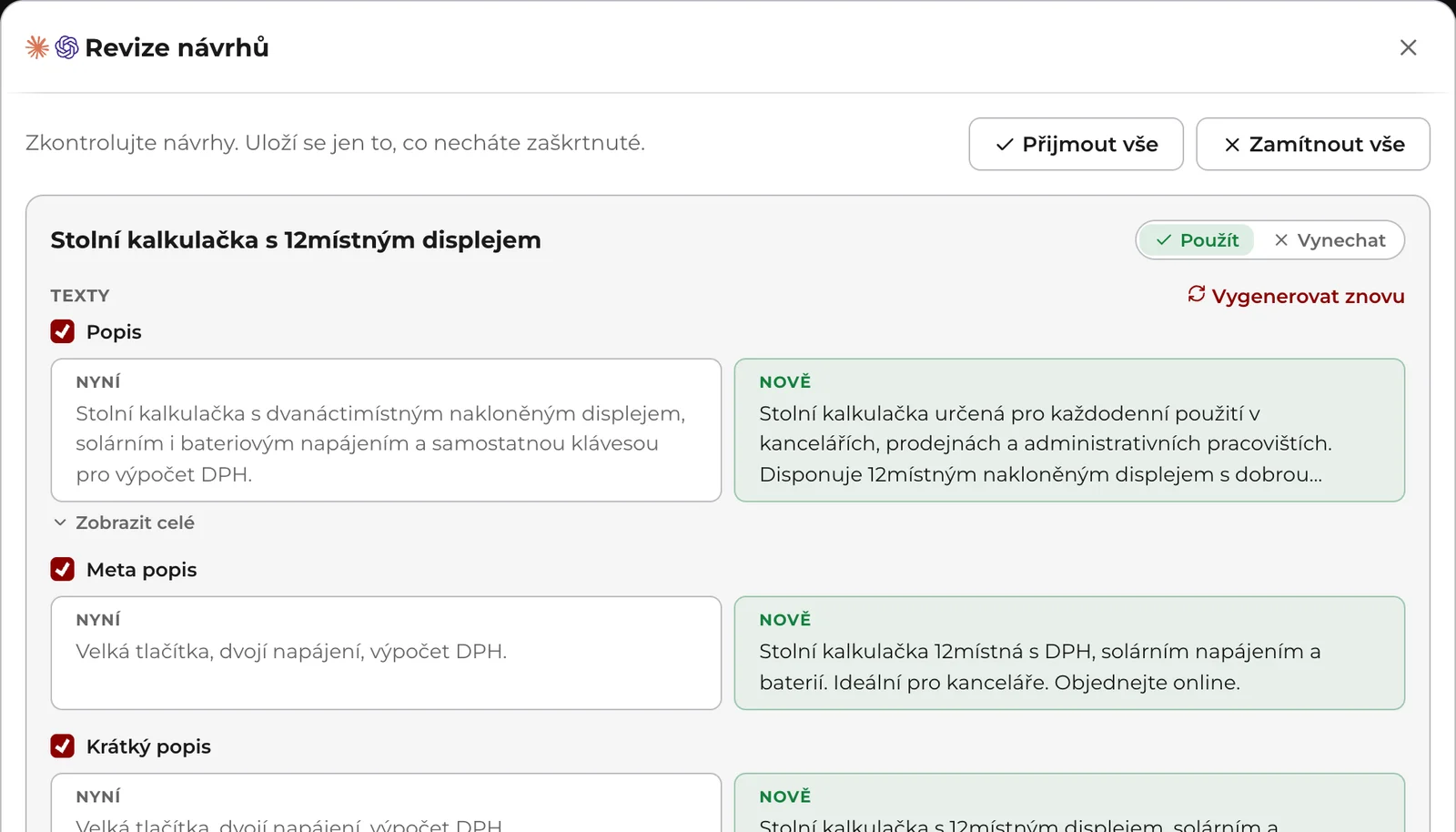
- Přijmout vše a Zamítnout vše nahoře přepnou všechny návrhy naráz.
- Každý produkt má dvojici Použít a Vynechat. U nových produktů je u názvu i kategorie, do které koncept přijde (s poznámkou „(nová)“ nebo „(navrhla AI)“).
- V části Texty má každé pole zaškrtávátko a srovnání Nyní a Nově. Dlouhý text rozbalíte odkazem Zobrazit celé.
- Vygenerovat znovu nechá AI napsat texty jednoho produktu ještě jednou. Do pole Co má být jinak? (volitelné) můžete napsat opravu; tlačítko Potvrdit ukazuje cenu dalšího průchodu v kreditech.
- V části Fotky je u upravené fotky vedle sebe Původní a Nově. Poznámka „nahradí původní fotku“ znamená, že nová fotka zaujme místo té staré, včetně pozice a role hlavní fotky. Dogenerovaná fotka se jen přidá. Alt texty jsou v části Alt texty fotek.
- U nového produktu je název povinný a nejde odškrtnout. Návrh bez názvu vytvořit nejde, průvodce to u něj napíše.
Dole je lišta s větou, co se zapíše (například „Zapíše 12 polí a 3 obrázky do 4 produktů.“), a tlačítko Použít vybrané. Po kliknutí ještě potvrdíte tlačítkem Potvrdit a uložit, nebo se vrátíte tlačítkem Zpět. Když nic nezaškrtnete, tlačítko se jmenuje Zamítnout a ukončit a běh se jen uzavře.
Revize na vás počká, ale ne donekonečna: běh, který 30 dní nikdo nezkontroluje, se sám ukončí s hláškou „Revize nebyla dokončena, běh byl po 30 dnech ukončen.“
Souhrn a vrácení změn
Po uložení ukáže průvodce (Produkty → AI produktů) souhrn: „Hotovo. Uloženo do N produktů.“, kolik kreditů se spotřebovalo, kolik návrhů jste zamítli a kolik se nepodařilo uložit. Věta „U N polí zůstaly vaše novější úpravy, AI je nepřepsala.“ znamená, že jste pole mezitím změnili v editoru a průvodce vaši verzi nechal.
Tlačítko Vrátit změny běhu vezme běh zpět:
- U úprav vrátí přepsaná pole a alt texty na původní hodnoty a odebere fotky přidané tímto během. Vaše novější úpravy zůstanou.
- U nových produktů smaže vytvořené koncepty. Produkty, které jste mezitím publikovali, zůstanou.
Potvrďte tlačítkem Opravdu vrátit. Souhrn pak napíše, kolik produktů se vrátilo a kolik zůstalo kvůli vašim úpravám. K souhrnu posledního běhu se vrátíte i později přes odkaz Poslední běh na první obrazovce průvodce.
Časté potíže
Nejčastější potíže s průvodcem Produkty → AI produktů:
Tlačítko AI produktů nevidím. Vaše role smí produkty jen prohlížet. Průvodce potřebuje roli Editor, Manažer nebo Vlastník.
Tlačítko Spustit je šedé. Buď se ještě počítá odhad, nebo nemáte dost kreditů (průvodce píše Nedostatek kreditů.). Kredity dokoupíte v Nastavení → Obchod s kredity.
Hláška „Již běží jiný AI běh, počkejte na jeho dokončení.“ V obchodě může běžet jen jeden běh. Tlačítko Zobrazit běžící úlohu vás na něj přepne; dokončete jeho revizi, nebo ho zrušte.
Průvodce píše „Stav běhu se nedaří načíst, běh sám ale pokračuje na pozadí.“ Spojení se na chvíli přerušilo. Klikněte na Zkusit znovu.
Nové produkty v obchodě nevidím. Vznikly jako koncepty. Zkontrolujte je a v seznamu produktů je zveřejněte tlačítkem Publikovat.
Hláška „Produkt se nepodařilo vytvořit, byl dosažen limit počtu produktů na vašem tarifu.“ Tarif nedovolí další produkty. Uvolněte místo, nebo přejděte na vyšší tarif.