Editor úvodní stránky
Jak poskládat úvodní i jinou stránku obchodu z bloků, jak je řadit a skrývat, jak fungují úpravy pro počítač, tablet a mobil a jak se ukládá.
Úvodní stránka se skládá z bloků, které přidáváte, řadíte a skrýváte. Není to textový editor: každý blok má svůj účel a vlastní nastavení. Stejný editor otevírá i stránku Kontakt a vaše vlastní stránky, takže všechno níže platí i pro ně.
Upravovat smí role Editor, Manažer a Vlastník. Prohlížeč editor otevře, ale uložit nic nemůže.
Jak se do editoru dostanete
Editor úvodní stránky nemá položku v levém menu. Otevřete Stránky, najděte řádek Domovská stránka (ve sloupci Typ má odznak Domů) a klikněte na Upravit. Stejným tlačítkem otevřete i Kontakt nebo vlastní stránku.
Editor se otevře přes celou obrazovku. Šipkou vlevo nahoře se vrátíte na seznam stránek.
Editor běží jen na počítačiPod šířkou 1024 px uvidíte místo editoru hlášku „Editor je dostupný pouze na počítači“ a tlačítko Zpět do administrace. Skládání stránky potřebuje místo pro panel bloků i náhled zároveň, takže na telefonu ani tabletu nefunguje.
Rozvržení editoru
Editor (Stránky → Upravit) má tři části:
- Horní lišta: šipka zpět, název stránky (klik otevře nastavení stránky, viz Obsahové stránky), stav uložení, uprostřed přepínač zařízení Počítač, Tablet, Mobil a vpravo tlačítka Agent, Náhled: vše a Zobrazit web.
- Levý panel se dvěma záložkami: Prvky (paleta bloků) a Sekce (N) (seznam toho, co už na stránce je, i s počtem). Nad nimi je přepínač Šířka obsahu s volbami Box a Celá šířka, dole tlačítka pro uložení.
- Náhled uprostřed, který ukazuje skutečnou stránku. Kliknutím na blok v náhledu ho otevřete k úpravám.
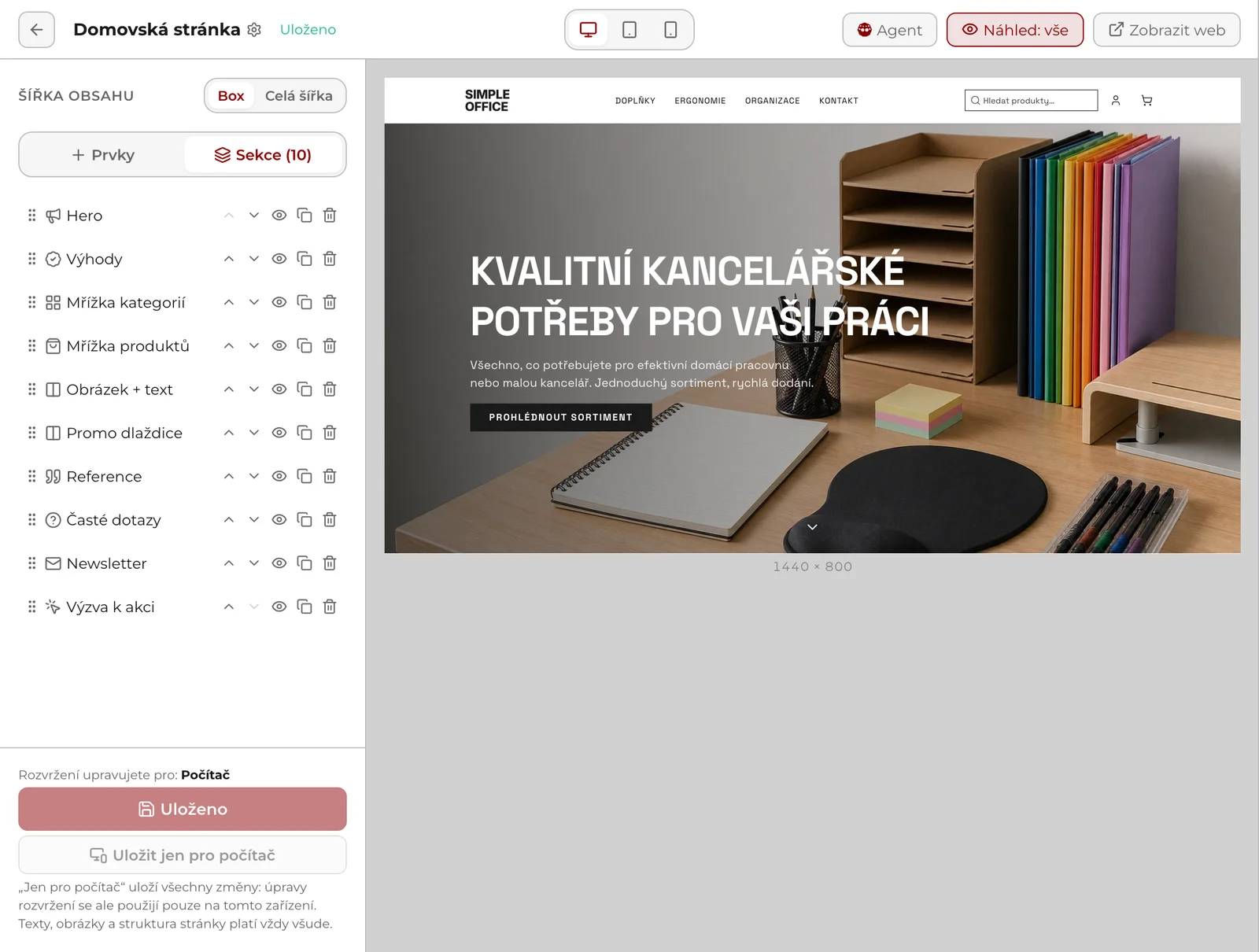
Šířka obsahu se ukládá samaJe to jediné, co v editoru nečeká na tlačítko uložení. Klik na Box nebo Celá šířka se zapíše hned.
Tlačítko Náhled: vše ukazuje v náhledu i skryté bloky. Kliknutím ho přepnete na Náhled: jen aktivní a uvidíte stránku tak, jak ji uvidí zákazník. Zobrazit web otevře v nové kartě právě upravovanou stránku v obchodě: úvodní stránku na hlavní adrese, Kontakt a vlastní stránky na jejich adrese. Neaktivní stránku obchod neukáže nikomu, dokud ji nezveřejníte.
Přidání bloku
V editoru (Stránky → Upravit → Prvky) klikněte na dlaždici bloku. Blok se přidá na konec stránky a rovnou se otevře jeho nastavení. Paleta má nahoře pole Hledat sekci…, které hledá v názvech i popisech bloků a nevadí mu chybějící diakritika. Hodí se, protože bloků je 34. Popis bloku se ukáže po najetí myší na dlaždici.
Nový blok je skrytýPřidaný (i duplikovaný) blok vznikne skrytý, takže ho zákazník nevidí, dokud ho nepřepnete na Zobrazit na webu a stránku neuložíte. Nejdřív si ho tedy v klidu nastavte, pak ho pusťte ven.
Bloky jsou rozdělené do skupin v tomhle pořadí:
| Skupina | Co v ní najdete |
|---|---|
| Rozvržení | Záhlaví stránky, Sloupce, Hero, Nadpis, Aktuální informace, Výzva k akci, Mezera |
| Média | Obrázek, Obrázek + text, Galerie, Video, Banner, Mozaika bannerů, Promo dlaždice, Karusel karet, Text |
| Produkty | Mřížka produktů, Karusel produktů, Mřížka kategorií, Tlačítka kategorií, Mřížka dodavatelů, Vyhledávání |
| Marketing | Výhody, Postup krok za krokem, Newsletter, Reference, Loga partnerů, Časté dotazy |
| Kontakt | Kontaktní údaje, Fakturační údaje, Pracovní doba, Kontaktní formulář, Profil osoby, Mapa |
Dvě zařazení překvapí, ale je to tak: Text je v Médiích, ne v Rozvržení, a všechny bannerové bloky (Banner, Mozaika bannerů, Promo dlaždice, Karusel karet) jsou taky v Médiích, ne v Marketingu. Když blok nemůžete najít, napište jeho název do Hledat sekci….
Blok Sloupce rozdělí řádek na dva nebo tři sloupce a do každého vložíte další bloky, třeba kontaktní formulář vedle profilu osoby, nebo fotku vedle bloku Newsletter.
Blok Newsletter umí kromě e-mailu sbírat Jméno a Telefon (skupina Pole formuláře), dát jméno a e-mail vedle sebe (Jméno a e-mail → Vedle sebe), chtít zaškrtnutý souhlas (Souhlas → Zaškrtávací políčko (povinné)) a zapisovat na čekací listinu s pořadím (Zapsat na seznam). Ve skupině Po odeslání vyberete, jestli člověku poděkuje okno, stránka s poděkováním, nebo věta místo formuláře, viz Poděkování po přihlášení k odběru.
Blok Galerie má u každého obrázku volitelný Štítek nad popiskem (třeba „01 · Návrh“), Titulek pod obrázkem a Text pod obrázkem. Galerie s popisky se na telefonu skládá po jedné fotce pod sebou, aby se text dal číst. Vlastní počet sloupců pro mobil tohle přebije.
Sloupce, tmavé sekce a kotvy
Blok Sloupce má ve skupině Rozvržení sloupců:
- Poměr šířek (jen pro dva sloupce): stejně široké, 2 : 3, 3 : 2, 1 : 2 nebo 2 : 1. Na telefonu jsou sloupce vždy pod sebou.
- Svislé zarovnání: nahoře, na střed, nebo Roztáhnout na stejnou výšku.
- Mezera mezi sloupci: od Žádné (sloupce se dotýkají) po velkou.
Každý sloupec má vlastní Pozadí sloupce a Vnitřní odsazení. Tak vznikne například fotka vedle tmavého panelu s textem a formulářem.
Pozadí Tmavé (jako patička) je v nabídce Pozadí u každého bloku i u sloupce. Bere barvu patičky obchodu, takže když patičku přebarvíte, změní se i tmavé sekce. Kdyby patička tmavá nebyla, použije se barva textu stránky. Vedle něj jsou Hlavní barva a Akcentová barva z palety obchodu. Žádná z těch voleb neukládá do stránky vlastní barvu: když paletu ve Vzhledu změníte, změní se celý obchod včetně těchto sekcí. Texty, odkazy, popisky i formulář se na tmavém a barevném pozadí samy přepnou na čitelný inkoust.
Blok Obrázek umí:
- Zdroj: vlastní obrázek, Logo obchodu, nebo Světlé logo obchodu (na tmavé pozadí). Logo se bere z nastavení vzhledu, takže se mění s ním. Pro logo zvolte Šířka → Malá (logo).
- Výška → Vyplnit celý sloupec: v bloku Sloupce se zarovnáním Roztáhnout se fotka ořízne na výšku vedlejšího sloupce.
- Umístění popisku → Přes obrázek, vlevo dole.
Blok Nadpis má navíc velikost Hlavní titulek stránky (H1), který patří na stránku jen jednou, a s vyplněným popiskem nad nadpisem volbu Linka za popiskem nad nadpisem. Blok Obrázek + text má Popisek nad nadpisem.
Kotva: ve skupině vzhledu každého bloku (u bloků ve sloupci pod Vzhled a kotva) vyplňte
krátké slovo, třeba seznam. Tlačítko nebo odkaz s adresou #seznam pak na stránce sjede přímo
k tomuto bloku, například z tlačítka „Zapsat se na seznam“ dole na stránce k formuláři nahoře.
Nastavení bloku
Kliknutím na blok v náhledu nebo v záložce Sekce otevřete jeho nastavení v levém panelu editoru (Stránky → Upravit). Nahoře je tlačítko Zpět (vrátí panel na záložky), název bloku a tři ikony: Skrýt na webu / Zobrazit na webu, Duplikovat a Smazat.
Pod nimi jsou skupiny:
- Obsah: texty, obrázky a volby konkrétního bloku. Delší bloky (třeba Hero) mají místo ní vlastní skupiny.
- Zařízení: kde se blok zobrazí a jeho výjimky pro jednotlivá zařízení (viz níže). Když blok nějakou výjimku má, skupina je otevřená a nese jejich počet.
- Vzhled sekce: Pozadí (Výchozí, Šedé, Tmavé (jako patička), Hlavní barva, Akcentová barva), odsazení a Kotva. Hero a Mezera tuhle skupinu nemají.
U většiny textových polí je vpravo v poli malé logo modelu AI. Otevře generování nebo úpravu textu pomocí AI, za kredity.
Hero s více snímky a vlastním textem u každého
V editoru (Stránky → Upravit) klikněte na blok Hero. Ve skupině Média a pozadí zvolte v poli Pozadí volbu Rotující obrázky a tlačítkem Přidat obrázek přidejte snímky (nejvýš osm, pro rotaci aspoň dva). Skupina Média a pozadí chybí, když má hero ve skupině Rozvržení zvolené rozvržení Textové. U každého snímku jsou kromě obrázku pole Nadpis snímku (volitelný), Podnadpis snímku (volitelný), Text tlačítka snímku (volitelný) a Odkaz tlačítka snímku (volitelný). Text se střídá spolu s obrázkem.
Co u snímku necháte prázdné, převezme se z obsahu bloku, takže můžete měnit jen nadpis a tlačítko nechat společné. Bez vyplněného textu u snímků se hero chová jako dřív: jeden text pro všechny. Střídání řídí Automaticky střídat snímky a Interval střídání (s), tečky pod snímky zapne Ukazatel snímků.
Profil osoby: kdo se zákazníkovi ozve
Blok Profil osoby (skupina Kontakt v Stránky → Upravit → Prvky) ukáže fotku, jméno, pozici a krátký příběh jednoho člověka nebo celého týmu. Hodí se na kontaktní stránku: zákazník vidí, komu píše. Jde vložit i do bloku Sloupce, třeba vedle kontaktního formuláře.
V nastavení bloku má dvě skupiny:
- Nastavení: Nadpis (volitelný), Rozvržení karty (Fotka vedle textu, Fotka nad textem nebo Kompaktní (do úzkého sloupce) s malou kulatou fotkou vedle jména, vhodné pro jednu osobu v bloku Sloupce), Tvar fotky (Kruh nebo Zaoblený čtverec), Počet sloupců (1, 2, 3 nebo Automaticky), mezery a Zarovnání nadpisu.
- Osoby: tlačítkem Přidat osobu přidáte kartu (nejvýš dvanáct). U každé vyplníte Fotka, alternativní text, Jméno, Pozice, Příběh, E-mail (volitelný) a Telefon (volitelný). Prázdný řádek v příběhu začne nový odstavec.
Osoba bez jména se nezobrazí. E-mail a telefon se v obchodě ukážou jako klikací odkazy, jen když vypadají jako skutečná adresa a číslo.
Řazení, skrývání a mazání
V editoru se přepněte na záložku Stránky → Upravit → Sekce. Každý blok má řádek s ovládáním:
- Přetáhnout za úchyt, nebo použít šipky nahoru a dolů.
- Skrýt na webu a Zobrazit na webu. Skrytý blok zůstane v editoru, ale zákazník ho nevidí. Je to lepší než mazat sezónní banner, který za měsíc zase budete potřebovat.
- Duplikovat pro blok se stejným nastavením. Kopie vznikne hned pod originálem, skrytá.
- Smazat. Bez potvrzení, ale až do uložení se to dá vrátit odchodem z editoru bez uložení.
Prázdná stránka ukáže v záložce Sekce větu, ať přidáte první blok z panelu „Prvky“.
Úpravy pro počítač, tablet a mobil
Přepínač Počítač, Tablet, Mobil v horní liště editoru (Stránky → Upravit) není jen zmenšené okno. Určuje i to, pro které zařízení upravujete rozvržení: patička panelu to říká větou Rozvržení upravujete pro: s názvem zařízení.
- Texty, obrázky, výběr produktů a struktura stránky (pořadí, přidání, smazání a skrytí bloků) platí vždy na všech zařízeních.
- Volby rozvržení, jako počet sloupců nebo odsazení, můžete mít pro každé zařízení jinak. Takové nastavení je výjimka.
Ve skupině Zařízení v nastavení bloku jsou:
- Zobrazení na zařízeních: zaškrtávátka Počítač, Tablet, Mobil. Odškrtnutím blok na daném zařízení schováte, třeba blok, který na mobilu nedává smysl. Je to nezávislé na Skrýt na webu, které blok schová všude.
- Výjimky pro zvolené zařízení: seznam výjimek s hodnotou pro všechna zařízení v závorce, křížek pro zrušení jedné, Zrušit všechny a Použít i na tablet nebo mobil, když chcete výjimku převzít i na menší zařízení.
Uložení
Editor se ukládá ručně tlačítky dole v levém panelu (Stránky → Upravit):
- Uložit pro všechna zařízení je to, co chcete skoro vždycky. Když by tím zmizely výjimky, které jste udělali pro jiné zařízení, zeptá se a vypíše je.
- Uložit jen pro [zařízení] uloží úpravy rozvržení pouze pro zařízení, které máte právě vybrané. Je šedé, když mezi změnami žádná úprava rozvržení není.
Texty a obrázky platí vždycky všudeI když použijete „Uložit jen pro mobil“, uloží se všechny změny. Jen zásahy do rozvržení (počet sloupců, odsazení a podobně) zůstanou omezené na dané zařízení.
Stav uložení hlídá lišta nahoře: Neuložené změny, Ukládám…, Uloženo. Odchod šipkou zpět s neuloženými změnami se ptá Máte neuložené změny. Opravdu chcete odejít bez uložení? a zavření karty prohlížeče taky varuje.
Samostatné tlačítko „Publikovat“ neexistuje. Uložení je publikace: hned po něm je změna na webu.
Agent v editoru
Tlačítko Agent v horní liště editoru (Stránky → Upravit) otevře vpravo Agenta, který vidí, jakou stránku máte otevřenou a který blok je vybraný. Můžete ho požádat třeba o úpravu textu, o nový blok nebo o skrytí bloku. Upraví nebo skryje jen ten jeden blok (u úpravy jen pole, která měníte) a ostatních bloků se nedotkne. Skrytý blok umí zase zobrazit. Levý panel se po dobu otevřeného Agenta schová a ukládá se tlačítkem Uložit v horní liště.
Když Agent přepíše blok, který máte zrovna rozepsaný, editor ponechá vaši verzi a ukáže pruh s tlačítkem Použít verzi Agenta. Křížkem pruh zavřete a zůstane vaše verze.
Návrat k výchozímu rozvržení
Nahoře v záložce Prvky (Stránky → Upravit → Prvky) je Obnovit výchozí rozvržení. U prázdné stránky ho najdete i v záložce Sekce. Nejdřív se zeptá dialogem Obnovit výchozí rozvržení?, který vypíše, kolik sekcí máte teď a kolik jich bude, a potvrzuje se tlačítkem Obnovit rozvržení. Nic se přitom nezapíše, takže dokud neuložíte, můžete odejít a stránka zůstane, jak byla.
Tlačítko existuje jen na domovské stránce a na systémové stránce Kontakt. U vlastní stránky tam není: není co obnovovat.
Startovní obsah
Nový obchod má úvodní stránku (Stránky → Domovská stránka) předvyplněnou výchozí sestavou bloků, aby nevypadal prázdně, a po dokončení průvodce ji doplníme o obrázky a texty na míru vašemu oboru.
To doplnění ale proběhne jen dokud jste do stránky nezasáhli. Stačí jedna vaše úprava a my ji už nepřepíšeme: průvodce to pak rovnou napíše („Domovskou stránku jste už upravovali, nechali jsme ji beze změny.“).
Jsou to jednosměrné dveře. Obnovit výchozí rozvržení vrátí výchozí sestavu bloků, ne ukázkové texty a fotky.
Časté potíže
Blok jsem přidal, ale na webu není. Nový blok vzniká skrytý. V záložce Sekce ho přepněte na Zobrazit na webu a uložte. Zkontrolujte i skupinu Zařízení: blok může být schovaný jen na některém zařízení.
Změna rozvržení se ukázala jen na mobilu. Použili jste Uložit jen pro mobil, takže vznikla výjimka pro mobil. V nastavení bloku ve skupině Zařízení ji křížkem zrušte, přepněte náhled na Počítač, nastavte hodnotu znovu a uložte tlačítkem Uložit pro všechna zařízení.
Uložení hlásí „Nedostatečná oprávnění.“ Máte roli Prohlížeč. Stránky upravuje Editor, Manažer nebo Vlastník.
Mřížka produktů je prázdná. Blok zobrazuje produkty podle nastavení, které si otevřete kliknutím na blok. Nejčastěji je vybraná kategorie, ve které nemáte žádný produkt ve stavu Aktivní.