Zpracování objednávky
Jak projít objednávku od přijetí po odeslání, co znamenají stavy objednávky a platby, jak nacenit poptávku, založit zásilku a kde najdete exporty, doklady i odeslané e-maily.
Objednávky je operační obrazovka obchodu: co dnes přišlo, co čeká na platbu a co je potřeba zabalit. V levém menu ji najdete ve skupině Provoz.
Prohlížet objednávky smí každý člen týmu. Měnit stavy, naceňovat, zakládat zásilky a vystavovat doklady smí role Editor, Manažer a Vlastník. Exporty stáhne jen Manažer a Vlastník.
Fronta, filtry a rychlé výběry
Objednávky se otevírá ve výchozím období Dnes. Stránka má shora dolů tyhle části:
- Lišta období s volbami Dnes, Včera, 7 dní, 30 dní a Vše. Zvolené období platí pro všechno na stránce najednou: pruh s čísly, graf, výpis i exporty.
- Hledání („Hledat podle čísla, e-mailu nebo jména…“), které potvrdíte klávesou Enter. Hledání období obchází a prochází celou historii. Stránka to připomene větou „Hledání prochází celou historii, ne jen zvolené období.“
- Tlačítko Filtry rozbalí čtyři výběry: Stav objednávky, Platba, Typ (Objednávky i poptávky, Jen objednávky, Jen poptávky) a Zásilka (Vrácené dopravcem). Výběr potvrdíte tlačítkem Použít. Zrušit filtry výběry i zvolenou pilulku vynuluje, ale období i hledání nechá být.
- Pruh s čísly: Tržby, Objednávky, Průměrná objednávka, Zisk (s marží v procentech) a Vráceno (součet dobropisů, s čistou částkou po vratkách). Tržby sčítají všechny objednávky z období kromě zrušených, zamítnutých a poptávek, a to i ty dosud nezaplacené. Součet za celou historii uvidíte jedině v období Vše, kde se první číslo přejmenuje na Tržby celkem.
- Když některé objednávce chybí nákupní ceny, pod čísly se objeví věta „… bez vyplněných nákladů: zisk může být nadhodnocený.“
- Sbalitelný graf Tržby v čase.
- Pilulky Čeká na platbu, K odeslání a Vrácené dopravcem. Nejsou za období: kliknutím se přepnete na Vše a výpis ukáže přesně ty objednávky, které pilulka počítá. Zvolená pilulka se zvýrazní a dalším kliknutím na ni filtr zrušíte. K odeslání jsou zaplacené objednávky ve stavu Přijatá, Potvrzená nebo Zpracovává se. Žádná pilulka nepočítá poptávky ani zrušené a zamítnuté objednávky. Když je čeho vyřídit nula, pilulka zmizí.
- Výpis se sloupci Číslo, Zákazník, Datum, Položky, Stav, Platba a Celkem, po 25 objednávkách na stranu. U čísla mohou svítit štítky Poptávka, Vráceno dopravcem a Čeká na vystavení faktury.
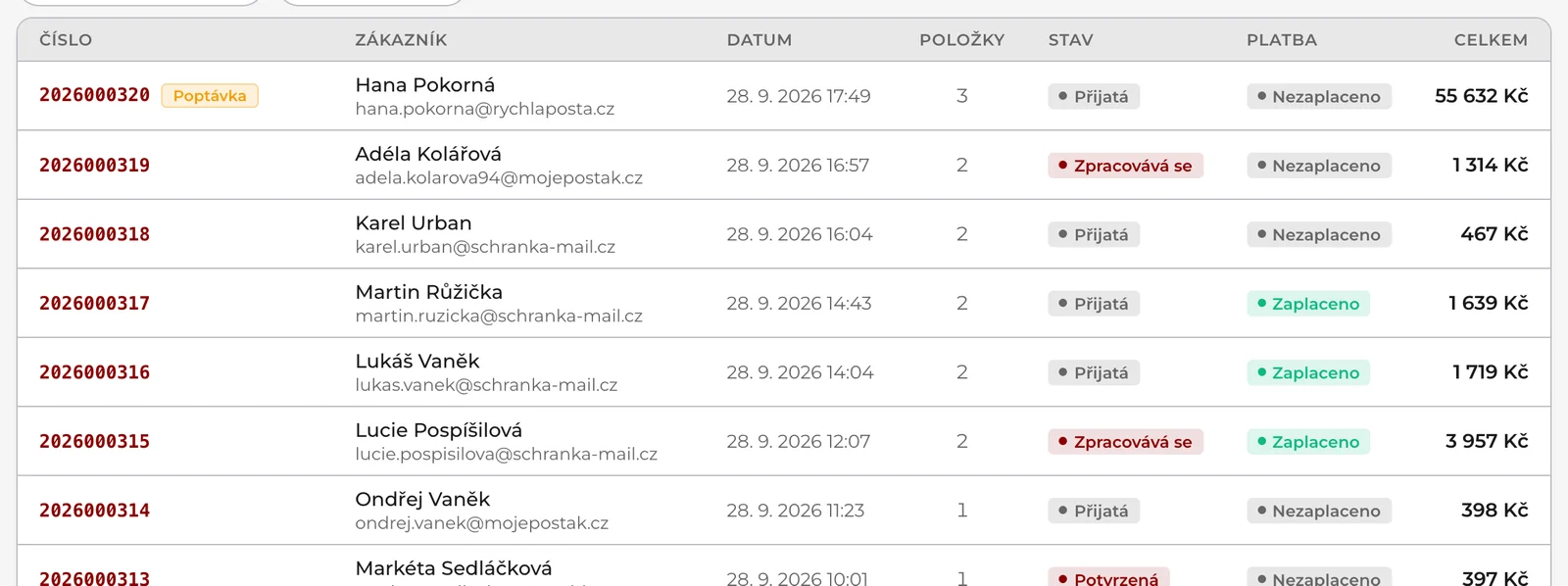
V hlavičce je vedle exportů ještě tlačítko Párování plateb, které vede na Párování plateb.
Export objednávek
Objednávky má v hlavičce tři exporty: Export CSV, Export Excel a Export POHODA. Smí je stáhnout jen Manažer a Vlastník.
- Nastavte výpis tak, jak ho chcete mít v souboru: zvolte období v liště (například 30 dní nebo Vše) a případně ho zužte Filtry, hledáním nebo pilulkou fronty.
- Klikněte na jedno ze tří tlačítek. Otevře se okno Export objednávek s řádky Období, Filtry (jen když nějaký platí) a Objednávek ve výpisu.
- Klikněte na Stáhnout CSV, Stáhnout Excel, respektive Stáhnout XML. Soubor se
jmenuje
prodeje_<od>_<do>s příponou podle formátu.
CSV a Excel obsahují objednávky z výpisu kromě poptávek (ty jen s filtrem Typ → Jen poptávky), tedy i nezaplacené a zrušené, pokud je nevyřadíte filtrem. Každá má jeden řádek: číslo, datum, zákazník, e-mail, telefon, IČO, DIČ, stav, stav platby, způsob platby, dopravce, doprava, základy a DPH v sazbách 21, 12 a 0 %, celková částka, měna a variabilní symbol.
CSV je stavěné pro český Excel: oddělovač je středník, částky mají desetinnou čárku a datum je
ve tvaru DD.MM.RRRR HH:MM:SS, takže se sloupce otevřou rovnou jako čísla a data a dají se sečíst
i seřadit. Stavy objednávky i platby a způsob platby jsou česky, stejnými slovy jako ve výpisu.
POHODA vytvoří XML pro agendu Prodejky v kódování Windows-1250, každá objednávka je jedna prodejka s položkami a DPH. Z výpisu bere jen zaplacené a nezrušené objednávky, protože prodejka je hotový obchodní případ: jinak byste odvedli DPH z peněz, které nikdy nepřišly.
Export je to, co vidíte ve výpisuDo souboru se promítne období, výběr v panelu Filtry, hledání i zvolená pilulka fronty. Hledání prochází celou historii, takže export s hledaným výrazem obsahuje jen nalezené objednávky, zato ze všech období. Počet v okně exportu je počet řádků výpisu: CSV a Excel z něj vynechají poptávky, POHODA navíc nezaplacené a zrušené objednávky.
Je to přehled pro účetní, ne podklad pro dopravceSloupce tohohle souboru popisují objednávku a její DPH. Není to formát, který by přijal importér zásilek u dopravce: ten čeká vlastní sloupce ve vlastním pořadí, takže by hodnoty skončily v jiných polích. Zásilky zakládejte přímo z objednávky (panel Zásilky v kartě Doručení), kde SHOPZI mluví s dopravcem za vás.
Stavy objednávky a stavy platby
Objednávky → detail objednávky má v pravém sloupci kartu Správa stavu se dvěma výběry, Stav objednávky a Stav platby, každý s vlastním tlačítkem Uložit. Jsou to dvě nezávislé osy. Objednávka může být klidně Odeslaná a přitom Nezaplaceno.
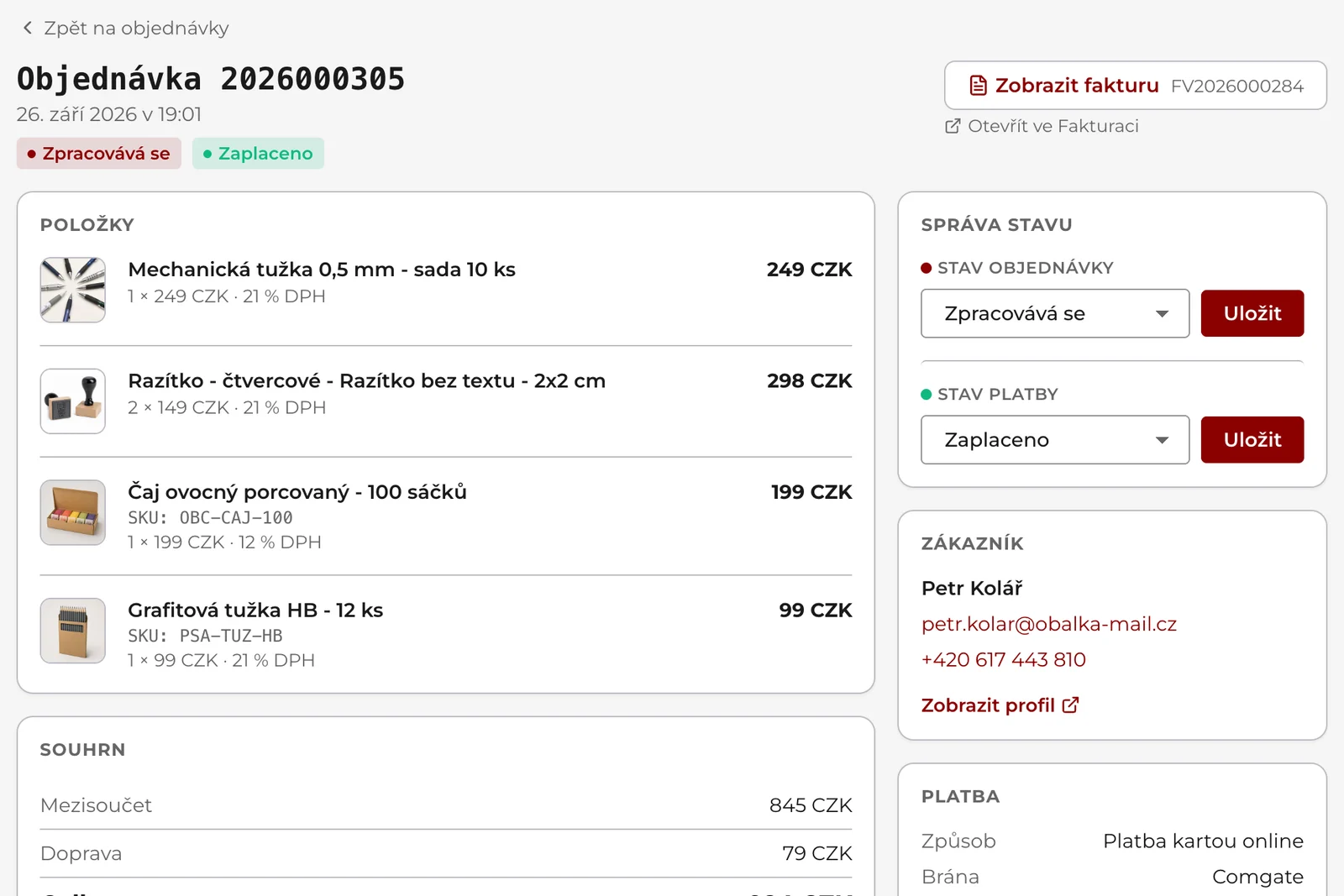
Stav objednávky popisuje, kde je zboží: Přijatá, Potvrzená, Zpracovává se, Odeslaná, Doručená, Dokončená, Zrušená, Zamítnutá.
- Stav se posouvá jen dopředu, v tomhle pořadí. Krok přeskočit jde, vrátit se zpět ne.
- Z Dokončená, Zrušená a Zamítnutá už se nikam nedostanete.
- Zrušit nebo zamítnout jde objednávku z kteréhokoli jiného stavu.
- Nepovolenou změnu server odmítne hláškou „Neplatný stav objednávky.“
Změna stavu pošle zákazníkovi e-mail, pokud máte v Nastavení → Notifikace zapnutou volbu Změna stavu objednávky (ve výchozím stavu je zapnutá). E-mail posílají stavy Potvrzená a Zpracovává se („Objednávka se zpracovává“), Odeslaná, Doručená a Dokončená („Objednávka byla doručena“) a Zrušená. Přijatá a Zamítnutá e-mail neposílají. E-mail ke každému stavu přijde zákazníkovi nejvýš jednou.
Zrušená navíc zruší zásilky u dopravce, vystavenou fakturu stornuje dobropisem a vrátí použitý slevový kód, takže ho zákazník může použít znovu. Zamítnutá zásilky zruší také, dobropis ale nevystavuje.
Stav platby popisuje, kde jsou peníze: Nezaplaceno, Autorizováno, Zaplaceno, Platba selhala, Vráceno, Částečně vráceno. Z prvních dvou a z Platba selhala můžete přepnout kamkoli. Zaplaceno, Vráceno a Částečně vráceno se mezi sebou přepínají volně, zpátky mezi nezaplacené stavy ale ne.
Přepnutí na Zaplaceno udělá totéž co platba z brány: zákazníkovi odejde e-mail o přijaté platbě (u dobírky ne), u platby kartou nebo na dobírku se vystaví daňový doklad, pokud ještě není, a poptávka se tím změní na prodej.
Zpět ze zaplaceného se nedostanete jedním klikemServer odmítne vrátit zaplacenou objednávku mezi nezaplacené, aby to nemohla udělat opožděná zpráva z platební brány. Hláška končí větou „Skutečnou vratku proveďte dobropisem; jde-li o omyl, potvrďte opravu stavu.“ Pokud jste se ukliknuli vy, klikněte na tlačítko Opravdu opravit stav platby, které se pod hláškou objeví.
Detail objednávky krok za krokem
Objednávky → detail objednávky otevřete kliknutím na řádek ve výpisu, nebo odkazem z e-mailu o nové objednávce (po případném přihlášení se otevře rovnou detail).
Nahoře je číslo, datum a štítky stavu. Vpravo nahoře jsou tlačítka dokladu: Vystavit fakturu (u objednávky na fakturu se splatností Vystavit a odeslat fakturu), po vystavení Zobrazit fakturu a Otevřít ve Fakturaci. Dokud faktura neexistuje, je vedle i odkaz Vytvořit fakturu ve Fakturaci. Vše o dokladech rozebírá Vystavení faktury.
Levý sloupec:
- Položky: název (vede na produkt), varianta, modifikátory s příplatkem, SKU, množství × cena, sazba DPH a případná sleva na řádku.
- Nacenění objednávky, jen u objednávky na fakturu se splatností (viz kapitola „Nacenění objednávky na fakturu“).
- Souhrn: Mezisoučet, Sleva, Poukaz, Doprava, Zaokrouhlení a Celkem. Plátce DPH tu vidí i tabulku Rozpis DPH se sloupci Sazba, Základ, DPH a Celkem, neplátci se nezobrazuje vůbec. U objednávky do zahraničí se může objevit upozornění na zvláštní režim DPH (přenesení daňové povinnosti, OSS, IOSS), který řešte s účetní.
- Zisk ve stejné kartě: Tržby bez DPH mínus Náklady, tedy nákupní ceny zboží uložené v okamžiku objednávky. Doprava se nepočítá. Existuje-li k objednávce dobropis, rozpadne se na Hrubý zisk, Vrácené tržby, Vrácené náklady a Čistý zisk. Chybějící nákupní ceny ohlásí věta „Chybí náklady u … položek: zisk je orientační.“ U poptávky se zisk nepočítá.
- Doklady, Odeslané e-maily a Poznámky s poznámkou zákazníka z pokladny, když k objednávce něco takového existuje.
Pravý sloupec: Správa stavu, Zákazník (jméno, e-mail, telefon a odkaz Zobrazit profil), Platba (Způsob, Brána, Stav, Splatnost, Č. objednávky (PO), ID platby), Doručení (způsob dopravy, výdejní místo nebo adresa a panel Zásilky) a Fakturační adresa včetně IČO a DIČ.
Nad fakturační adresou je karta Dodavatelé (dropshipping), jen když objednávka obsahuje zboží z feedu dodavatele. U každého dodavatele je stav jeho části (například Odesláno dodavateli, Potvrzeno dodavatelem, Odesláno zákazníkovi, Dodavatel nemůže dodat nebo Nepodařilo se odeslat), zboží s kódy a číslo zásilky. Odpověď dodavatele zapíšete tlačítky Dodavatel potvrdil, Odesláno (s polem Číslo zásilky) a Nemůže dodat. Část čekající na schválení má odkaz Ke schválení, neodeslaná tlačítko Poslat znovu. Celý postup popisuje článek Feedy dodavatelů a dropshipping.
Běžná objednávka projde takhle:
- V kartě Platba zkontrolujte stav platby. Převod po připsání peněz přepněte na Zaplaceno, nebo nechte spárovat bankovní výpis.
- V kartě Správa stavu nastavte Potvrzená nebo Zpracovává se a klikněte na Uložit.
- Zabalte zboží a v kartě Doručení založte zásilku.
- Dál se stav objednávky posouvá sám podle stavu zásilky.
- Až je obchod uzavřený, můžete nastavit Dokončená.
Poptávka: doplnění cen a cenová nabídka
Objednávky → detail poptávky se liší od běžné objednávky tím, že nemá ceny. Poptávka vznikne u velkoobchodu, který má v Nastavení → Velkoobchod zapnutou volbu Poptávkový režim (nezobrazovat ceny): velkoobchodní zákazník ceny nevidí a místo objednávky odešle poptávku. Ve výpisu ji poznáte podle štítku Poptávka a zobrazí je filtr Typ → Jen poptávky.
- Otevřete poptávku. Místo karty Položky je karta Položky poptávky: doplňte ceny.
- U každé položky vyplňte cenu za kus (plátce DPH vidí sloupec Cena/ks s DPH, neplátce Cena/ks). Má-li produkt velkoobchodní cenu, pole je předvyplněné a pod názvem stojí „předvyplněno z velkoobchodního ceníku“.
- Doplňte Doprava, pokud ji účtujete. Řádek Celkem se přepočítává průběžně.
- Klikněte na Uložit ceny. Server přepočítá celou objednávku včetně rozpisu DPH.
- Vpravo nahoře klikněte na Vystavit nabídku. Vznikne cenová nabídka s číslem z řady
NABa tlačítko se změní na Zobrazit nabídku. Chcete-li rovnou fakturovat, klikněte na Vystavit fakturu.
Nabídku zákazníkovi systém nepošle: otevřete ji tlačítkem Zobrazit nabídku a pošlete ji sami. Nabídka z poptávky prodej nedělá. Prodejem se poptávka stane až vystavením faktury nebo stavem platby Zaplaceno: pak zmizí štítek Poptávka a objednávka se začne počítat do tržeb i do exportů.
Jakmile je vystavená faktura, ceny už nezměníte: opravu provedete dobropisem.
Nacenění objednávky na fakturu
Objednávky → detail objednávky ukáže kartu Nacenění objednávky u každé objednávky placené fakturou se splatností. Faktura se u ní nevystavuje sama: nejdřív doúčtujete dopravu a poplatky, pak ji vystavíte a odešlete.
- Do pole Doprava napište skutečnou cenu dopravy. U objednávky s individuální dopravou na to karta upozorní: „Objednávka byla přijata s individuální dopravou: doplňte její cenu a případné poplatky, pak vystavte fakturu.“
- Tlačítkem Přidat poplatek přidejte řádek, například balné nebo palety. Vyplňte název, sazbu DPH (21 %, 12 % nebo 0 %, neplátce ji nemění) a částku. Řádek bez názvu nebo s nulovou částkou se neuloží, koš řádek odebere.
- Klikněte na Uložit nacenění. Celková částka i rozpis DPH se přepočítají.
- Nahoře klikněte na Vystavit a odeslat fakturu. Doklad dostane číslo a odejde zákazníkovi e-mailem. Jestli e-mail opravdu odešel, ověříte v kartě Odeslané e-maily.
Po vystavení je karta zamčená větou „Faktura je vystavena: nacenění už nelze měnit. Opravu provedete dobropisem.“ Nevyfakturovanou objednávku ve výpisu poznáte podle štítku Čeká na vystavení faktury.
Zásilka, štítek a předání dopravci
Objednávky → detail objednávky má v kartě Doručení panel Zásilky. Dopravce se bere podle způsobu dopravy, který zákazník zvolil.
- Zkontrolujte Hmotnost (g). Předvyplní se součtem hmotností variant v objednávce (varianta bez hmotnosti přispěje nulou). Když hmotnost nemá žádná položka, doplní se 1 000 g.
- U Zásilkovny zkontrolujte Rozměry (mm): délku, šířku a výšku. Předvyplní se největším rozměrem v každé ose mezi položkami. Nevyplníte-li všechny tři, použijí se rozměry z produktů, a když žádné nemají, dopravci se nepošlou.
- Klikněte na Vytvořit zásilku. U Zásilkovny, PPL a GLS se zásilka rovnou založí u dopravce a dostane stav Štítek vytvořen. U vlastní dopravy nebo osobního odběru se založí jen u vás.
U hotové zásilky vidíte dopravce, stav a sledovací číslo. Pod nimi je pole Sledovací číslo (nepovinné) a výběr Změnit stav… s volbami Štítek vytvořen, Předáno dopravci, Připraveno k vyzvednutí, Doručeno a Zrušeno, které potvrdíte tlačítkem Uložit. Vyplněné sledovací číslo se uloží se stavem a zákazník ho dostane v e-mailu o odeslání. Stav zásilky jde jen dopředu, volba zpět se neprojeví.
U Zásilkovny, PPL a GLS jsou navíc Stáhnout štítek (PDF v nové záložce) a Aktualizovat stav, který se hned zeptá dopravce. Jinak se stavy zásilek těchto dopravců aktualizují samy třikrát denně, ráno, v poledne a večer. Štítek GLS se uloží už při vytvoření zásilky, protože GLS ho vydá jen jednou, takže ho stáhnete kdykoli znovu.
Stav zásilky posouvá stav objednávky: Štítek vytvořen na Zpracovává se, Předáno dopravci, Na cestě a Připraveno k vyzvednutí na Odeslaná, Doručeno na Doručená.
Zrušeno zruší zásilku i u dopravce, objednávka zůstane ve svém stavu. Když dopravce zásilku odmítne, panel ukáže jeho důvod a tlačítko Zkusit znovu. Když se jeho odpověď ztratí, nabídne Vytvořit znovu (vynutit): použijte ho, jen když víte, že zásilka u dopravce nevznikla, jinak vznikne dvakrát.
U zásilky ve stavu Vráceno odesílateli je odkaz Založit vratku z této zásilky. Objednávka na dobírku, kterou si zákazník nevyzvedl, se po vrácení zásilky sama zruší. U předplacené objednávky založte vratku a vyřešte vrácení peněz, viz Vratky a reklamace.
Dobírka se zaplatí doručenímJakmile je zásilka na dobírku označená jako Doručeno, ať dopravcem, nebo ručně, objednávka se sama přepne na zaplacenou a vystaví se daňový doklad k datu doručení. Při ručním označení se systém nejdřív zeptá, jestli chcete pokračovat.
Hromadný tisk štítků Zásilkovny
Objednávky ukáže nad lištou období rozbalovací panel Hromadný tisk štítků Zásilkovny s počtem v závorce, jakmile máte zásilky Zásilkovny, které ještě nejsou předané dopravci. Jinak panel na stránce není.
- Rozbalte panel.
- Zaškrtněte objednávky, nebo použijte Vybrat vše.
- Klikněte na Tisk štítků (N). V nové záložce se otevře jedno PDF se štítky všech vybraných zásilek.
Panel nabízí nejvýš 200 nejnovějších objednávek. Jakmile je zásilka předaná dopravci, z panelu zmizí. Když Zásilkovna štítky nevydá, panel napíše „Pro vybrané objednávky nejsou k dispozici štítky Zásilkovny.“
Doklady a odeslané e-maily
Objednávky → detail objednávky má v levém sloupci kartu Doklady se seznamem dokladů k objednávce, například Faktura a Dobropis, každý s číslem. Kliknutím se doklad otevře v nové záložce prohlížeče jako náhled, ne jako PDF. PDF stáhnete ve Fakturaci. Fakturu vystavíte tlačítkem v hlavičce detailu, podrobnosti jsou v článku Vystavení faktury.
Karta Odeslané e-maily říká, co zákazník k objednávce opravdu dostal: druh zprávy, adresu, čas a stav Odesláno, nebo Nedoručeno i s důvodem. Kliknutím na řádek otevřete záznam v Nastavení → Notifikace. Karta se ukáže, jen když zákazníkovi k objednávce něco odešlo.
Časté potíže
Objednávku ve výpisu nevidím. Skoro vždycky je to období. Přepněte na Vše, nebo ji najděte hledáním, které období obchází.
Stav nejde uložit, svítí „Neplatný stav objednávky.“ Zkoušíte krok zpět, nebo měníte objednávku, která už je Dokončená, Zrušená či Zamítnutá.
Uložení hlásí „Nedostatečná oprávnění.“ Vaše role objednávky jen prohlíží. Měnit je smí Editor, Manažer a Vlastník, viz Tým a přístupy. Export hlásí „Nemáte dostatečná oprávnění pro tuto akci“, když ho nestahuje Manažer nebo Vlastník.
Export odmítl, že by měl víc než 20 000 objednávek. Zvolte kratší období a exportujte po částech.
Objednávka má štítek Čeká na vystavení faktury. Je placená fakturou se splatností, která se nevystavuje sama: doúčtujte ji v kartě Nacenění objednávky, pak ji vystavte a odešlete.
U dopravy svítí „dle dohody: nenaceněno“. Je to individuální doprava s nulou. Doplňte cenu dřív, než vystavíte doklad, jinak dopravu nikdy nevyúčtujete.
Nabídka ani faktura k poptávce nejde vystavit: „Poptávka zatím nemá ceny…“ Vyplňte ceny položek, klikněte na Uložit ceny a vystavujte až potom.
Zásilka nejde vytvořit: „Dopravce není nakonfigurován. Nastavte jej v sekci Doprava.“ Doplňte přístupové údaje dopravce, viz Způsoby dopravy.
Nejde stáhnout štítek. Tlačítko Stáhnout štítek je jen u Zásilkovny, PPL a GLS. U zásilky GLS, ke které se štítek při vytvoření nepodařilo uložit, ho vytiskněte v MyGLS. Svítí-li u zásilky „Testovací zásilka: skutečný štítek neexistuje…“, vznikla v dřívějším testovacím režimu dopravce a skutečný štítek k ní nevznikne. Novou zásilku detail objednávky nenabídne, dokud tam nějaká je, proto se v takovém případě obraťte na podporu.
K objednávce si chci zapsat interní poznámku. Detail na to pole nemá. Karta Poznámky ukazuje poznámku, kterou zákazník napsal v pokladně.