Způsoby dopravy
Jak zapnout Zásilkovnu, PPL a GLS, založit způsob dopravy, nastavit cenu, dopravu zdarma, cenová pásma, limity zásilky, dobírku a rozvoz jen na vybraná PSČ.
Doprava má v SHOPZI dvě vrstvy a je užitečné je nezaměňovat:
- Přepravce je firma, která zásilku veze, a její napojení (přihlašovací údaje, štítky, výdejní místa).
- Způsob dopravy je volba, kterou zákazník vidí v pokladně a která má cenu a podmínky.
Jeden přepravce může nést několik způsobů dopravy. A naopak: osobní odběr ani vlastní doprava žádného přepravce nepotřebují.
Obojí nastavíte v Doprava (skupina Provoz v levém menu). Stránka má nadpis Doprava a přepravci a otevře ji role Manažer nebo Vlastník.
Přepravce nemusíte řešit hnedObchod spustíte i jen s osobním odběrem nebo vlastní dopravou a první balíky odbavíte ručně. Integrace s přepravcem chce založený účet u přepravce a jeho přihlašovací údaje, bez nich za vás štítek nevytiskneme.
Přepravci: přehled a zapnutí
V Doprava → Přepravci je seznam přepravců s přepínačem u každého. Dnes v něm najdete tři řádky:
- Zásilkovna (Packeta), PPL a GLS. Všechny tři se zapínají přepínačem a chtějí přihlašovací údaje.
Osobní odběr ani vlastní dopravu tu nehledejte. Nejsou to přepravci, takže žádný řádek nemají: nastavují se rovnou jako způsob dopravy. Chybí-li vám tu váš přepravce (Česká pošta, Balíkovna a další), posílejte přes vlastní dopravu: štítek si vytisknete u přepravce, číslo zásilky doplníte k objednávce a zákazníkovi odejde e-mail stejně jako u integrovaného přepravce.
Postup u integrovaného přepravce je vždy stejný:
- Vyplňte přihlašovací údaje v rámečku pod jeho názvem.
- Klikněte na Uložit údaje.
- Zapněte přepínač u názvu přepravce.
- Klikněte na Test připojení. Výsledek zůstane napsaný pod tlačítky. Datum posledního úspěšného testu pak u přepravce ukazuje nápis Ověřeno.
Dokud má zapnutý přepravce prázdné údaje, nese odznak Nutné nastavit údaje.
Uložená hesla, tajné klíče ani označení e-shopu se z bezpečnostních důvodů znovu nezobrazují, u pole je jen poznámka (uloženo). Necháte-li takové pole při dalším ukládání prázdné, uložená hodnota zůstane beze změny.
Zásilky se zakládají doopravdyJakmile je přepravce zapnutý a má uložené údaje, je každá založená zásilka skutečná a zpoplatněná podle vašeho ceníku. Testovací režim neexistuje. Údaje si ověříte tlačítkem Test připojení, které nic nezakládá.
Zásilkovna (Packeta)
Údaje vyplníte v Doprava → Přepravci → Zásilkovna (Packeta). Všechny najdete v klientské sekci Zásilkovny na client.packeta.com.
- Po přihlášení klikněte vpravo nahoře na jméno svého účtu. Na jedné obrazovce jsou vedle sebe „Heslo API“ a „Klíč API“.
- Hodnotu „Heslo API“ vložte do pole API heslo. Je tajná, slouží k vytváření zásilek a tisku štítků.
- Hodnotu „Klíč API“ vložte do pole Klíč widgetu (veřejný). Slouží k výběru výdejního místa v pokladně, a proto se zobrazuje i po uložení.
- Do pole Označení e-shopu opište hodnotu ze sloupce „Označení“ v „Informace o uživateli → Odesílatelé“, přesně tak, jak tam je.
- Klikněte na Uložit údaje, zapněte přepínač a spusťte Test připojení.
Test ověří heslo i označení e-shopu. Když je vše v pořádku, odpoví větou Připojení k Zásilkovně ověřeno i s vaším označením.
Označení e-shopu musí sedět přesněZásilkovna neznámé označení při podání zásilky neodmítne: tiše založí nového odesílatele a vratky i peníze z dobírek pak chodí na cizí adresu. Po každé změně proto spusťte Test připojení, který označení kontroluje.
Vratkový portál Zásilkovny
Pod údaji je blok Vratkový portál Zásilkovny s přepínačem. Je nepovinný: vratky fungují i bez něj, portál jen dovolí zákazníkovi vyřídit vratku samoobslužně.
- Přepínač se uloží hned po kliknutí, tlačítko nepotřebuje.
- Pole Odkaz na vratkový portál je předvyplněné. Odkaz je pro všechny e-shopy stejný, nikde ho
nehledejte. Vlastní odkaz musí začínat
https://. - Aby portál vaše zásilky poznal, zapněte službu i v klientské sekci Zásilkovny u svého odesílatele („Povolit službu vratkový portál“). Přesný postup ukáže ikona nápovědy u pole.
PPL
Údaje vyplníte v Doprava → Přepravci → PPL. PPL používá rozhraní CPL a přístupové údaje nevydává v klientské sekci: vyžádejte si je u svého obchodního zástupce PPL nebo na ithelp@ppl.cz.
- Vyplňte Client ID a Client Secret, které od PPL dostanete.
- Vyplňte adresu odesílatele: Název odesílatele, Ulice a číslo, Město, PSČ, Kontaktní osoba, Telefon a E-mail. Pište ji přesně tak, jak ji máte sjednanou s PPL.
- Klikněte na Uložit údaje, zapněte přepínač a spusťte Test připojení.
PPL vyžaduje adresu odesílatele u každé zásilky a na účtu ji nemá. Bez názvu, ulice, města a PSČ proto přepravce zapnout nejde. Háčky a čárky psát můžete: PPL je v adresách nepovoluje, takže je převedeme sami a na štítku se vytisknou bez diakritiky.
Adresa odesílatele se po návratu na stránku předvyplní z uložených hodnot. Na rozdíl od hesla se u ní prázdné pole bere doslova: smažete-li text a uložíte, adresa se vymaže.
GLS
Údaje vyplníte v Doprava → Přepravci → GLS. GLS používá rozhraní MyGLS API a přihlašovací údaje jsou stejné jako do portálu mygls.cz. Pokud přístup zatím nemáte, vyžádejte si ho na it-help@gls-czech.com (tel. 567 771 155) nebo u svého obchodního zástupce GLS.
- Vyplňte Přihlašovací e-mail (MyGLS) a Heslo (MyGLS).
- Vyplňte Číslo zákazníka. Je to číslo (ClientNumber), které vám GLS přidělilo ke smlouvě, a posílá se u každé zásilky. Máte-li jich víc, zadejte to, pod kterým chcete z tohoto e-shopu odesílat.
- Vyplňte adresu odesílatele: Odesílatel: název, Ulice a číslo, Město, PSČ, Kontaktní osoba, Telefon a E-mail, přesně tak, jak ji máte sjednanou s GLS.
- Klikněte na Uložit údaje, zapněte přepínač a spusťte Test připojení. Při úspěchu odpoví větou, že přihlášení proběhlo úspěšně.
Stejně jako PPL vyžaduje GLS adresu odesílatele u každé zásilky, takže bez názvu, ulice, města a PSČ přepravce zapnout nejde. Číslo domu rozdělíme sami (GLS do něj přijímá jen číslice). Diakritiku GLS na rozdíl od PPL podporuje, jména i adresy se tedy na štítku vytisknou s háčky a čárkami.
Test připojení stiskněte jednouGLS po několika neúspěšných přihlášeních účet dočasně zamkne. SHOPZI proto údaje při uložení samo neověřuje a po druhém odmítnutí přestane GLS volat: nad poli se pak objeví hláška, co se stalo. Opravte údaje, uložte je (tím se blokace zruší) a test spusťte znovu, ne opakovaně s týmiž hodnotami.
Limity GLS: vnitrostátní balík nejvýš 40 kg, na výdejní místo a do GLS Boxu nejvýš 20 kg. Doplňkové služby (pojištění, sobotní doručení, avíza) závisejí na vaší smlouvě s GLS.
Seznam způsobů dopravy
V Doprava → Způsoby dopravy je tabulka všech metod, které se nabízejí v pokladně. Sloupce jsou Název, Přepravce, Typ, Cena, Doprava zdarma od a Aktivní.
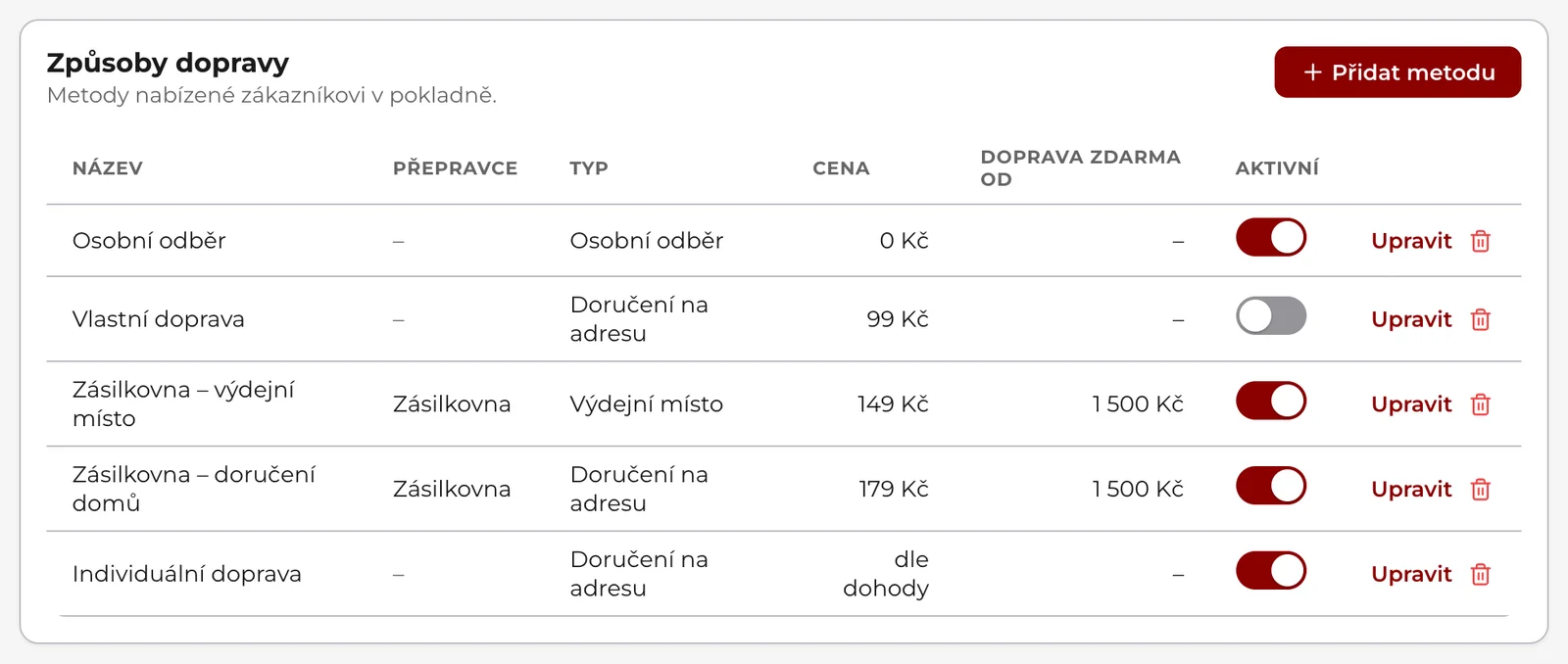
- Přepínač ve sloupci Aktivní metodu okamžitě zapne nebo vypne, bez otevírání formuláře.
- Upravit otevře formulář metody.
- Ikona koše metodu smaže po potvrzení Opravdu smazat tuto metodu dopravy?
- Pod názvem metody se může objevit poznámka Skryté v pokladně – nastavte přepravce výše. Metoda patří přepravci, který není zapnutý nebo nemá uložené údaje, a zákazník ji proto nevidí.
- Metoda s cenou dle dohody má ve sloupci Cena text „dle dohody“, ne nulu.
Založení způsobu dopravy
V Doprava → Způsoby dopravy klikněte na Přidat metodu. Otevře se dialog Nová metoda dopravy (u existující metody Upravit metodu).
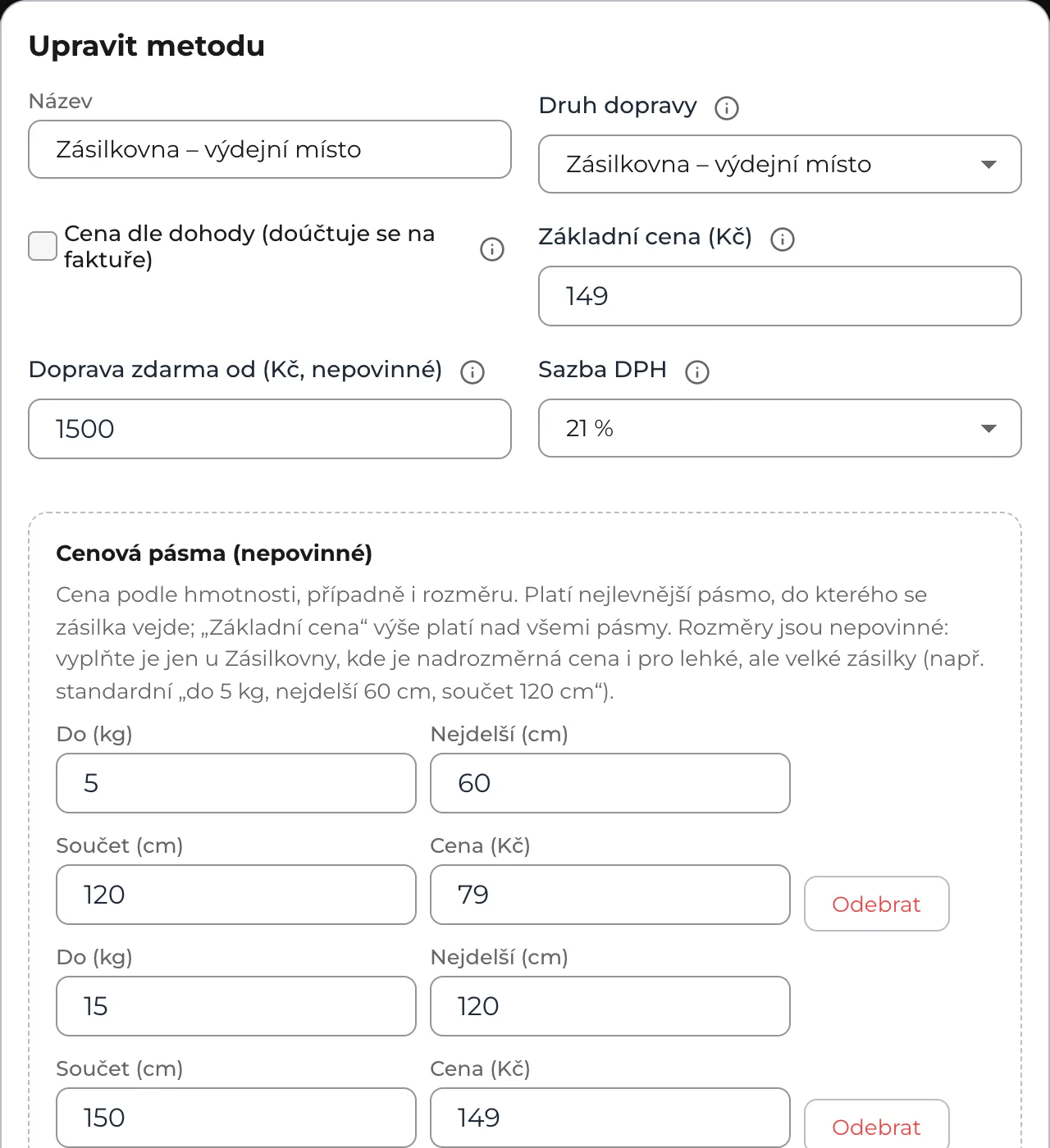
- Název je to, co uvidí zákazník. Pište prakticky: „Zásilkovna na výdejní místo“ řekne víc než „Standard“. Dokud je název prázdný, tlačítko Uložit nejde stisknout.
- Druh dopravy vybere, jak se zásilka doručí. Nabídka má tři skupiny:
- Vlastní doprava (bez přepravce): Osobní odběr a Vlastní doprava na adresu (výchozí volba),
- Zásilkovna (Packeta): Zásilkovna – výdejní místo a Zásilkovna – doručení domů,
- PPL: PPL do boxu nebo shopu (výdejní místo) a PPL na adresu,
- GLS: GLS – výdejní místo (ParcelShop, GLS Box) a GLS – doručení na adresu.
- Základní cena (Kč) je cena dopravy včetně DPH. Platí vždy, když se nepoužije žádné cenové pásmo.
- Doprava zdarma od (Kč, nepovinné) je hranice hodnoty košíku, od které je tahle doprava zadarmo. Nechte prázdné, pokud se má vždycky platit.
- Sazba DPH dopravy: 21 % (výchozí), 12 % nebo 0 %. Ovlivňuje daňový doklad, ne částku, kterou zákazník zaplatí. Doprava se obvykle daní stejně jako převažující zboží, což potvrdí účetní.
- Zkontrolujte zaškrtávátka dole: Dobírka povolena i Aktivní jsou u nové metody zaškrtnutá. U osobního odběru dobírku obvykle vypněte.
- Uložte tlačítkem Uložit.
Výdejní místo si zákazník vybere na mapěU druhu Zásilkovna – výdejní místo se v pokladně sama objeví mapa s výběrem pobočky. Nenastavujete ji nikde v administraci, jen potřebuje vyplněný Klíč widgetu (veřejný).
U druhu PPL do boxu nebo shopu si zákazník výdejní místo v pokladně vyhledá podle města nebo PSČ. Jedna metoda pokrývá obchody i boxy PPL. Boxy se zákazníkovi nenabídnou, když zásilka váží přes 10 kg, je větší než 50 × 40 × 38 cm, nebo u zboží chybí rozměry.
U druhu GLS – výdejní místo (ParcelShop, GLS Box) si zákazník výdejní místo v pokladně vyhledá stejně, podle města nebo PSČ. Jedna metoda pokrývá ParcelShopy i GLS Boxy.
Metoda Zásilkovny, PPL nebo GLS se zákazníkům ukáže, až když je její přepravce v kartě Přepravci zapnutý a má uložené údaje. Formulář to u takové metody připomíná větou pod poli.
Rozvoz jen na vybraná PSČ
Pro vlastní rozvoz po městě nebo okolí vyplňte u způsobu dopravy pole Jen pro PSČ: začátky PSČ
oddělené čárkou, například 1, 252 (Praha a Černošice). Prázdné pole znamená doručení kamkoli. U
dopravy na výdejní místo pole není.
V pokladně je u takové dopravy poznámka, na která PSČ jezdí. Jakmile zákazník napíše doručovací PSČ, které do seznamu nepatří, doprava zešedne s vysvětlením a pokladna vybere jinou dostupnou. Objednávku s ní na jiné PSČ nejde dokončit ani podvrženým požadavkem: platnost se znovu ověří při jejím odeslání. PSČ, které se nedá přečíst (kratší než tři číslice nebo zahraniční tvar s písmeny), se při odeslání bere jako mimo seznam. Do feedů pro Heureku, Zboží.cz a Google se taková doprava nedává, protože ji srovnávače ukazují všem zákazníkům v zemi.
Cena dle dohody pro velkoobchod
Ve formuláři metody (Doprava → Způsoby dopravy → Přidat metodu) je pod polem Druh dopravy zaškrtávátko Cena dle dohody (doúčtuje se na faktuře). To je velkoobchodní režim pro palety a spedici, kde cenu znáte až po zabalení.
- Cenová pole, pásma, limity i dobírka po zaškrtnutí zmizí.
- Zákazník uvidí v košíku „dle dohody“ a objednávku dokončí bez ceny dopravy.
- Dopravu naceníte v detailu objednávky a doúčtujete na faktuře. Zaplatit se dá jen na fakturu.
Takovou metodu uvidí jen zákazníci ve skupině, která ji má povolenou v Nastavení → Velkoobchod → Doprava. Běžnému zákazníkovi se nenabídne nikdy, protože spotřebitel musí znát celkovou cenu včetně dopravy před objednáním.
Cenová pásma podle hmotnosti a rozměru
Blok Cenová pásma (nepovinné) ve formuláři metody (Doprava → Způsoby dopravy → Upravit) umožní účtovat víc za těžší nebo objemnější zásilku. Každé pásmo má:
- Do (kg), tedy horní hranici hmotnosti,
- Nejdelší (cm) pro nejdelší stranu (nepovinné),
- Součet (cm) pro součet stran (nepovinné),
- Cena (Kč).
Pásmo přidáte tlačítkem + Přidat pásmo (nové má předvyplněno 5 kg a základní cenu), odeberete tlačítkem Odebrat. V pokladně se použije nejlevnější pásmo, do kterého se zásilka vejde hmotností i rozměry. Když se nevejde do žádného, platí Základní cena.
Rozměry v pásmu vyplňte jen tam, kde přepravce účtuje nadrozměr i u lehké zásilky, typicky u Zásilkovny (standardně „do 5 kg, nejdelší strana 60 cm, součet 120 cm“).
Aby pásma fungovala, musí mít produkty vyplněnou Hmotnost (g) a Rozměry (mm). Bez toho nemá systém z čeho pásmo vybrat.
Limity dopravce
Blok Limity dopravce (nepovinné) ve formuláři metody (Doprava → Způsoby dopravy → Upravit) není o ceně, ale o tom, co přepravce vůbec vezme:
- Max. hmotnost (kg)
- Max. dobírka (Kč)
- Max. nejdelší strana (cm)
- Max. součet stran (cm)
Prázdné pole znamená bez omezení. Nápověda u bloku připomíná limity Zásilkovny: 15 kg, nejdelší strana 120 cm, součet stran 150 cm, dobírka do 20 000 Kč.
Když se objednávka do limitů nevejde, tahle metoda se v pokladně zobrazí šedě, s důvodem, a nepůjde vybrat. Zákazník uvidí třeba „Zásilka překračuje hmotnostní limit dopravce o 2,5 kg.“ nebo „Zásilka je příliš velká pro tento způsob dopravy“ s názvem produktu, který se nevejde. Rozměry se kontrolují u každého kusu zvlášť, hmotnost se sčítá za celý košík. Produkt bez vyplněné hmotnosti a rozměrů limity neomezí.
Dobírka
Dobírka není samostatná platební metoda, ale vlastnost dopravy. Zapnete ji ve formuláři metody (Doprava → Způsoby dopravy → Upravit) zaškrtnutím Dobírka povolena.
- Max. dobírka (Kč) v limitech dopravce dobírku u dražší objednávky vypne. Zásilkovna přijme dobírku do 20 000 Kč.
- U metody s cenou dle dohody dobírka nejde: cena ještě není známá.
Zákazník pak u téhle dopravy uvidí dobírku jako možnost platby. Co přesně v pokladně vidí, popisuje článek Platební metody.
Doprava zdarma v e-shopu
Karta Doprava zdarma v e-shopu v Doprava má jedno pole Hranice dopravy zdarma (Kč) a tlačítko Uložit. Částka se ukazuje v odznaku „Doprava zdarma od …“ na detailu produktu.
Tohle pole nic nepočítáSkutečnou hranici má každý způsob dopravy vlastní, v poli Doprava zdarma od. Když je nastavíte rozdílně, obchod bude slibovat něco jiného, než pak spočítá v pokladně.
Jakmile některá aktivní metoda hranici má, uvidíte pod polem větu Nejnižší skutečná hranice u aktivních způsobů dopravy s částkou. Počítá se z metod, které se v pokladně opravdu nabízejí, bez osobního odběru. Když se od vaší reklamní částky liší, věta rovnou upozorní, že zákazníkům může být uvedena jiná hranice, než jakou v pokladně skutečně získají.
Necháte-li pole prázdné, ukáže se odznak u produktu bez částky jen tehdy, když některý aktivní způsob dopravy (kromě osobního odběru) stojí pro každou objednávku 0 Kč, tedy má nulovou cenu i pásma, nebo hranici dopravy zdarma 0 Kč. Jinak se odznak neukáže vůbec: obchod, který za dopravu vždycky účtuje, nesmí slibovat dopravu zdarma. Karta to pod prázdným polem připomíná.
Časté potíže
Zákazník nemá v pokladně žádnou dopravu, nebo mu jedna chybí. Metoda buď nemá zapnutý přepínač Aktivní, nebo patří přepravci, který není zapnutý nebo nemá uložené údaje. Takovou metodu poznáte v tabulce podle poznámky Skryté v pokladně – nastavte přepravce výše. Metoda, která jen překročila limity, nezmizí: zůstane vidět šedě.
Doprava vyšla dráž, než čekám. Zkontrolujte hranice cenových pásem a hmotnosti produktů. Nejčastější příčinou je hmotnost zadaná v gramech, jako by šlo o kilogramy.
PPL nebo GLS nejde zapnout. Chybí adresa odesílatele. Hláška začíná „PPL vyžaduje adresu odesílatele u každé zásilky“ (u GLS „GLS vyžaduje…“) a vyjmenuje, co doplnit. Vyplňte to, uložte údaje a zapněte přepínač znovu.
Test připojení GLS hlásí, že chybí číslo zákazníka. Doplňte Číslo zákazníka ze smlouvy s GLS, uložte a test zopakujte. Bez něj GLS žádnou zásilku nepřijme.
Test připojení hlásí, že Zásilkovna neschválila účet. Heslo je platné, ale Zásilkovna váš účet zatím nepustila k podávání zásilek. Dokončete aktivaci v klientské sekci Zásilkovny, případně u její podpory. Do té doby nepůjde vytvořit zásilka ani štítek.
Test připojení hlásí neznámé označení e-shopu. Opište Označení e-shopu znovu přesně podle „Odesílatelé“ v klientské sekci Zásilkovny, uložte a test zopakujte.
Metodu nejde smazat. Je jedinou povolenou dopravou některé velkoobchodní skupiny. Hláška ji jmenuje. Nejdřív skupině povolte jinou dopravu v Nastavení → Velkoobchod → Doprava.
Metoda PPL se v pokladně neukazuje. Přepravce PPL v kartě Přepravci není zapnutý, nebo nemá uložené údaje. Metoda pak v tabulce nese poznámku Skryté v pokladně – nastavte přepravce výše. Vyplňte údaje podle kapitoly PPL a přepravce zapněte. U GLS platí totéž podle kapitoly GLS.
Položka Doprava má v menu zámek. Stránku otevře jen role Manažer nebo Vlastník.