Varianty produktu
Jak z produktu udělat variantní, jak vybrat osy a hodnoty, přidat jednotlivá provedení s vlastní cenou a kódy a jak se vrátit k jednoduchému produktu.
Varianty použijte tehdy, když se stejné zboží prodává ve více provedeních a každé z nich má vlastní cenu, sklad nebo čárový kód. Typicky velikost u oblečení, barva u nábytku, objem u kosmetiky. Varianty se nastavují v editoru produktu na záložce Varianty (Produkty → produkt → Varianty). Počet variant tarif neomezuje.
Kdy varianty NEpoužívatPokud se provedení liší jen popisem a mají stejnou cenu i sklad, nedělejte z nich varianty. Založíte si tím evidenci, kterou pak musíte udržovat. Volitelné přídavky s příplatkem (balení, gravírování) patří do záložky Modifikátory.
1. Připravte si vlastnost, podle které se bude dělit
Osa varianty je vždycky nějaká vlastnost, například Velikost nebo Barva. Vlastnosti se spravují zvlášť v Produkty → Vlastnosti produktů (tlačítko najdete v hlavičce výpisu produktů), aby se daly použít u víc produktů najednou.
- Buď použijte hotovou sadu v kartě Přidat ze šablony, nebo klikněte na Vytvořit vlastní.
- Vyplňte Název vlastnosti (třeba Velikost) a vyberte Typ filtru / vstupu. Osou varianty může být jen Výběr ze seznamu nebo Barevné vzorky.
- V bloku Hodnoty přidejte jednotlivé možnosti tlačítkem Přidat hodnotu. U vzorníku vyberte ke každé hodnotě barvu.
- Nechte zaškrtnuté Zobrazovat jako filtr v obchodě, pokud podle vlastnosti mají zákazníci filtrovat.
- Uložte tlačítkem Vytvořit vlastnost.
Podrobnosti jsou v článku Vlastnosti produktů a filtry v katalogu.
2. Převeďte produkt na variantní
Otevřete produkt a přejděte na záložku Varianty (Produkty → produkt → Varianty).
Pokud jste ho zakládali jako jednoduchý, uvidíte kartu Jednoduchý produkt s tlačítkem Převést na produkt s variantami. Dialog Převést na produkt s variantami? vysvětlí, že se cena, sleva a sklad budou nastavovat u každé varianty zvlášť a současná cena se přenese jako základ. Potvrďte tlačítkem Pokračovat.
Produkt založený volbou Produkt s variantami se po prvním uložení otevře rovnou na záložce Varianty a tenhle krok odpadne.
3. Vyberte osy variant
Osy nastavíte na záložce Varianty v kartě Osy variant (Produkty → produkt → Varianty):
- Otevřete select + Přidat osu varianty… a zvolte vlastnost. Osa se přidá se všemi svými hodnotami zapnutými.
- Kliknutím na hodnotu ji vypnete nebo zapnete. Nechte zapnuté jen hodnoty, které se týkají tohoto produktu: prodáváte-li tričko jen ve velikostech M, L a XL, vypněte S a XXL. Hodnotu, kterou už používá některá varianta, vypnout nejde.
- Další osu (třeba Barva k Velikosti) přidáte stejným selectem.
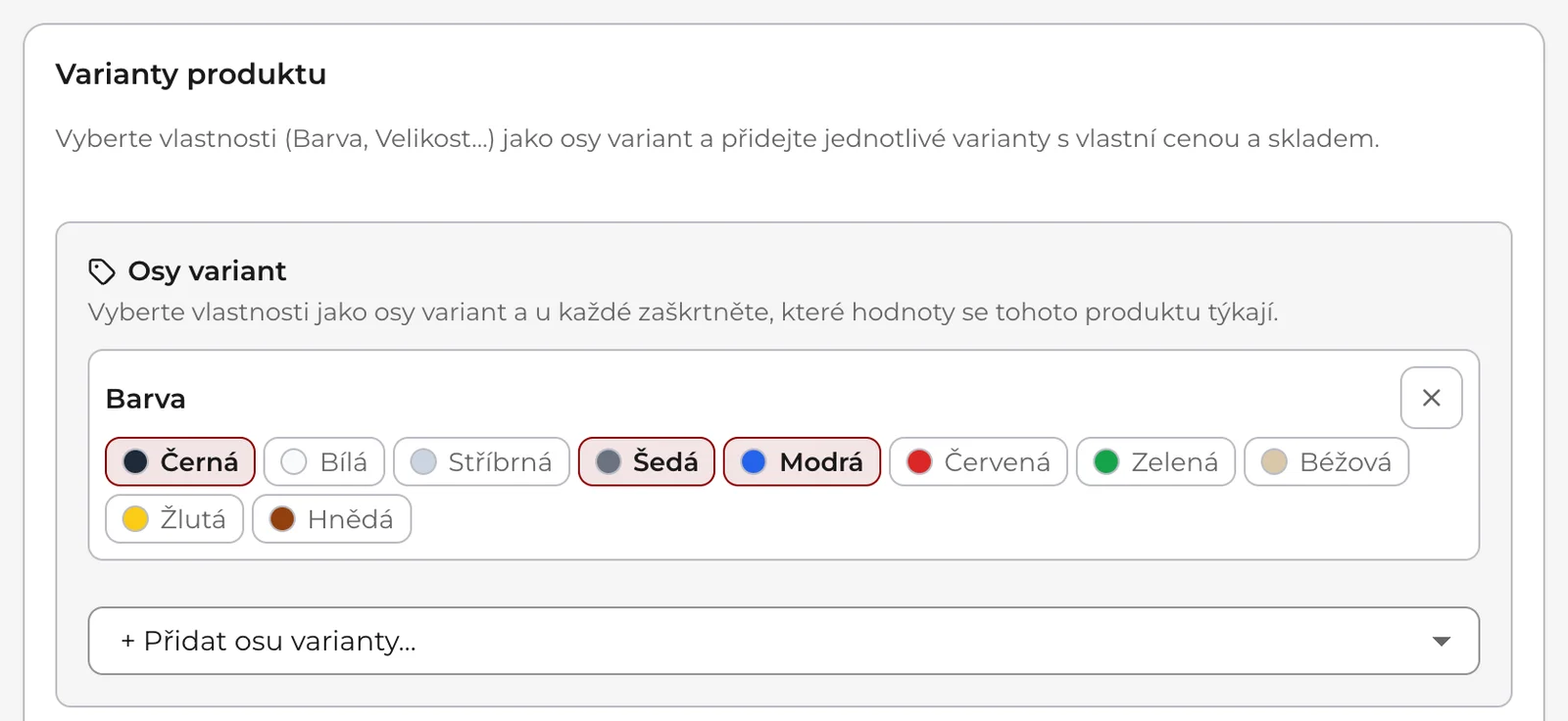
Osu odeberete křížkem u jejího názvu. Pokud by se odebráním některé varianty sloučily do sebe, zeptá se administrace předem: jejich cena, sklad a SKU by se ztratily.
Když karta píše, že zatím nemáte žádné vlastnosti pro varianty, vraťte se ke kroku 1.
4. Přidejte jednotlivé varianty
Jakmile má každá osa aspoň jednu zapnutou hodnotu, objeví se na záložce Varianty blok Varianty (N) (Produkty → produkt → Varianty). Plátce DPH nad ním vybírá jednu Sazbu DPH pro všechny varianty, protože jedno zboží se různými sazbami danit nemůže.
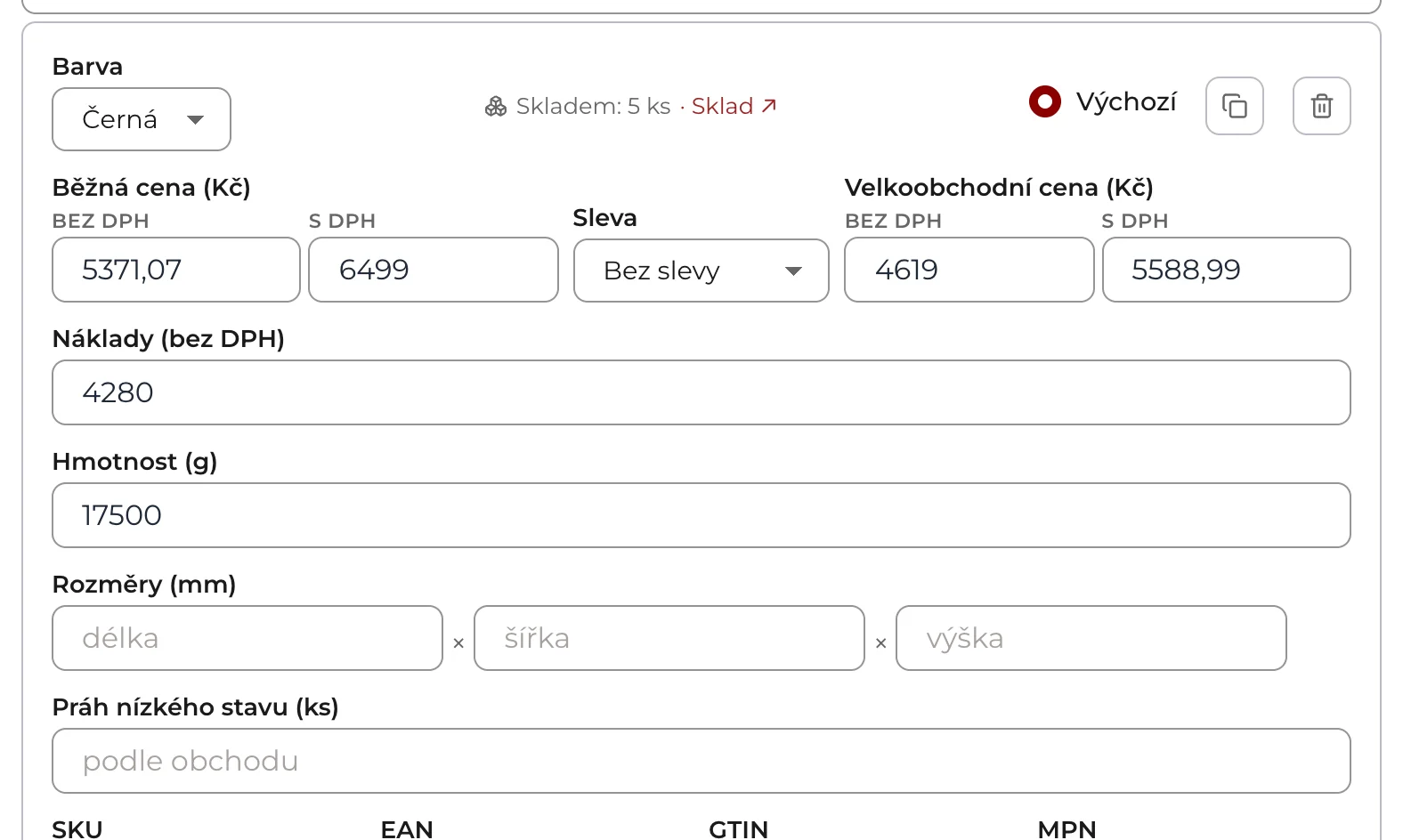
- Klikněte na Přidat variantu. Vznikne řádek s první dosud nepoužitou kombinací hodnot a s cenou převzatou z jednoduchého produktu.
- V selectech os (jeden za každou osu) případně kombinaci změňte.
- Vyplňte údaje varianty:
- Běžná cena (Kč), u plátce jako dvojice bez DPH a s DPH,
- Sleva: Bez slevy, Sleva v % nebo Akční cena (Kč),
- Velkoobchodní cena (Kč) a Náklady (bez DPH),
- Hmotnost (g) a Rozměry (mm) (délka, šířka, výška),
- Práh nízkého stavu (ks) (jen se zapnutým modulem Sklad): od tohoto počtu a méně se varianta hlásí jako nízký stav. Prázdné pole znamená práh z Nastavení → Sklad,
- SKU, EAN, GTIN, MPN.
- Přepínačem Výchozí označte variantu, která se zákazníkovi předvybere.
- Uložte tlačítkem Uložit pod seznamem variant. Tlačítko Uložit změny v kartě Akce ani Uložit v hlavičce editoru varianty neukládají.
Kombinace se negenerují automatickySHOPZI nevytváří všechny kombinace hodnot. Varianty přidáváte po jedné, protože skoro nikdo neprodává úplně všechny kombinace, a smazat polovinu vygenerovaného seznamu trvá déle než přidat ty správné.
Máte hodně podobných variant? Ikona Duplikovat variantu u hotového řádku zkopíruje všechna pole do nové varianty s další volnou kombinací a vyčistí SKU, aby nevznikly dva stejné kódy. Koš variantu odebere po potvrzení „Odebrat tuto variantu? Smaže se i její skladová zásoba.“
Před přepnutím na jinou záložku uložte. Když máte neuložené změny variant, editor se zeptá, jestli je chcete zahodit; zrušením zůstanete na záložce Varianty.
5. Sklad a fotky variant
Skladová zásoba se u variant na záložce Varianty (Produkty → produkt → Varianty) needituje. Uložená varianta má v řádku jen odkaz Skladem: N ks · Sklad ↗ na svou skladovou kartu. Naskladnění a inventura patří do modulu Sklad, aby existoval jeden zdroj pravdy o počtech (viz Sklad a skladové zásoby). S vypnutým modulem Sklad se odkaz nezobrazuje.
Fotky pro jednotlivé hodnoty (třeba pro každou barvu) nahrajete na záložce Média: galerie umí fotky rozdělit podle osy, viz Záložky editoru produktu.
Návrat k jednoduchému produktu
Variantní produkt vrátíte na jednoduchý na záložce Varianty (Produkty → produkt → Varianty) tlačítkem Odebrat všechny varianty. Potvrzovací dialog upozorní:
- Zůstane jedna varianta s cenou, sazbou DPH, SKU, EAN, GTIN, MPN, náklady a rozměry té dosavadní varianty, která je výchozí (jinak nejlevnější).
- Skladové zásoby jednotlivých variant zachovat nejde: odepíší se skladovým pohybem (zůstanou v Historii) a nový sklad zadáte znovu.
- Ostatní varianty, jejich ceny a osy se ztratí. Cenu pak nastavíte na záložce Základní.
Jak varianty vidí zákazník
Varianty nastavené na záložce Varianty (Produkty → produkt → Varianty) vidí zákazník na stránce produktu jako výběr hodnot u každé osy. Krátké hodnoty (S, M, L) se ukazují jako odznaky, dlouhé jako seznam; změníte to u vlastnosti polem Zobrazení variant na detailu produktu. Vzorník ukazuje barvy. Hodnota, ke které v kombinaci s ostatními výběry žádná varianta není, je vidět, ale nejde vybrat. Předvybraná je varianta označená jako Výchozí.
Má-li produkt tabulku velikostí, je tlačítko Tabulka velikostí u výběru velikosti, viz Tabulky velikostí.
Časté potíže
Nejčastější potíže na záložce Varianty (Produkty → produkt → Varianty):
V selectu os nic není. Nemáte aktivní vlastnost typu Výběr ze seznamu nebo Barevné vzorky, nebo už jsou všechny přidané. Vraťte se ke kroku 1.
Přidat variantu hlásí „Všechny kombinace os jsou již použité. Přidejte další hodnotu k některé ose.“ Každá kombinace zapnutých hodnot už má variantu. Zapněte další hodnotu, nebo přidejte osu. Hláška „Nejprve u každé osy zaškrtněte alespoň jednu hodnotu.“ znamená osu bez zapnuté hodnoty.
Uložení hlásí chybu. „Vyberte hodnotu pro osu … u každé varianty.“ znamená řádek s prázdným selectem osy. „Dvě varianty mají stejnou kombinaci.“ a „Tato kombinace už u jiné varianty existuje.“ znamenají duplicitu. „Nemůžete mít záporné hodnoty cen.“ hlídá ceny. „Toto SKU už používá jiná varianta: SKU musí být v rámci obchodu jedinečné.“ se týká i variant jiných produktů.
Hodnotu osy nejde vypnout. Používá ji některá varianta. Nejdřív variantě změňte kombinaci, nebo ji odeberte.
Zákazník vidí hodnotu, kterou neprodávám. Zkontrolujte zapnuté hodnoty v kartě Osy variant. Vypnutí hodnoty je rychlejší než mazání varianty.