DPH a ceny produktů
Jak se v obchodě nastavuje plátcovství DPH, jak vybrat sazbu u produktu, proč se cena zadává zároveň s DPH i bez DPH a jak fungují slevy a náklady.
DPH se v SHOPZI nastavuje na dvou místech a je dobré vědět, které z nich rozhoduje o čem:
- Nastavení → Firma říká, jestli jste plátci DPH. Ovlivňuje celý obchod a všechny doklady.
- Karta produktu (Produkty → produkt) říká, jakou sazbou se daní konkrétní zboží.
1. Plátcovství DPH
Plátcovství nastavíte v Nastavení → Firma (v levém sloupci Nastavení ve skupině Obchod). Rozbalte sekci DPH: ve výchozím stavu je sbalená a v záhlaví má štítek Plátce nebo Neplátce. Přepínač Jsme plátci DPH má jediný, ale zásadní důsledek: na daňových dokladech se objeví DIČ a rozúčtování DPH podle sazeb.
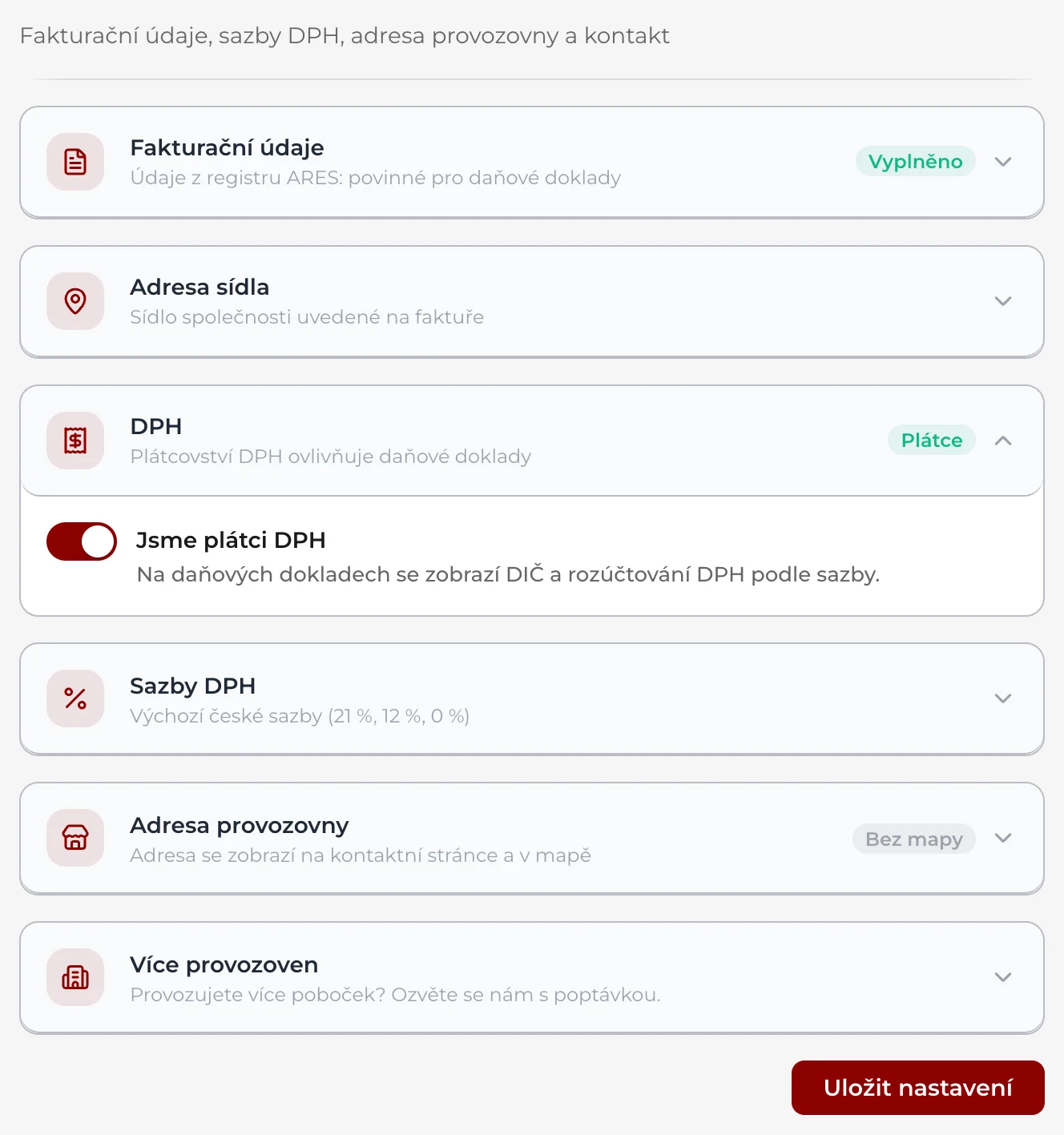
Pokud plátci jste, vyplňte i DIČ. To pole ale v sekci DPH nenajdete: patří k identifikaci firmy, takže sedí o kus výš v sekci Fakturační údaje, hned pod IČO, s poznámkou „Jen pro plátce DPH. Neplátce nechá pole prázdné.“ Tlačítko Načíst z ARES u IČO DIČ doplní samo; když ho rejstřík nevede, upozorní, že to zpravidla znamená neplátce, a plátce ho doplní ručně.
Uložte tlačítkem Uložit nastavení dole („Nastavení firmy bylo uloženo“).
Neplátce nikde nevidí sazbyKdyž je přepínač vypnutý, zmizí select se sazbou DPH z karty produktu i z variant, cena se zadává jedním polem a u velkoobchodní ceny a nad seznamem variant se objeví poznámka „Nejste plátce DPH: ceny jsou bez DPH.“ s odkazem Upravit ve Firmě. Není to chyba zobrazení, je to správné chování.
2. Sazby, které jsou k dispozici
Sazby vidíte v Nastavení → Firma v rozbalovací sekci Sazby DPH hned pod sekcí DPH. Je jen ke čtení (sloupce Třída DPH, Kód, Daňová zóna, Sazba (%) a Výchozí), protože sazby určuje zákon, ne obchod. Obchod pracuje se třemi českými sazbami:
| Sazba | Typicky |
|---|---|
| 21 % | Základní sazba, většina zboží |
| 12 % | Snížená sazba, například potraviny nebo dětské autosedačky |
| 0 % | Osvobozená plnění |
Jestli vaše zboží patří do snížené sazby, není otázka pro e-shop, ale pro účetní. SHOPZI vám nabídne všechny tři a použije tu, kterou vyberete.
3. Sazba u produktu
Sazbu vybíráte v editoru produktu (Produkty → produkt). U jednoduchého produktu je select Sazba DPH na záložce Základní v kartě Cena a sklad. U variantního produktu je jeden společný select nad seznamem variant na záložce Varianty, protože jedno zboží se různými sazbami danit nemůže.
Vyberte 21 %, 12 % nebo 0 % a uložte (u jednoduchého produktu tlačítkem Uložit změny, u variant tlačítkem Uložit na záložce Varianty). Nový produkt má předvolených 21 %.
4. Jak zadat cenu
Pole Běžná cena (Kč) v editoru produktu (Produkty → produkt → Základní, u variant na záložce Varianty) má u plátce dvě části: bez DPH a s DPH. Vyplníte jednu a druhá se okamžitě dopočítá, zaokrouhleně na haléře.
Prakticky to znamená, že si můžete vybrat, jak přemýšlíte o cenách:
- Prodáváte koncovým zákazníkům? Zadávejte částku do pole s DPH. To je číslo, které chcete mít v obchodě hezké (například 599 Kč), a nemá smysl ho dopočítávat z ceny bez daně.
- Vycházíte z ceníku dodavatele? Zadejte částku do pole bez DPH a nechte si dopočítat, co uvidí zákazník.
Rozhoduje cena s DPHUloženou, závaznou hodnotou je cena včetně DPH. Cena bez daně je dopočet. Když tedy později změníte sazbu z 21 % na 12 %, zůstane zákazníkovi stejná koncová cena a změní se vaše marže, ne cena v obchodě.
U velkoobchodní ceny je to naopak: ta se ukládá bez DPH, takže po změně sazby zůstane cena bez daně a přepočítá se cena s daní. Viz Velkoobchodní ceny pro firmy.
5. Náklady, zisk a marže
Pole Náklady (bez DPH) v kartě Cena a sklad (Produkty → produkt → Základní, u variant v řádku varianty) je vaše nákupní cena. Zákazník ji nikdy nevidí. Jakmile ji vyplníte, ukáže se hned vedle Zisk a Marže, spočítané z ceny bez DPH po slevě.
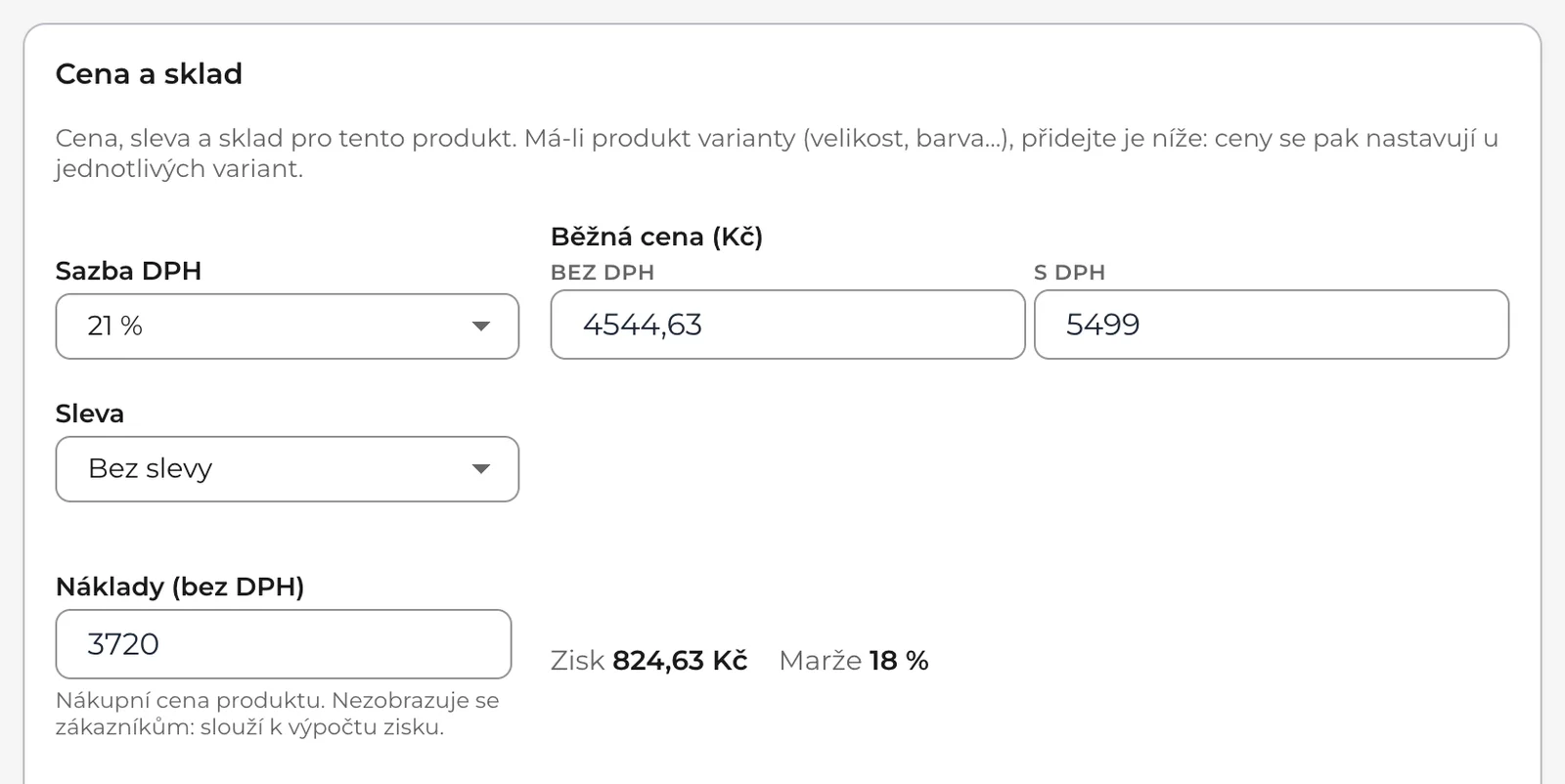
Je to tentýž údaj jako nákupní cena ve Skladu: změna na jednom místě se projeví na druhém a naskladnění objednávky od dodavatele ho přepočítá. U zboží z Feedů dodavatelů ho podle nákupní ceny dodavatele píše synchronizace. Obchod si navíc pamatuje, kolik vás položka stála v okamžiku prodeje. Vyplácí se ho vyplnit i tehdy, když zisk zrovna neřešíte: bez něj nemá pozdější přehled prodejů z čeho počítat.
6. Akční ceny
Slevu nastavíte v kartě Cena a sklad (Produkty → produkt → Základní, u variant v řádku varianty) v poli Sleva:
- Bez slevy
- Sleva v %: vyplníte Sleva %. Platí jen hodnota větší než 0 a menší než 100.
- Akční cena (Kč): vyplníte cenu s DPH, pod polem vidíte i částku bez DPH. Platí jen akční cena nižší než běžná.
Pod poli s kódy (SKU, EAN, GTIN, MPN) se pak ukáže náhled „Akční cena: … Kč“ s přeškrtnutou původní cenou a procentem slevy. Původní cena zůstává uložená jako Běžná cena, takže se v obchodě může zobrazit přeškrtnutá. Po uložení se sleva v procentech znovu otevře jako Akční cena (Kč) s vypočtenou částkou.
Sleva v e-shopu má právní pravidlaČeská úprava (takzvaný Omnibus) vyžaduje u slevy uvádět nejnižší cenu za posledních 30 dní. SHOPZI si historii cen vede sám a na stránce produktu u slevy ukazuje řádek „Nejnižší cena za posledních 30 dní“, takže stačí ceny měnit v administraci a nezasahovat do nich jinudy.
Časté potíže
Nejčastější potíže s DPH a cenami v Nastavení → Firma a v editoru produktu:
Nevidím select se sazbou DPH. Nejste nastaveni jako plátci DPH. Zapněte přepínač v Nastavení → Firma a uložte.
Cena s DPH nesedí na haléře. Zadávejte cenu do pole s DPH. Když ji zadáte bez daně, dopočítaná koncová cena zaokrouhlením skoro nikdy nevyjde na hezké číslo.
Změnil jsem sazbu a ceny v obchodě se nezměnily. To je správně: závazná je cena s DPH, takže změna sazby změní cenu bez DPH a vaši marži, ne koncovou cenu. Když chcete změnit i koncovou cenu, přepište ji.
Sleva se neprojevila. Procentní sleva musí být mezi 0 a 100 a akční cena nižší než běžná cena; jinak se sleva nepoužije. Zkontrolujte také, že jste produkt uložili.
Nejde uložit variantu se slevou. Hláška „Nemůžete mít záporné hodnoty cen.“ hlídá záporná čísla v cenách i ve slevě.