Uživatelská dokumentace
Návody pro obchodníky na SHOPZI. Postupy pro produkty, objednávky, dopravu, platby, doklady a vzhled obchodu.
Tahle dokumentace popisuje administraci SHOPZI, tedy to, co vidíte po přihlášení na adrese
vašeho obchodu s příponou /administrace. Není to prodejní materiál ani seznam funkcí: každý článek
je postup, který dokončíte a máte hotovo. Jak se do administrace přihlásit a co dělat se
zapomenutým heslem, popisuje článek Přihlášení a obnova
hesla.
Jak je administrace uspořádaná
Administrace má na každé stránce stejný rám: horní lištu přes celou šířku, levý panel s moduly a uprostřed plochu se stránkou, na které pracujete. Vpravo se k tomu může otevřít sloupec s Agentem.
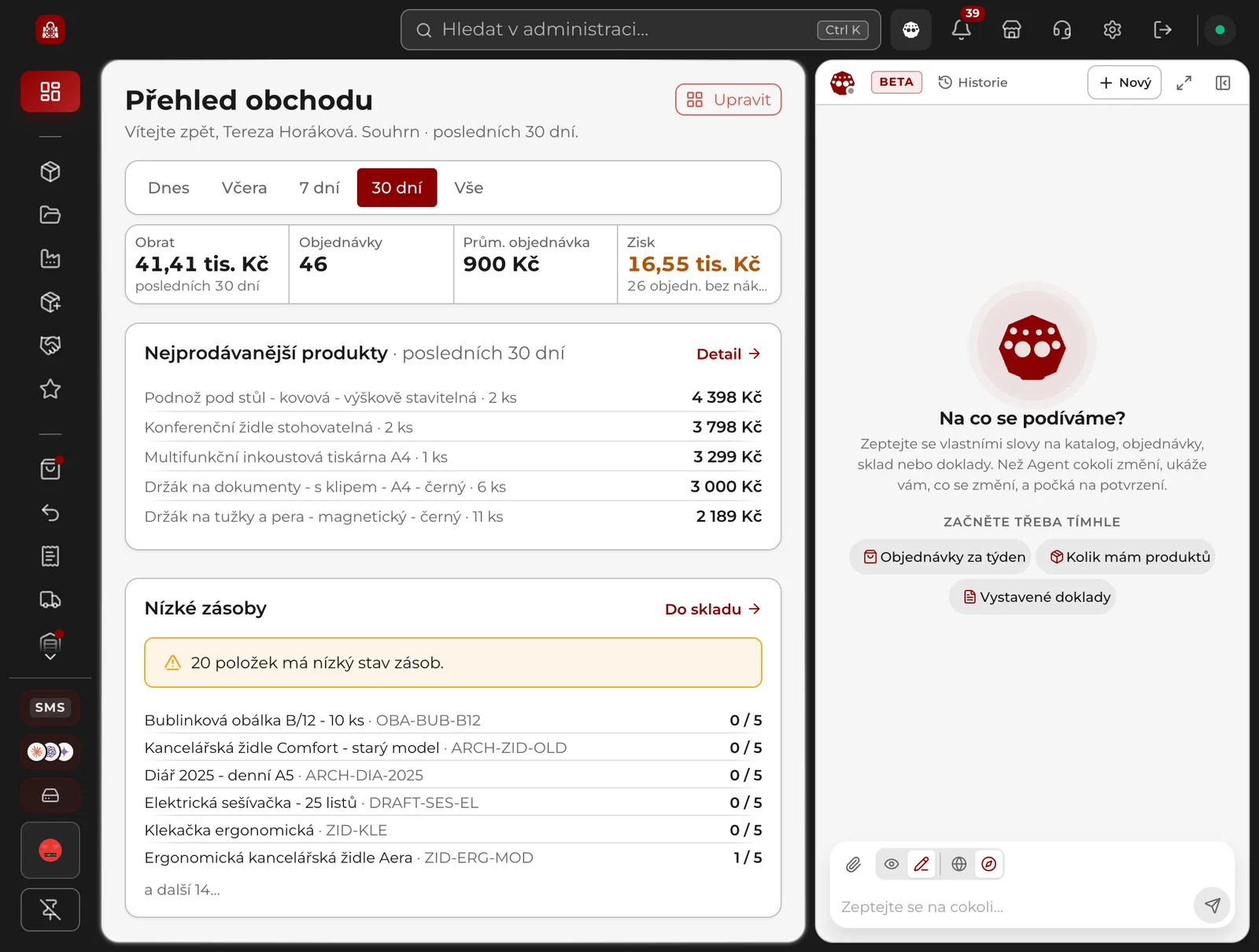
Horní lišta, zleva doprava:
- Logo SHOPZI vás vrátí na přehled obchodu.
- Pole Hledat v administraci… (zkratka Ctrl+K, na Macu ⌘K) najde moduly, oddíly nastavení, produkty a kategorie. Šipkami se v nabídce pohybujete, Enterem otevřete, Esc ji zavře. Dokud nic nevyberete šipkou nebo myší, nesvítí žádný výsledek a Enter otevře ten první. Poslední nabídka Zeptat se Agenta na „…“ otázku rovnou odešle Agentovi. Na telefonu je místo pole ikona lupy.
- Řada ikon: Agent, zvoneček s oznámeními, Zobrazit obchod (otevře váš obchod v nové záložce), Podpora (sluchátka; číslo na nich znamená nepřečtené odpovědi podpory), Nastavení (ozubené kolo) a Odhlásit.
- Úplně vpravo je barevná tečka se stavem systému SHOPZI. Najetím myší uvidíte Stav systému jednotlivých služeb.
Pod lištou se občas objeví pruh přes celou šířku: výzva k ověření e-mailu, nebo informace o tom, co se stane na konci zkušebního období.
Levý panel:
- Nahoře je Přehled (úvodní obrazovka obchodu), pod ním moduly ve skupinách Katalog, Provoz, Lidé, Marketing, Obsah a Systém.
- Modul, na který vaše role nemá oprávnění, je v seznamu se zámkem a najetí myší ukáže „Nemáte oprávnění“. Kliknout na něj nejde.
- Číslo u modulu (Objednávky, Zákazníci, GDPR Žádosti, Zprávy, Sklad) znamená nové položky.
- U některých modulů je vpravo malé ozubené kolo, které vede rovnou do jejich nastavení.
- Dole je zůstatek SMS kreditů a AI kreditů a zaplnění úložiště (každé vede do svého nastavení), pod tím vaše jméno a role (vede do Nastavení → Tým) a tlačítko Připnout.
V klidu je levý panel úzký a ukazuje jen ikony. Když na něj najedete myší, rozbalí se i s názvy a po odjetí se zase zúží. Tlačítkem Připnout dole ho necháte rozbalený natrvalo, Odepnout vrátí úzký režim. Volba se pamatuje v tomhle prohlížeči. V okně užším než 1 280 px se připnutý panel dočasně zúží a po rozšíření okna se vrátí.
Na tabletu a telefonu se rám přizpůsobí:
- Na tabletu (a na dotykové obrazovce do šířky 1 279 px) levý panel otevřete ikonou nabídky vlevo v horní liště (Otevřít navigaci) a zavřete ho klepnutím vedle něj nebo klávesou Esc.
- Na telefonu je dole lišta se čtyřmi položkami (obvykle Přehled, Objednávky, Produkty a Zákazníci; když na některou vaše role nemá oprávnění, nahradí ji jiná) a tlačítko Více. To otevře Vše v administraci se všemi moduly, polem Hledat modul…, vaším účtem, odkazem Zobrazit obchod a tlačítkem Odhlásit se.
Plocha uprostřed ukazuje stránku modulu. Nastavení, průvodce prvním spuštěním a editor stránek se otevírají přes celou obrazovku a horní lištu i levý panel překryjí; Nastavení zavřete křížkem vpravo nahoře. Co je na přehledu obchodu, popisuje článek Přehled obchodu a vlastní dlaždice, Agenta článek Agent: váš pomocník v administraci.
Jak jsou články psané
Každý článek začíná tím, co bude na konci hotové, a pak vás vede krok za krokem. Názvy tlačítek, polí, oddílů a záložek jsou uvedené přesně tak, jak je vidíte v administraci, takže je můžete hledat očima na obrazovce.
V hlavičce každého článku najdete dvě věci, které jinde nebývají:
- V administraci říká, kterých obrazovek se článek týká. Když si nejste jistí, jestli čtete ten správný návod, tohle to rozhodne rychleji než celý text.
- Ověřeno je datum, kdy někdo článek naposledy prošel proti živé aplikaci. Není to datum poslední úpravy textu, je to datum poslední kontroly.
Vedle nich je ještě odkaz Markdown verze a tlačítko Kopírovat stránku. Obojí vám dá holý text článku bez navigace, tedy to, co se nejsnáz vkládá do e-mailu nebo do zprávy pro kolegu.
Něco nesedí?Napište nám na podpora@shopzi.cz a uveďte adresu článku. Rozdíl mezi návodem a aplikací je pro nás chyba, ne detail.
Kde začít
Pokud jste obchod právě založili, začněte článkem První kroky po založení e-shopu. Provede vás vším, co musí být hotové, než pustíte zákazníky dovnitř, a odkáže na podrobné návody tam, kde je potřebujete.
Pokud už prodáváte a řešíte konkrétní věc, jděte rovnou do příslušné sekce níže. A když si nevíte rady, napište nám přímo z administrace, jak popisuje článek Podpora a nápověda.