Sklad a skladové zásoby
Co skladový stav mění a co ne, nastavení a vypnutí modulu Sklad, přehled zásob, ruční úprava a nákupní cena položky, historie pohybů a odpisy.
Modul Sklad (v levém menu ve skupině Provoz) eviduje, kolik kusů máte fyzicky na skladě, kolik vás stály a co se s nimi dělo. Pracuje s variantami, ne s produkty: i jednoduchý produkt má jednu výchozí variantu. Sledují se varianty fyzických produktů a balíčků; digitální produkty, služby a dárkové karty sklad nemají.
Inventuru popisuje článek Inventura, dodavatele a objednávky zboží článek Nákup zboží od dodavatelů.
Co skladový stav mění a co ne
Tohle je nejdůležitější kapitola o modulu Sklad:
Objednávka zákazníka skladovou zásobu NEODEČÍTÁZásoby jsou od objednávek oddělené. Číslo se změní jen tehdy, když ho změníte vy. Prodej se do skladu sám nepromítne, a to ani se zapnutým modulem Sklad.
Skladový stav mění jen tyto kroky:
- ruční Příjem nebo Korekce v detailu skladové položky,
- naskladnění objednávky od dodavatele,
- odpis,
- dokončená inventura,
- naskladnění vrácených kusů z vratky (viz Vratky a reklamace),
- u zboží z Feedů dodavatelů synchronizace, která zásobu nastaví podle skladu dodavatele (pohyb Korekce s poznámkou „Synchronizace skladu dodavatele“).
Se stejnou logikou souvisí druhá častá otázka: Dostupné se rovná Skladem. Rezervace zboží v košíku ani v objednávce neexistují, takže mezi těmito dvěma čísly není žádný rozdíl. Číselník pohybů má sedm druhů a rezervace mezi nimi nenajdete.
Skutečný stav po prodejích srovnáte inventurou nebo ručním výdejem.
Nastavení skladu
Modul se nastavuje v Nastavení → Sklad (v levém sloupci Nastavení ve skupině Obchod). Úpravy uložíte tlačítkem Uložit nastavení skladu dole; potvrdí to hláška „Nastavení skladu bylo úspěšně uloženo“.
Sekce Základní nastavení obsahuje:
- Přepínač Sklad aktivní / Sklad vypnut. Sklad je zapnutý, dokud ho výslovně nevypnete. Co vypnutí udělá, popisuje kapitola Vypnutý modul Sklad.
- Přepínač Automatické „Vyprodáno“, ve výchozím stavu vypnutý. Když ho zapnete, varianty s nulou se v obchodě (na stránce produktu i v katalogu) ukážou jako „Vyprodáno“ a nejdou koupit. Dokud je vypnutý, nula zákazníka nezastaví a produkt se prodává dál.
- Pole Práh nízkého stavu skladu, výchozí 5. Od tohoto počtu a méně se varianta hlásí jako nízký stav: ukáže ji zkratka Nízký stav ve skladu (a Dochází v Produktech) a zákazník u ní v obchodě vidí štítek Poslední kusy. Prázdné pole i nula znamenají výchozích 5. Platí pro všechny varianty, které nemají vlastní práh. Ten zadáte v editoru produktu polem Práh nízkého stavu (ks): u jednoduchého produktu v kartě Cena a sklad, u variant v řádku varianty na záložce Varianty. Prázdné pole u varianty znamená práh obchodu.
Sekce Odpisy a inventura (ve výchozím stavu sbalená) má výběr Odpisy smí provést jen manažer s volbami Ne a Ano, popsaný v kapitole Odpisy.
Sekce Zabezpečení jen odkazuje jinam: role a oprávnění nastavíte v Nastavení → Tým, upozornění na nízké zásoby v Nastavení → Notifikace. Upozornění jsou dvojího druhu: do zvonečku v administraci a jednou denně ráno souhrn e-mailem. Obojí zapnete a vypnete v Nastavení → Notifikace ve skupině Sklad (přepínače Nízké zásoby); e-mail je ve výchozím stavu vypnutý.
Když je Sklad zapnutý, je nad sekcemi karta Přístup ke skladu s odkazy Sklad, Dodavatelé a Inventury.
Vypnutý modul Sklad
Sklad vypnete v Nastavení → Sklad přepínačem Sklad aktivní a tlačítkem Uložit nastavení skladu. Vypnutý modul znamená:
- Celá sekce Sklad ukáže jen kartu „Modul Sklad je vypnutý…“ s odkazem Zapnout v Nastavení → Sklad. Odkaz v levém menu zůstává, jen za ním místo skladu najdete tuhle kartu.
- Skladové operace (příjem, odpis, inventura, naskladnění z vratky) nejde uložit; pokus skončí hláškou „Modul Sklad je vypnutý. Zapněte ho v Nastavení → Sklad.“
- Skladové údaje zmizí z Produktů (sloupec Skladem, filtr Sklad, řazení podle skladu, zkratky) i z editoru produktu.
- Upozornění na nízké zásoby přestanou chodit.
- V obchodě nic neblokuje prodej, nikde se neukáže „Vyprodáno“ a ve filtrech zmizí Dostupnost.
Stejně se chová Agent i asistent připojený přes MCP: na zásoby, pohyby, dodavatele ani inventury s vypnutým skladem neodpoví a řekne, že je modul vypnutý. Evidovaná čísla se vypnutím nesmažou, po zapnutí je najdete tak, jak byla.
Přehled skladu
Hlavní stránka Sklad ukazuje zásoby po produktech. Pod nadpisem je počet produktů a případně upozornění, kolik variant má nízký stav.
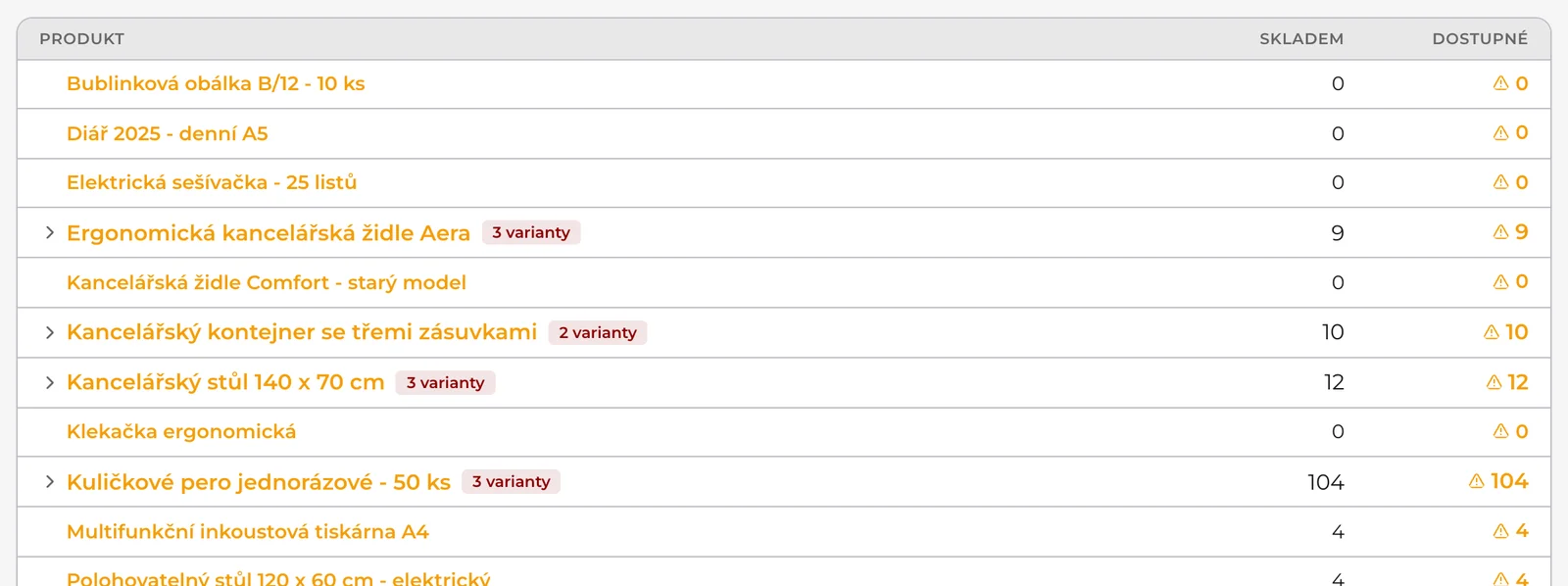
Řada čísel nahoře: Sledované varianty, Skladem, Kusů celkem, Nákladová hodnota (v nákupních cenách) a Prodejní hodnota (v prodejních cenách). Jste-li plátci DPH, je u nich navíc uvedeno bez DPH a s DPH: jsou to dva různé daňové základy, proto se od sebe nedají odečítat. Klik na Skladem vyfiltruje položky skladem.
Pod nimi jsou zkratky Nízký stav a Vyprodáno, kliknutím seznam vyfiltrují. Když je jejich počet nulový, zmizí úplně. Chybí-li u některých položek nákupní cena, je tu upozornění „Náklady chybí u N skladových položek…“: bez nákupní ceny nemá hodnota skladu ani zisk z čeho počítat.
V hlavičce jsou odkazy na zbytek modulu: Dodavatelé, Objednávky od dodavatele, Inventura, Odpisy a Historie.
Nad seznamem jsou:
- pole Hledat podle názvu nebo SKU… (hledá po stisku Enter),
- Stav: Vše, Skladem, Nízký stav, Vyprodáno,
- Řazení: Nízký stav nahoře (výchozí), Název A–Z, Název Z–A, Nejvíce dostupných, Nejméně dostupných, Nejvíce kusů, Nejvyšší hodnota skladu,
- Na stránku: 25, 50, 100 nebo 200,
- Zrušit, které vrátí všechny volby do výchozího stavu.
Seznam má sloupce Produkt, Skladem a Dostupné. Produkt s jedinou variantou je jeden řádek; variantní produkt má u názvu počet variant a kliknutím se rozbalí na jednotlivé varianty. Položka s nízkým stavem má u dostupného množství výstražný trojúhelník. Klik na položku otevře její detail.
Sklad si prohlédne každá role. Měnit zásoby a nákupní cenu smí Editor, Manažer a Vlastník.
Detail skladové položky a ruční úprava
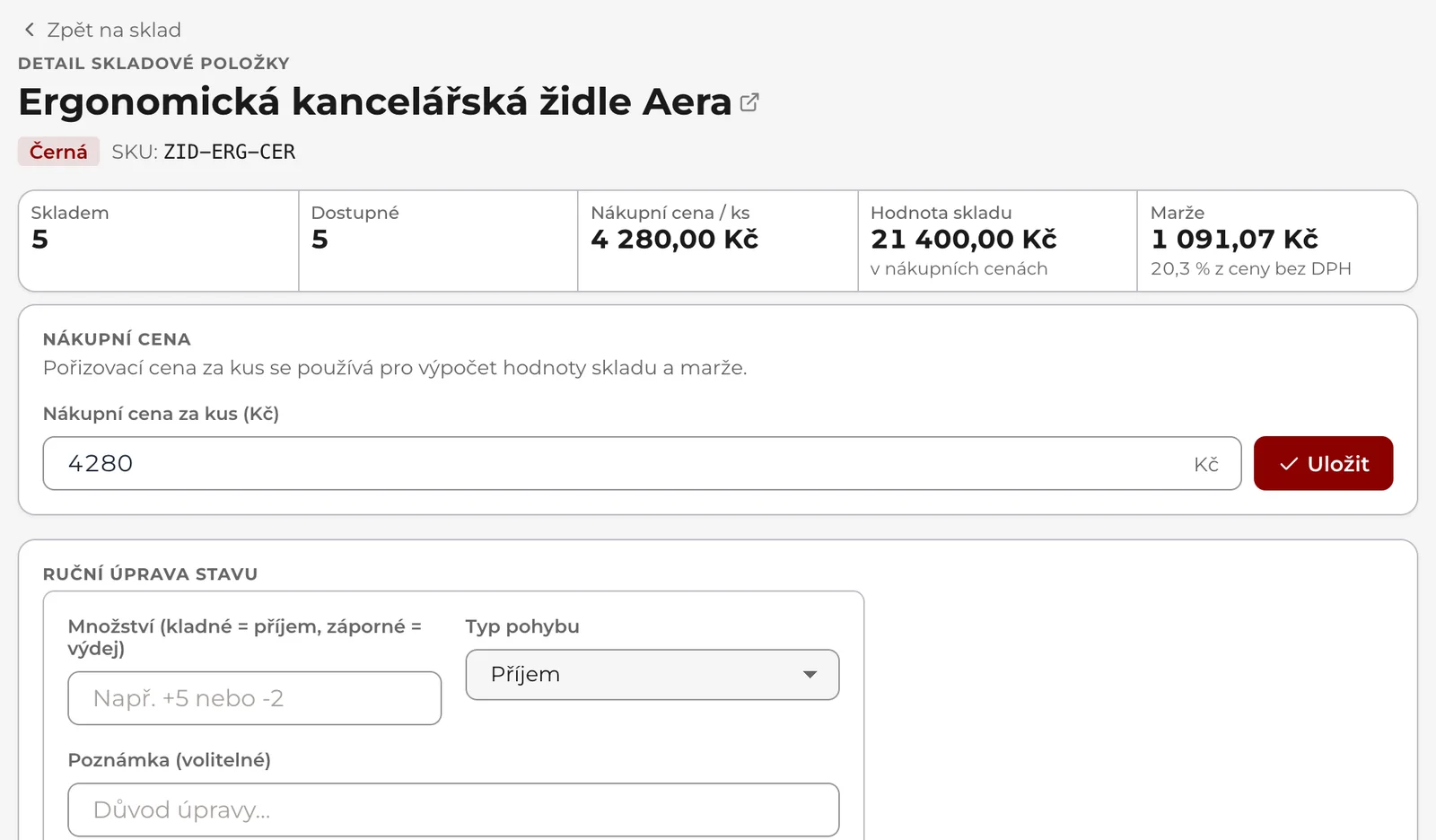
Detail otevřete kliknutím na položku v Sklad, nebo z editoru produktu odkazem Skladem: N ks · Sklad ↗. Nahoře je název produktu (odkaz otevře jeho stránku v obchodě), kombinace varianty a SKU. Pod nimi jsou čísla Skladem, Dostupné, Nákupní cena / ks, Hodnota skladu (v nákupních cenách) a Marže (z ceny bez DPH).
Nákupní cena
Karta Nákupní cena má pole Nákupní cena za kus (Kč) a tlačítko Uložit („Nákupní cena uložena.“). Je to tentýž údaj jako Náklady v editoru produktu. Naskladnění objednávky od dodavatele ho navíc přepočítá sám (viz Nákup zboží od dodavatelů).
Cenu zadáváte bez DPH a i s haléři, třeba 12,50. Pole ukazuje uloženou cenu přesně, haléře se při dalším uložení neztratí.
Ruční úprava stavu
- V kartě Ruční úprava stavu vyplňte Množství (kladné = příjem, záporné = výdej), třeba
5nebo-2. - Vyberte Typ pohybu: Příjem (zboží přišlo) nebo Korekce (oprava čísla, třeba po prodeji).
- Volitelně doplňte Poznámka (volitelné).
- Klikněte na Upravit stav. Potvrdí to hláška „Stav skladu byl upraven.“
Pohyb, který by stav dostal pod nulu, se neuloží. Na úbytek zboží (rozbité, ztracené) je lepší odpis, protože nese důvod.
Pod úpravou je přehled Historie pohybů s posledními 50 pohyby této položky a se sloupci Typ, Změna, Před, Po, Reference a Datum. Reference jmenuje doklad, ze kterého pohyb vzešel (třeba Objednávka od dodavatele nebo Inventura), jinak ukáže poznámku.
Historie pohybů
Úplný výpis všech pohybů najdete v Sklad → Historie (stránka Historie pohybů). Nahoře je pole Hledat produkt / variantu / SKU… (hledá po stisku Enter) a výběr druhu pohybu, výchozí Všechny pohyby.
Sloupce: Datum, Položka, Typ pohybu, Změna, Stav po a Detail. Detail ukazuje u odpisu důvod a poznámku, jinak poznámku, případně doklad, ze kterého pohyb vzešel: Objednávka od dodavatele, Inventura, Vratka, Ukázkové produkty (zásoba ukázkového zboží z nového obchodu) nebo Smazání produktu nebo varianty (odepsaný zbytek při smazání). Zásobu zboží z feedu dodavatele mění synchronizace; její pohyby mají poznámku „Synchronizace skladu dodavatele“.
Druhy pohybů jsou: Příjem, Výdej / prodej, Odpis, Korekce, Vratka, Přesun, Inventurní korekce. Detail položky je jmenuje stejně. Historii nelze upravit ani smazat: chybu opravíte dalším pohybem.
Odpisy
Úbytek zboží s důvodem zapíšete v Sklad → Odpisy:
- V kartě Nový odpis začněte psát do pole Skladová položka název, variantu nebo SKU (aspoň dva znaky) a vyberte položku. U ní uvidíte, kolik je skladem; křížkem výběr zrušíte.
- Vyplňte Množství k odpisu.
- Vyberte Důvod: Poškození, Ztráta / manko, Expirace, Krádež, Korekce stavu nebo Jiné.
- Volitelně doplňte Poznámka (volitelné), třeba číslo šarže.
- Klikněte na Odepsat ze skladu. Potvrdí to hláška „Odpis byl zaznamenán.“
Karta Poslední odpisy vedle ukazuje posledních 30 odpisů s datem, položkou, důvodem a množstvím. Odepsat víc, než je skladem, systém nedovolí.
Odpisy smí dělat Editor, Manažer a Vlastník. V Nastavení → Sklad je výběr Odpisy smí provést jen manažer. Po přepnutí na Ano uloží odpis pouze Manažer nebo Vlastník a ostatním rolím se odpis odmítne. Fronta odpisů ke schválení neexistuje.
Časté potíže
Nejčastější potíže s modulem Sklad:
U produktu nevidím skladové údaje. Buď je modul Sklad vypnutý, nebo jde o produkt bez skladu (digitální produkt, služba, dárková karta), nebo produkt ještě není uložený.
Korekce se neuloží. Hláška „Korekce by snížila stav pod nulu: odečítáte víc kusů, než je skladem…“ znamená, že se snažíte odečíst víc, než evidujete. Odpis ze stejného důvodu odmítne stejné množství („Nelze odepsat více, než je skladem.“). Napřed zjistěte, kolik kusů opravdu máte, a zadejte menší číslo, nebo udělejte inventuru.
Prodal jsem kus a číslo se nezměnilo. Tak to má být, objednávky zásobu neodečítají. Skutečný stav srovnáte inventurou nebo korekcí.
Produkt s nulou se v obchodě dál prodává. Je vypnuté Automatické „Vyprodáno“ v Nastavení → Sklad. Zapněte ho, pokud má nula nákup zastavit.
Odpis odmítl hláškou „Odpis může v tomto obchodě provést jen manažer nebo majitel…“ V Nastavení → Sklad je Odpisy smí provést jen manažer přepnuté na Ano. Odpis uloží Manažer nebo Vlastník.
Upozornění na nízké zásoby nechodí e-mailem. E-mailový souhrn je ve výchozím stavu vypnutý. Zapněte ho v Nastavení → Notifikace ve skupině Sklad.