Sestavený popis produktu
Jak pod produkt místo prostého textu poskládat bloky z editoru stránek (fotky, sloupce, galerie, video), jak funguje editor obsahu, nadpis nad popisem a co dál dělá textový popis.
Pod fotkami a tlačítkem Do košíku je na stránce produktu sekce s popisem. Může to být prostý text, nebo sestavený obsah: fotka vedle textu, sloupce s detaily, galerie, video nebo časté dotazy, poskládané ve stejném editoru jako stránky obchodu. Nastavuje se v editoru produktu na záložce Základní v kartě Popis (Produkty → produkt → Základní).
Zapnutí sestaveného obsahu
Sestavený obsah zapnete v editoru produktu (Produkty → produkt → Základní):
- V kartě Popis přepněte Podoba popisu na stránce produktu na Sestavený obsah.
- Klikněte na Uložit změny v kartě Akce vpravo, aby se volba propsala. Kdybyste editor obsahu otevřeli dřív, neuložená volba by se odchodem ze stránky ztratila.
- Klikněte na Otevřít editor obsahu. U nového, dosud neuloženého produktu je místo tlačítka věta „Editor obsahu se otevře po prvním uložení produktu.“
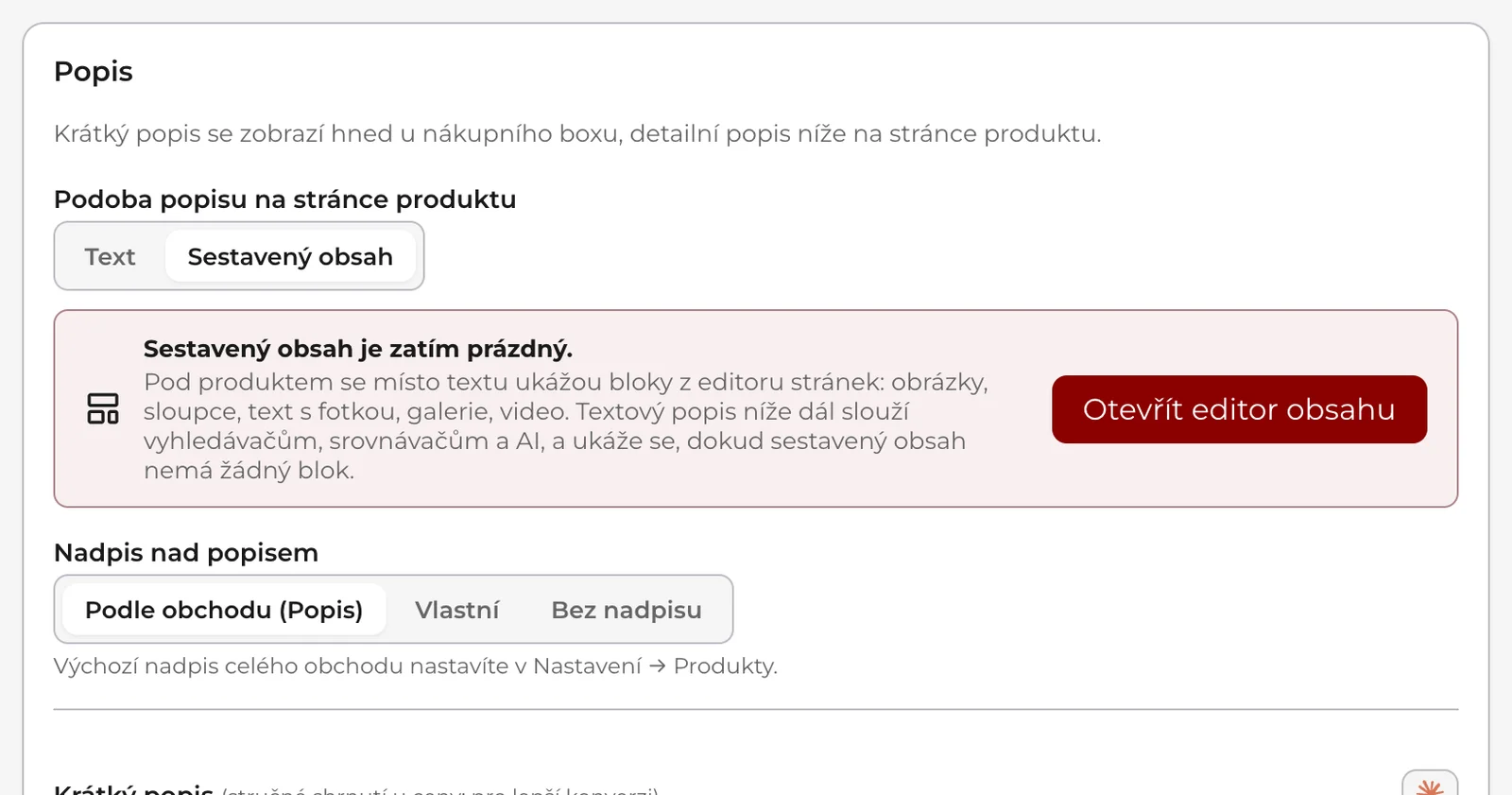
Nad tlačítkem vidíte, kolik bloků obsah má („Sestavený obsah má 3 bloky.“), nebo že je zatím prázdný.
Když produkt ještě žádný blok nemá, editor nezačne prázdný: připraví návrh z vašeho textového popisu a hlavní fotky produktu (blok s textem a blok Obrázek + text s nadpisem Detaily). Návrh zůstane jen v editoru, dokud ho neuložíte.
Práce v editoru obsahu
Editor obsahu (Produkty → produkt → Otevřít editor obsahu) vypadá a funguje jako editor stránek a běží jen na počítači; na užší obrazovce místo něj uvidíte hlášku, že je dostupný pouze tam.
Horní lišta:
- Šipka vlevo vás vrátí do editoru produktu. Máte-li neuložené změny, zeptá se „Máte neuložené změny. Opravdu chcete odejít bez uložení?“
- Nadpis Popis: název produktu a stav Uloženo, Neuložené změny nebo Ukládám….
- Přepínač náhledu Počítač, Tablet a Mobil.
- Agent otevře panel Agenta vpravo a levý panel editoru mezitím schová. Agent tu funguje jako obecný pomocník; bloky popisu za vás neupravuje.
- Náhled: jen aktivní / Náhled: vše přepíná, jestli náhled ukazuje i skryté bloky.
- Zobrazit web otevře stránku produktu v obchodě v nové kartě.
Levý panel:
- Šířka obsahu: Box (obsah v šířce stránky produktu) nebo Celá šířka (bloky přes celé okno). Šířka se uloží hned.
- Záložka Prvky přidává bloky (pole Hledat sekci… najde blok podle názvu), záložka Sekce ukazuje seznam bloků, kde měníte pořadí, skrýváte je a mažete.
- Klik na blok v náhledu nebo v seznamu otevře jeho nastavení. V jeho záhlaví je tlačítko Zpět do seznamu a ikony Skrýt na webu, Duplikovat a Smazat.
Pod produkt se hodí jen obsah, proto editor nabízí tyto bloky: Nadpis, Text, Obrázek, Obrázek + text, Galerie, Video, Banner, Sloupce, Mezera, Aktuální informace, Výhody, Postup krok za krokem, Časté dotazy a Promo dlaždice. Mřížky produktů v nabídce nejsou: doporučené a související produkty jsou vždy na konci stránky produktu a nastavují se v záložce Propojení.
Náhled nad bloky ukazuje zjednodušenou horní část produktu (fotku, název, cenu, krátký popis a nadpis nad popisem), aby bylo vidět, kam obsah na stránce patří.
Uložení obsahu
Změny v editoru obsahu (Produkty → produkt → Otevřít editor obsahu) se drží jen v prohlížeči, dokud je neuložíte tlačítky dole v levém panelu:
- Uložit pro všechna zařízení uloží všechno a platí všude.
- Uložit jen pro zvolené zařízení (počítač, tablet, mobil) také uloží všechny změny, ale úpravy rozvržení (třeba odsazení nebo počet sloupců) použije jen na tom zařízení. Texty, obrázky a pořadí bloků platí vždy všude. Když nic z toho, co jste změnili, nejde nastavit zvlášť pro zařízení, je tlačítko šedé.
Nad tlačítky vidíte, pro které zařízení rozvržení právě upravujete. Po uložení se změny ukážou na stránce produktu.
Když je otevřený panel Agenta, levý panel s tlačítky je schovaný. Rozdělanou práci pak uložíte tlačítkem Uložit v horní liště, které ukládá pro všechna zařízení.
Co dál dělá textový popis
Pole Popis v editoru produktu (Produkty → produkt → Základní) zůstává i v režimu sestaveného obsahu a jmenuje se Textový popis (pro vyhledávače, srovnávače a AI). Čtou ho XML feedy pro srovnávače, strukturovaná data pro Google a vyhledávání v obchodě. Na stránce se ukáže jen tehdy, když sestavený obsah nemá žádný zapnutý blok. Udržujte ho proto vyplněný.
Nadpis nad popisem
Nad sekcí s popisem je nadpis, výchozí „Popis“. Pro celý obchod ho nastavíte v Nastavení → Produkty na záložce Detail, v kartě Popis produktu: přepínač Nadpis nad popisem ho vypne a pole Text nadpisu (nejvýš 60 znaků) přejmenuje. Uložíte tlačítkem Uložit změny.
U jednoho produktu ho změníte v editoru produktu v kartě Popis volbou Nadpis nad popisem:
- Podle obchodu: převezme nastavení obchodu (v závorce vidíte, jaký nadpis to je),
- Vlastní: napíšete vlastní text (nejvýš 80 znaků), třeba „Příběh kousku“,
- Bez nadpisu: hodí se, když sestavený obsah začíná vlastním nadpisem.
Volba se uloží tlačítkem Uložit změny spolu se zbytkem produktu.
Pořadí sekcí na stránce produktu
Stránka produktu má pevné pořadí sekcí, shora dolů: fotky a nákupní box (s tabulkou velikostí a informačními panely), popis (text nebo sestavený obsah), Parametry, Časté dotazy (jen když je produktu připravila AI produktů), Bezpečnost a výrobce (GPSR), hodnocení a nakonec doporučené produkty podle záložky Propojení v editoru produktu (Produkty → produkt → Propojení).
Časté potíže
Nejčastější potíže se sestaveným popisem (Produkty → produkt → Základní):
Na stránce produktu je pořád textový popis. Buď není volba Sestavený obsah uložená v editoru produktu, nebo sestavený obsah nemá žádný zapnutý blok. Otevřete editor obsahu a zkontrolujte, že bloky nejsou skryté a že jste uložili.
Tlačítko Otevřít editor obsahu chybí. Produkt ještě není uložený, nebo je přepnutá podoba popisu Text.
Editor se neotevře a píše, že je dostupný jen na počítači. Editor potřebuje širší obrazovku, otevřete ho na počítači nebo notebooku.