Přihlášení a obnova hesla
Jak se přihlásit do administrace e-mailem, přes Google nebo Apple, jak obnovit zapomenuté heslo, jak dlouho platí odkaz a co dělat, když se účet zamkne.
Do administrace se přihlašujete na adrese svého obchodu, například vasobchod.shopzi.cz/administrace
nebo vasedomena.cz/administrace. Tenhle článek popisuje přihlašovací obrazovku, obnovu
zapomenutého hesla přes e-mail, změnu hesla uvnitř administrace a to, co dělat, když se dovnitř
nedostanete.
Účet patří jednomu obchoduPřístup do administrace je vždycky účet v konkrétním obchodě. Kdo spravuje dva obchody, přihlašuje se do každého na jeho vlastní adrese a každý účet má vlastní heslo. Obnova hesla v jednom obchodě heslo v tom druhém nezmění.
Přihlášení přístupovým klíčem
Přihlášení do administrace má nahoře tlačítko Přihlásit se přístupovým klíčem. Kdo si v Nastavení → Zabezpečení přidal přístupový klíč, klikne na něj, potvrdí otiskem prstu, obličejem nebo PINem zařízení a je uvnitř bez hesla i bez kódu. V Safari a Chromu klíč nabídne i našeptávač pole Email. Jak klíč přidat a jak funguje na vlastní doméně, popisuje článek Přístupové klíče a dvoufázové ověření.
Přihlášení e-mailem a heslem
Přihlášení do administrace je obrazovka s logem SHOPZI, štítkem ADMIN a
větou „Přihlaste se do administrace“. Její adresa končí /administrace/prihlaseni.
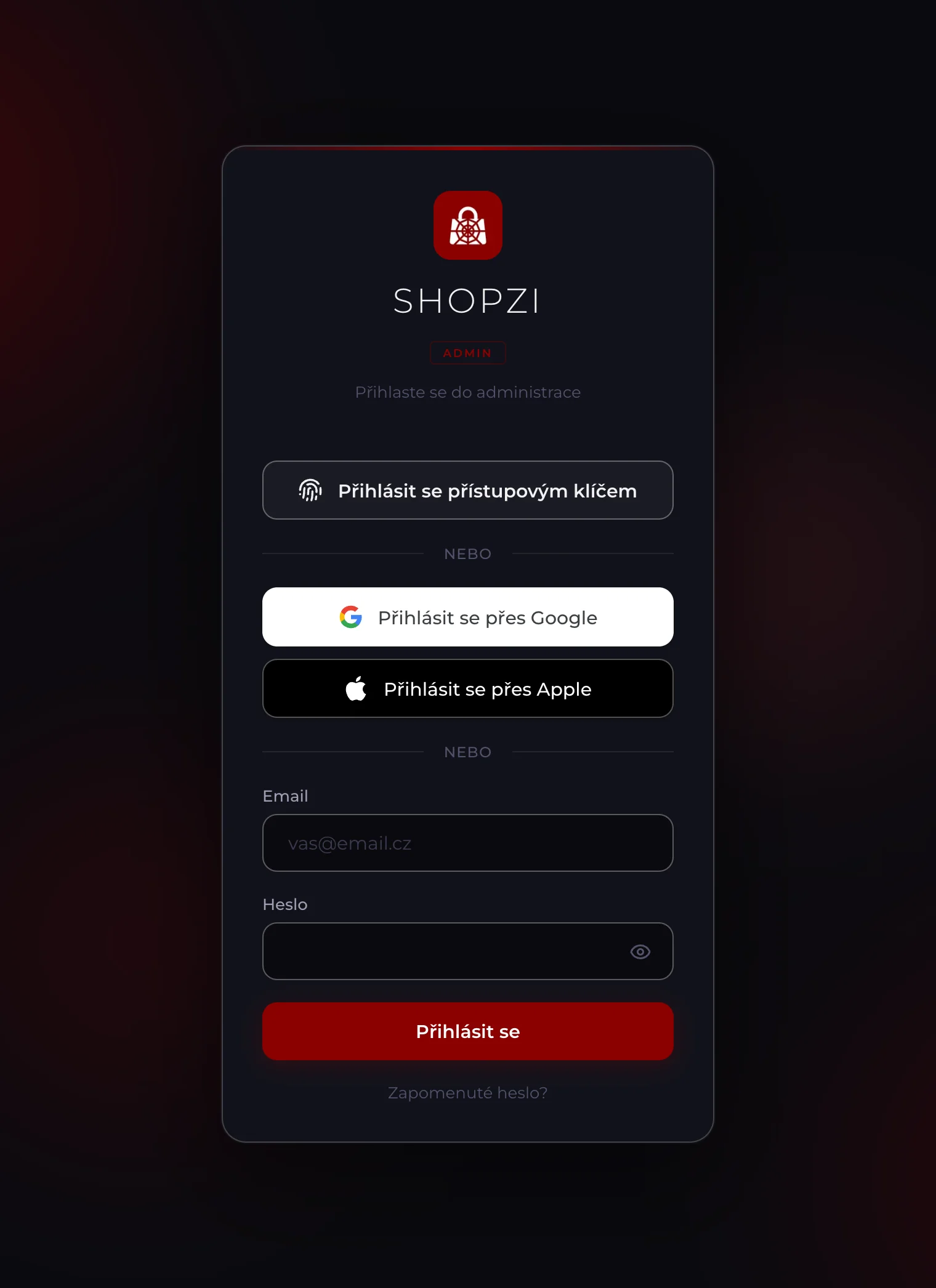
- Otevřete adresu obchodu s
/administracena konci. Když nejste přihlášení, administrace vás na přihlašovací obrazovku pošle sama. - Do pole Email napište e-mail svého účtu v tomhle obchodě.
- Do pole Heslo napište heslo. Ikona oka v poli heslo ukáže, co jste napsali.
- Klikněte na Přihlásit se.
- Máte-li zapnutou ověřovací aplikaci nebo přidaný přístupový klíč, zadejte kód z aplikace, nebo klikněte na Ověřit přístupovým klíčem.
Po přihlášení skončíte tam, kam jste původně mířili, třeba na objednávce z odkazu v e-mailu. Když
jste mířili jen na /administrace, otevře se přehled obchodu. Vlastníka čerstvě založeného obchodu
administrace místo toho pošle do průvodce prvním spuštěním, viz článek První kroky po založení
e-shopu.
Přihlášení platí 24 hodin. Potom vás administrace pošle zpátky na přihlašovací obrazovku a je potřeba se přihlásit znovu. Odhlásíte se sami ikonou Odhlásit vpravo v horní liště, na telefonu v nabídce Více tlačítkem Odhlásit se.
Ikona domečku vlevo nahoře (Zpět na web) vede na úvodní stránku vašeho obchodu. Když už přihlášení jste a otevřete adresu přihlášení, administrace vás rovnou pustí dovnitř.
Přihlášení přes Google a Apple
Přihlášení do administrace nabízí nad formulářem dvě tlačítka: Přihlásit se přes Google a Přihlásit se přes Apple. Pod nimi je oddělovač „nebo“ a klasický formulář.
- Klikněte na tlačítko svého účtu.
- Přihlaste se u Googlu nebo u Apple, jak jste zvyklí.
- Vrátíte se zpátky na adresu obchodu, krátce se ukáže „Přihlašuji vás...“ a otevře se administrace.
Tlačítko účet nezakládá. Pustí vás dovnitř jen tehdy, když v tomhle obchodě už účet máte a platí jedno z toho:
- Google: váš Google účet má stejný e-mail jako účet v administraci. Při prvním takovém přihlášení se Google k účtu propojí sám.
- Apple: Apple ID je k účtu propojené, nebo Apple při přihlášení předá stejný e-mail. Když u Apple zvolíte skrytí e-mailu, obchod adresu nepozná, a Apple ID proto nejdřív propojte.
Propojení obou účtů najdete v článku Integrace a přihlašování přes Google a Apple.
Když se účet nenajde, přihlašovací obrazovka to napíše červeně: „Nenalezli jsme účet s tímto Google emailem v této administraci.“, u Apple „Nenalezli jsme účet s tímto Apple ID. Pokud jste při přihlášení skryli e-mail, propojte Apple nejdřív v Nastavení → Integrace.“ Přihlaste se v tu chvíli e-mailem a heslem a účet propojte.
Druhý krok po Googlu a AppleKdo má zapnutou ověřovací aplikaci nebo přidaný přístupový klíč, dostane po Googlu, Apple i po heslu ještě krok s kódem nebo klíčem. Postup popisuje článek Přístupové klíče a dvoufázové ověření. Sdílený účet technické podpory SHOPZI má druhý faktor povinný a přes Google ani Apple se nepřihlašuje.
Když zadáte špatné heslo
Přihlášení do administrace na špatný e-mail i na špatné heslo odpoví stejně: Neplatné přihlašovací údaje. Neprozradí, která z těch dvou věcí nesedí, aby se nedalo zkoušet, jaké adresy v obchodě mají účet.
Po pěti špatných heslech za sebou se účet na 15 minut zamkne. Během té doby se odmítá i správné heslo, a to stejnou větou, takže to na první pohled vypadá, že heslo pořád nesedí. Zámek platí pro účet v tomhle obchodě, ne pro počítač: z jiného zařízení se dovnitř nedostanete o nic dřív.
Počítadlo špatných pokusů se vynuluje až úspěšným přihlášením nebo novým heslem. Když se tedy po uplynutí zámku znovu spletete, účet se zamkne hned po prvním dalším špatném hesle.
Do stejného počítadla se počítá i heslo, které administrace chce znovu před citlivým krokem (třeba před vydáním API klíče nebo u některých schválení změn přes MCP). Tam už okno napíše, kolik pokusů zbývá, a po jejich vyčerpání „Heslo bylo zadané špatně příliš mnohokrát. Účet je zamčený ještě …“.
Z uzamčení vedou dvě cesty:
- Počkejte 15 minut a přihlaste se správným heslem.
- Nebo si hned nastavte nové heslo přes Zapomenuté heslo? (postup níž). Nové heslo zámek zruší okamžitě.
Zapomenuté heslo
Přihlášení do administrace → Zapomenuté heslo? otevře obrazovku s větou
„Zadejte svůj email pro obnovení hesla“. Její adresa končí /administrace/zapomenute-heslo.
- Na přihlašovací obrazovce klikněte pod tlačítkem Přihlásit se na Zapomenuté heslo?.
- Do pole Email napište e-mail svého účtu v tomhle obchodě. Na velikosti písmen nezáleží.
- Klikněte na Odeslat odkaz pro reset.
- Objeví se Email odeslán s větou „Pokud účet s tímto emailem existuje, obdržíte odkaz pro reset hesla.“ Tahle obrazovka se ukáže vždycky, i pro adresu, ke které žádný účet není, a proto z ní nepoznáte, jestli e-mail opravdu odešel.
- Otevřete e-mail a klikněte na tlačítko pro nastavení nového hesla. Pokračování popisuje další kapitola.
Odkaz v e-mailu platí 1 hodinu a použít ho jde jen jednou. Když si o obnovu řeknete znovu, všechny starší odkazy přestanou platit a funguje jen ten nejnovější. E-mail dostane jen aktivní účet: člověk odebraný z týmu nedostane nic.
Stejnou cestou si heslo nastaví i ten, kdo se dosud přihlašoval jen přes Google nebo Apple a heslo nikdy neměl.
Když formulář vrátí chybu, je to jedna z těchto dvou vět:
- „Neplatná emailová adresa“: v adrese je překlep, chybí zavináč nebo doména.
- „Nepodařilo se odeslat email. Zkuste to prosím znovu.“: e-mail se nepodařilo odeslat. Zkuste to za chvíli.
Nastavení nového hesla z odkazu
Odkaz z e-mailu → Nastavte nové heslo vede na adresu obchodu končící
/administrace/reset-hesla/ a dlouhým kódem. Stránka nejdřív ukáže „Ověřuji odkaz...“ a pak
formulář s větou „Nastavte nové heslo pro účet“ a jménem vašeho účtu.
- Do pole Nové heslo napište nové heslo.
- Do pole Potvrdit heslo ho napište ještě jednou.
- Klikněte na Změnit heslo.
- Ukáže se Heslo změněno a za tři vteřiny vás stránka přesune na přihlášení. Nechcete čekat, klikněte na Přihlásit se.
Nové heslo musí splnit tahle pravidla, stejná jako při změně hesla v administraci:
| Pravidlo | Hláška, když ho heslo nesplní |
|---|---|
| Aspoň 8 znaků | Heslo musí mít alespoň 8 znaků |
| Nezačíná běžným slovem ani řadou čísel: heslo, admin, shopzi, master, welcome, 123456 a podobně, a nikde neobsahuje password ani qwerty | Heslo obsahuje příliš běžný vzor |
| Nejvýš tři stejné znaky za sebou (čtyři už ne) | Heslo nesmí obsahovat více než 3 stejné znaky za sebou |
| Obě pole jsou stejná | Hesla se neshodují |
Když heslo poruší víc pravidel naráz, hláška začne slovy „Heslo nesplňuje požadavky:“ a vyjmenuje je všechna.
Uložením nového hesla skončí všechna přihlášení k tomuhle účtu na všech zařízeních a zruší se i případný zámek po špatných heslech. Kdo znal to staré heslo, tím přístup ztratí.
Když odkaz už neplatí, stránka místo formuláře ukáže Neplatný odkaz s důvodem („Tento odkaz již byl použit“, „Platnost odkazu vypršela. Žádejte o nové heslo znovu.“ nebo „Neplatný odkaz pro reset hesla“) a tlačítko Zažádat o nové heslo znovu, které vás vrátí na obrazovku zapomenutého hesla.
Změna hesla v administraci
Nastavení → Zabezpečení mění heslo toho, kdo je právě přihlášený. Postup podrobně popisuje článek Tým, role a přístupy, tady je zkrácený:
- Vyplňte Aktuální heslo, Nové heslo a Nové heslo znovu.
- Klikněte na Změnit heslo.
- Administrace napíše, že heslo změnila a z bezpečnostních důvodů vás odhlásila, a za pár vteřin vás pošle na přihlášení. Přihlaste se novým heslem.
Nové heslo musí splnit stejná pravidla jako při obnově přes e-mail. Když nesedí aktuální heslo, ozve se „Aktuální heslo není správné“, když se neshodují nová pole, „Nové heslo a jeho potvrzení se neshodují.“
Zabezpečení otevře každá role, i prohlížeč a editor, kteří jinak do Nastavení nesmí: dostanou se do něj ozubeným kolem vpravo v horní liště. Heslo za jiného člena týmu v administraci nastavit nejde, ani vlastníkovi.
První přihlášení člena týmu
Pozvánka v e-mailu → Přijmout pozvánku je začátek pro každého, koho vlastník pozval do týmu. Pozvání samotné popisuje článek Tým, role a přístupy.
- V e-mailu s pozvánkou otevřete odkaz. Otevře se stránka Přijmout pozvánku s rolí, do které vás zvou.
- Klikněte na Přijmout pozvánku.
- Objeví se Vítejte v týmu! a pod tím Vaše přihlašovací údaje: E-mail pro přihlášení (adresa, na kterou přišla pozvánka) a Dočasné heslo. Tytéž údaje vám přijdou e-mailem.
- Klikněte na Přihlásit se a na přihlašovací obrazovce zadejte e-mail, na který přišla pozvánka, a dočasné heslo.
Dočasné heslo si hned po prvním přihlášení změňte v Nastavení → Zabezpečení, ať máte jakoukoli roli: ozubené kolo vpravo v horní liště vás tam dovede.
Časté potíže
„Neplatné přihlašovací údaje“, i když heslo určitě sedí. Nejčastěji je účet zamčený po pěti špatných pokusech: počkejte 15 minut, nebo si nastavte nové heslo přes Zapomenuté heslo?. Druhá možnost je, že jste na adrese jiného obchodu, než ke kterému účet patří. Třetí, že vás vlastník mezitím z týmu odebral.
Nechodí e-mail s odkazem na nové heslo. Podívejte se do spamu a do složek s hromadnou poštou. Zkontrolujte, že píšete e-mail svého účtu právě v tomhle obchodě: pro adresu bez účtu se nic neodesílá, i když obrazovka hlásí Email odeslán. Když si o odkaz řeknete víckrát, platí jen poslední e-mail.
Odkaz z e-mailu hlásí Neplatný odkaz. Odkaz platí hodinu a jen jednou. Klikněte na Zažádat o nové heslo znovu a použijte nejnovější e-mail.
Google nebo Apple mě nepustí dovnitř. Přihlaste se e-mailem a heslem a v Nastavení → Integrace si účet propojte. Když heslo nemáte, nastavte si ho přes Zapomenuté heslo?.
Administrace mě sama odhlásila. Přihlášení platí 24 hodin. Odhlásí vás i změna hesla, ať jste ji udělali v Nastavení → Zabezpečení, nebo přes odkaz z e-mailu, třeba na jiném zařízení.
Odkaz pro přihlášení jedním kliknutím hlásí, že už byl použitý nebo vypršel. Takový odkaz platí jen jednou a krátce. Přihlaste se e-mailem a heslem.
Obchod je pozastavený. Na adrese svého obchodu se přihlásíte e-mailem a heslem i přes Google nebo Apple, a když heslo neznáte, funguje i Zapomenuté heslo? včetně odkazu z e-mailu. Do administrace se tak dostanete a předplatné v ní zaplatíte; ostatní úpravy obchodu zůstanou do obnovení zamčené. Centrální přihlášení na shopzi.cz pozastavený obchod nepustí žádným způsobem a odpoví „Váš obchod je pozastaven. Kontaktujte podporu.“ Když jste obchod pozastavili sami v Nebezpečné zóně, jsou deaktivované i všechny účty, takže se nepřihlásíte vůbec a obnovit ho musí podpora.
Nic z toho nepomáhá. Napište nám na podpora@shopzi.cz z adresy, kterou máte u účtu, a uveďte adresu svého obchodu.