Přidání produktu
Seznam produktů s filtry a hromadnými akcemi, založení nového produktu, povinná pole, cena, stav publikace, náhled, archivace a smazání.
Produkty spravujete v Produkty (v levém menu ve skupině Katalog). Tenhle článek provede seznamem produktů a založením nového produktu od prvního pole až po zveřejnění. Ostatní záložky editoru popisuje článek Záložky editoru produktu, hromadné úpravy pomocí AI článek AI produktů.
Seznam produktů
Stránka Produkty je výpis celého katalogu. Pod nadpisem vidíte počet produktů (se zapnutým filtrem počet těch, které mu odpovídají).
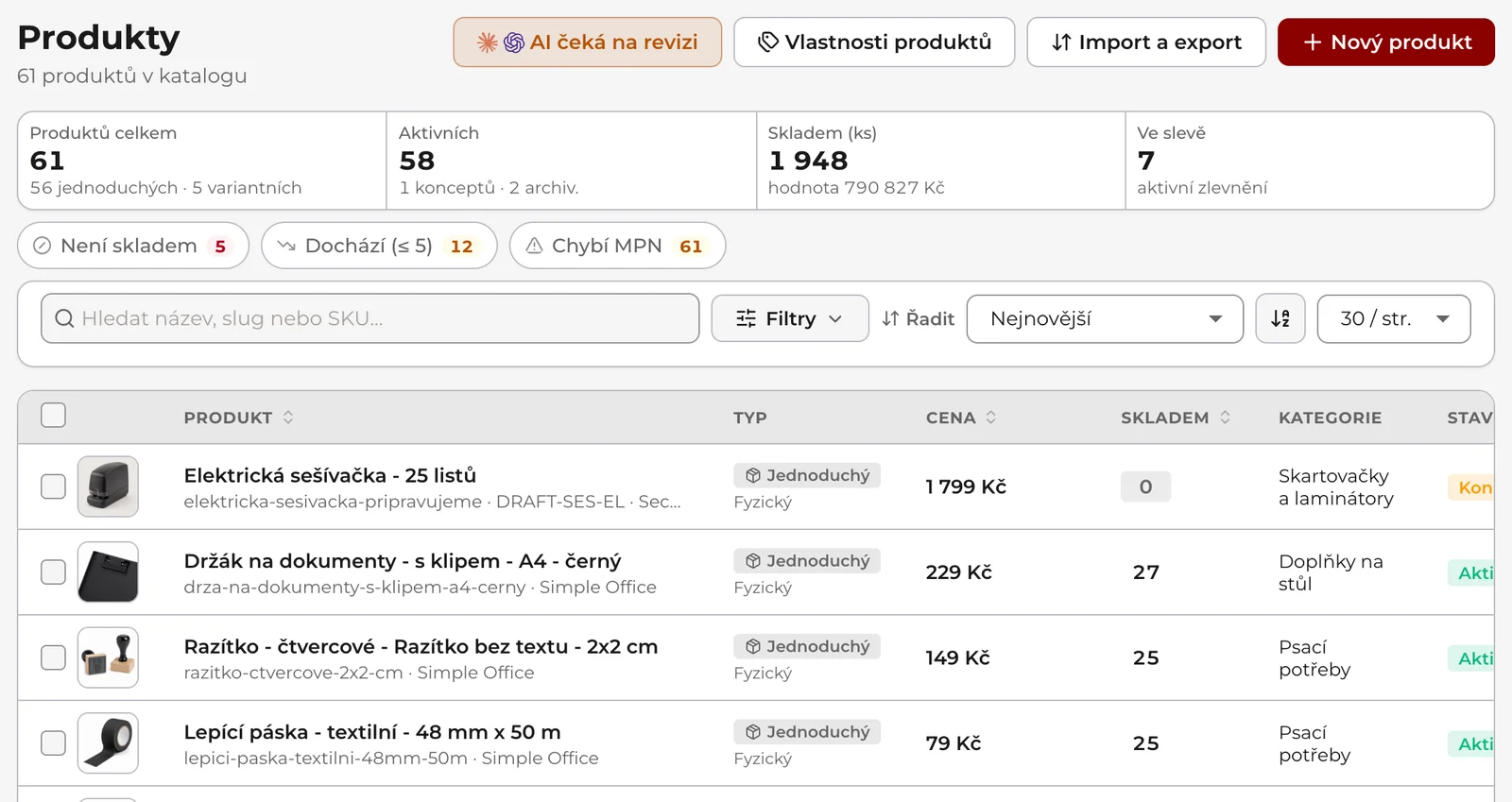
V hlavičce vpravo jsou čtyři tlačítka:
- AI produktů: hromadné doplnění textů a fotek nebo koncepty nových produktů, viz AI produktů.
- Vlastnosti produktů: slovník vlastností pro filtry a varianty, viz Vlastnosti produktů a filtry v katalogu.
- Import a export: import z jiného e-shopu a žádosti o import z feedu nebo o export, viz Import produktů z jiného e-shopu.
- Nový produkt, viz kapitola Založení nového produktu.
Pod hlavičkou je řada čísel: Produktů celkem (s rozpadem na jednoduché a variantní), Aktivních (s počtem konceptů a archivovaných), Skladem (ks) s hodnotou skladu (jen se zapnutým modulem Sklad) a Ve slevě. Klik na Aktivních nebo Ve slevě seznam rovnou vyfiltruje.
Pod čísly se mohou objevit zkratky Není skladem, Dochází (≤ 5) a Chybí MPN. Ukážou se jen tehdy, když je jejich počet větší než nula, a kliknutím seznam vyfiltrují. Číslo v závorce u Dochází je práh nízkého stavu z Nastavení → Sklad; první dvě zkratky jsou jen se zapnutým modulem Sklad.
Hledání, filtry a řazení
- Pole Hledat název, slug nebo SKU… hledá průběžně, jak píšete.
- Tlačítko Filtry rozbalí panel s volbami Stav, Typ produktu, Struktura (Jen jednoduché, Jen variantní), Kategorie, Sklad (jen se zapnutým Skladem) a Štítky (Ve slevě, Chybí MPN). Poslední volba v Kategorii, Nezařazené (bez kategorie), najde zboží bez kategorie. Tlačítko Zrušit filtry vše vynuluje.
- Se sbaleným panelem vidíte aktivní filtry jako štítky, které jde odebrat jednotlivě nebo všechny naráz tlačítkem Zrušit vše.
- Řadit nabízí Nejnovější, Naposledy upravené, Název, Cena, Skladem a Stav. Šipka vedle mění směr, poslední výběr počet řádků na stránku (30, 60 nebo 120).
Filtr Kategorie ukazuje jen produkty zařazené přímo do zvolené kategorie. Zboží z jejích podkategorií v něm nenajdete, i když ho obchod pod nadřazenou kategorií zákazníkům ukazuje.
Tabulka a hromadné akce
Tabulka má sloupce Produkt (název, slug, SKU a značka), Typ (Jednoduchý nebo Variantní s počtem variant a druh produktu), Cena (u variantního rozpětí), Skladem, Kategorie (hlavní kategorie, jinak Nezařazené), Stav a Štítky.
Štítek Úplný znamená, že produkt má GTIN nebo EAN, značku, MPN a u fyzického zboží údaje o výrobci podle GPSR. Když něco chybí, je místo něj trojúhelník s počtem chybějících údajů; po najetí myší uvidíte, které to jsou. Nula ve sloupci Skladem je červená jen tehdy, když opravdu brání nákupu (je zapnuté automatické „Vyprodáno“). Jinak je šedá a po najetí myší říká, že produkt jde na e-shopu koupit dál.
Zaškrtněte produkty (zaškrtávátko v záhlaví vybere celou stránku) a dole se objeví lišta s tlačítky Publikovat, Převést na koncept, Archivovat a Smazat. Na potvrzení se ptá jen smazání.
Ukázkové produkty
Nový obchod dostane při spuštění několik ukázkových produktů, aby domovská stránka nezačínala prázdná. Dokud existují, je nad seznamem rámeček Máte … ukázkové produkty s tlačítky Zobrazit (vyfiltruje jen je) a Smazat ukázkové produkty (potvrdíte tlačítkem Opravdu smazat).
Při prvním spuštění obchodu (zveřejnění webu) přesune obchod ukázkové produkty, které jste neupravili, do stavu Koncept, aby je zákazníci nemohli koupit. Dostanete o tom upozornění „Ukázkové produkty jsou v konceptu“ s jejich názvy a odkazem na seznam ukázek. Pak je buď upravte na vlastní zboží a zveřejněte, nebo smažte. Ukázkový produkt, který jste před spuštěním upravili, zůstane v prodeji.
Jakmile některý upravíte a uložíte, přestane být ukázkový a tlačítko ho už nesmaže. Stejně tak nesmaže ukázkový produkt, který už někdo objednal, má ho v košíku nebo k němu napsal recenzi; hláška pak vyjmenuje, které ponechal.
Založení nového produktu
Nový produkt založíte v Produkty → Nový produkt:
- Klikněte vpravo nahoře na Nový produkt.
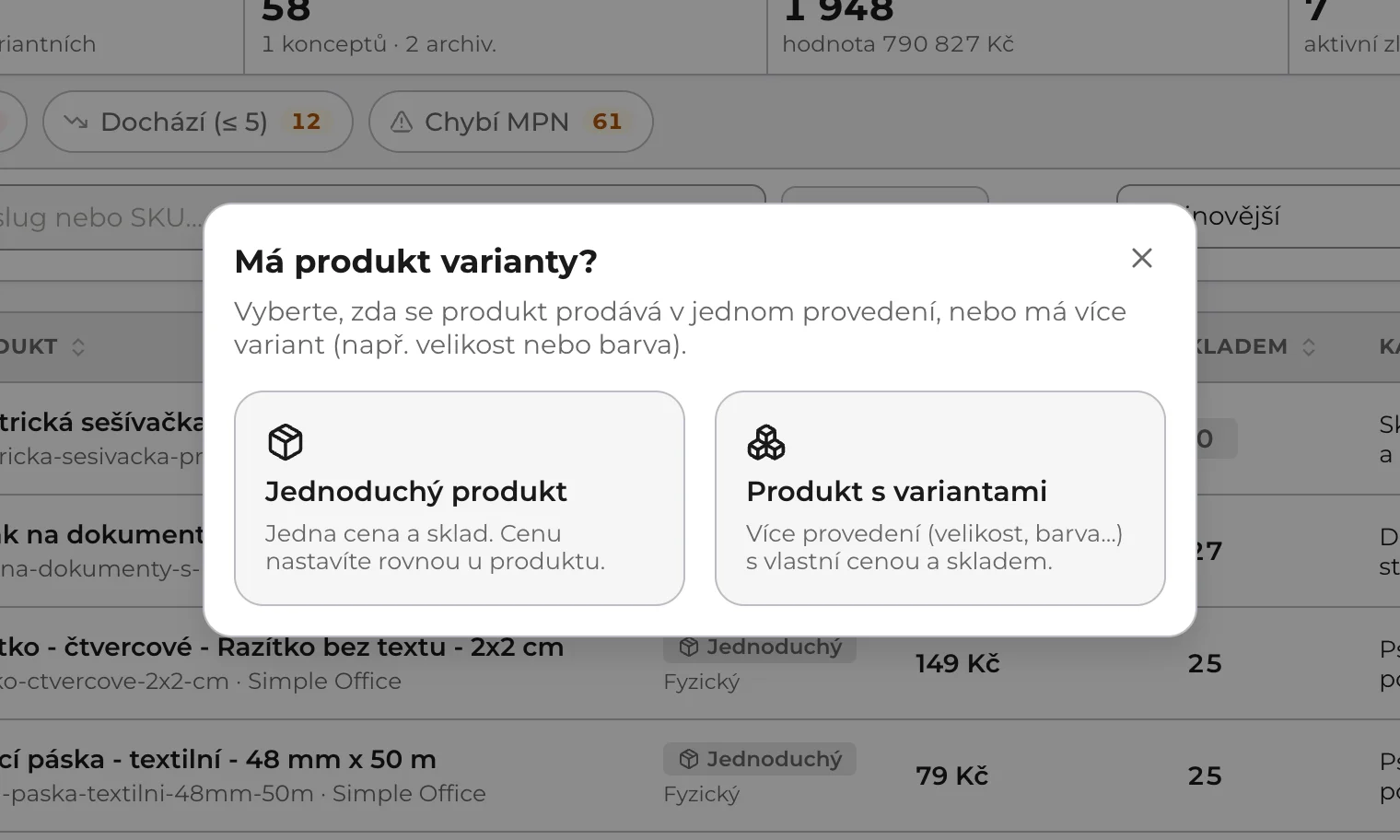
- Odpovězte na otázku Má produkt varianty?
- Jednoduchý produkt má jednu cenu a jeden sklad. Cenu zadáte rovnou u produktu.
- Produkt s variantami má více provedení (velikost, barva) a každé má vlastní cenu a sklad. Pokračujte pak článkem Varianty produktu.
- Otevře se stránka Nový produkt (u variantního Nový produkt s variantami). V kartě Základní informace vyplňte Název *.
- Vyplňte Slug *. Z názvu se nedoplní, je to samostatné povinné pole. Tvoří adresu produktu
v obchodě (
vas-obchod.cz/slug), takže smí obsahovat jen malá písmena, číslice a pomlčky a musí začínat písmenem nebo číslicí. Adresu, kterou už má stránka obchodu nebo systémová stránka (třebakontakt,kosik,blog), produkt nedostane: na ní by ho nikdo neviděl. - Klikněte vpravo v kartě Akce na Vytvořit produkt.
Jednoduchý produkt pak zůstane otevřený v editoru na záložce Základní, variantní se otevře rovnou na záložce Varianty.
Povinná jsou jen dvě poleUložit produkt jde s vyplněným názvem a slugem. Cena, popis ani fotka povinné nejsou. To je záměr: můžete si založit celý katalog a doplňovat ho postupně.
Záložky se odemknou až po prvním uloženíDokud produkt jednou neuložíte, píše editor na ostatních záložkách „Nejprve uložte produkt: poté budou dostupné varianty, atributy, propojení a překlady.“ Uložte tedy po vyplnění názvu a slugu a teprve pak pokračujte.
Zakládat a upravovat produkty smí role Editor, Manažer a Vlastník. Role Prohlížeč seznam vidí, ale produkt nezaloží ani neotevře v editoru.
Základní informace
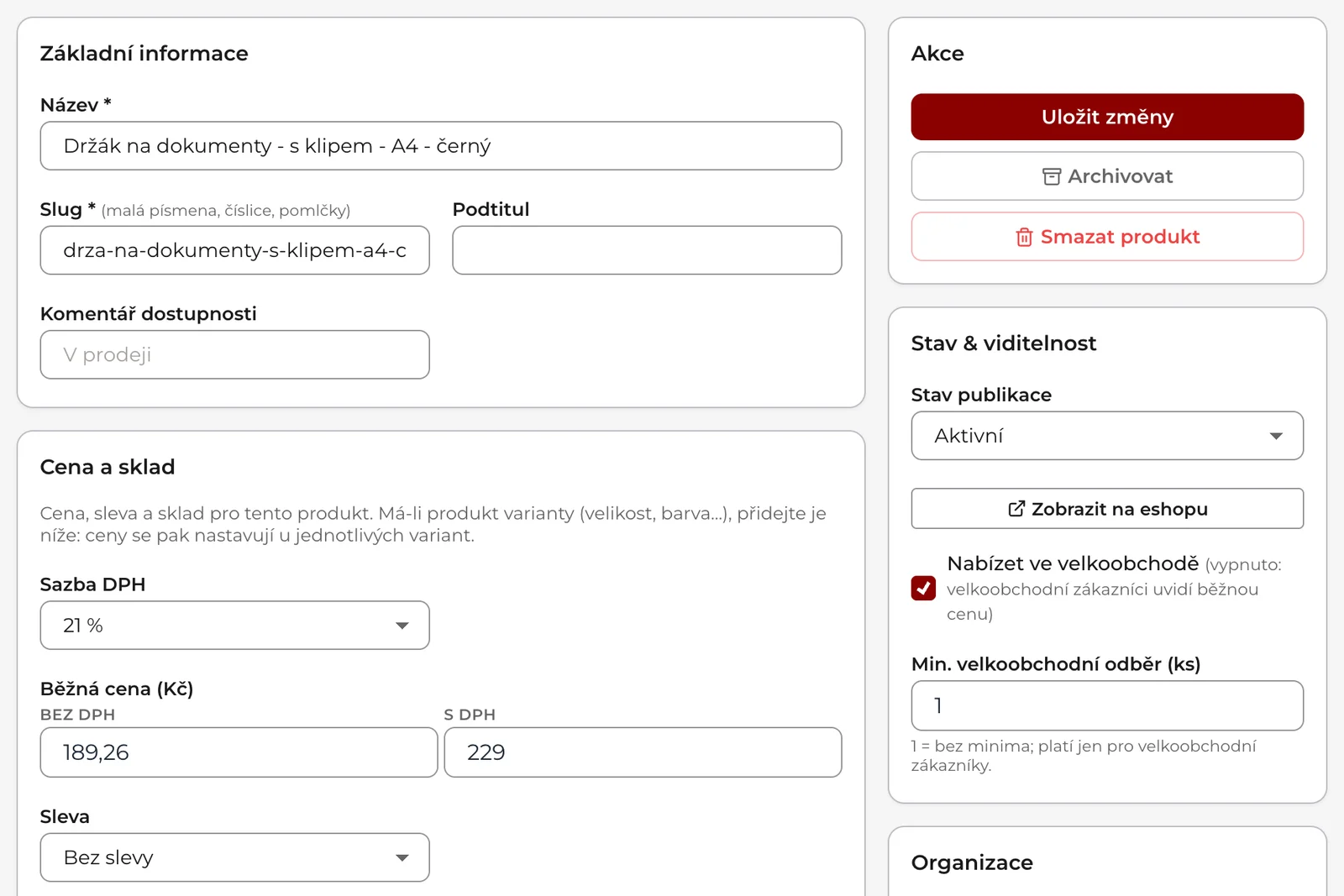
Editor produktu otevřete kliknutím na produkt v Produkty. První karta na záložce Základní se jmenuje Základní informace:
- Název * a Slug *. Slug tvoří adresu produktu v obchodě (
vas-obchod.cz/slug) a smí obsahovat jen malá písmena, číslice a pomlčky. - Podtitul: krátký doplněk k názvu.
- Komentář dostupnosti (nejvýš 80 znaků): volný text místo počtu kusů, třeba „V prodeji od 15. 5.“ nebo „Na objednávku“. Zobrazí se jako zvýrazněný pruh na kartě produktu i na jeho stránce. V katalogovém režimu nahrazuje údaj o skladu.
- Vzhled dostupnosti se objeví, jakmile komentář vyplníte: Neutrální, Kladná (zelená) nebo Upozornění (oranžová).
Když u uloženého produktu změníte slug, obchod ze staré adresy automaticky založí trvalé přesměrování (301) na novou. Odkazy a výsledky ve vyhledávačích tak nepřestanou fungovat.
Cena a sklad u jednoduchého produktu
Cenu jednoduchého produktu zadáte v editoru na záložce Základní v kartě Cena a sklad (Produkty → produkt → Základní). Variantní produkt tu má místo ní kartu Cena a varianty s tlačítkem Přejít na varianty →, protože ceny má každá varianta zvlášť.
Karta obsahuje:
- Sazba DPH (jen pro plátce DPH) a Běžná cena (Kč). Plátce ji vyplňuje jako dvojici bez DPH a s DPH: stačí jedno pole, druhé se dopočítá. Podrobnosti jsou v článku DPH a ceny produktů.
- Sleva: Bez slevy, Sleva v % nebo Akční cena (Kč). Pod kódy se pak ukáže náhled „Akční cena“ s přeškrtnutou původní cenou.
- Náklady (bez DPH): vaše nákupní cena. Zákazníkům se nezobrazuje; jakmile ji vyplníte, ukáže se vedle Zisk a Marže.
- Podnadpis Velkoobchodní cena (B2B) s polem Velkoobchodní cena (Kč). Platí jen se zapnutým velkoobchodem, viz Velkoobchodní ceny pro firmy. Na tarifu bez velkoobchodu novou nebo změněnou cenu uložení odmítne ještě předtím, než cokoli zapíše.
- Rozměry a hmotnost: Hmotnost (g) a Rozměry (mm) (délka × šířka × výška). Vyplňte je, pokud posíláte přepravcem s hmotnostními nebo rozměrovými limity; bez nich systém neumí posoudit, jestli se zásilka do zvolené dopravy vejde.
- Kódy: SKU (vaše interní označení), EAN, GTIN a MPN (kat. č. výrobce). Ikonka u EAN, GTIN a MPN vysvětluje, k čemu kód slouží ve srovnávačích zboží.
- Práh nízkého stavu (ks): jen u uloženého produktu, který sleduje zásobu, a se zapnutým modulem Sklad. Od tohoto počtu a méně se produkt hlásí jako nízký stav. Prázdné pole znamená práh z Nastavení → Sklad (viz Sklad a skladové zásoby).
U uloženého produktu je na konci karty odkaz Skladem: N ks · Sklad ↗ do skladové karty (jen se zapnutým modulem Sklad) a tlačítko Tento produkt má varianty →, které přepne na záložku Varianty. Zásoba se tu needituje, mění se ve Skladu.
Popis a obsah stránky produktu
Texty produktu vyplníte na záložce Základní v kartě Popis (Produkty → produkt → Základní):
- Krátký popis (nejvýš 400 znaků) se zobrazí hned u nákupního boxu. Je to poslední text, který zákazník čte před kliknutím na košík.
- Popis je celý text na stránce produktu: parametry, materiál, údržba. Editor umí nadpisy, odrážky, odkazy i obrázky.
U obou polí je tlačítko s logem AI. U krátkého popisu text rovnou vygeneruje, u popisu otevře okno, kde text vygenerujete nebo upravíte. Obě tlačítka fungují až s vyplněným názvem, před spuštěním ukážou cenu v kreditech a po použití zaškrtnou u produktu příznak obsahu generovaného AI (záložka GPSR & soulad).
Nad poli jsou dvě volby. Podoba popisu na stránce produktu přepíná mezi Text a Sestavený obsah (bloky z editoru stránek) a Nadpis nad popisem mezi Podle obchodu, Vlastní a Bez nadpisu. Obojí popisuje článek Sestavený popis produktu.
Pod kartou Popis je karta Na stránce produktu: tabulka velikostí a informační panely u tohoto produktu. Viz Tabulky velikostí a Informační panely.
Fotky nahrajete na záložce Média, kategorie zaškrtnete na záložce Kategorie. Obě popisuje článek Záložky editoru produktu.
Stav publikace a náhled
O tom, jestli zákazník produkt vidí, rozhoduje select Stav publikace v kartě Stav & viditelnost vpravo v editoru produktu (Produkty → produkt):
| Stav | Co to znamená |
|---|---|
| Koncept | Produkt existuje jen v administraci. Zákazník ho nevidí ani přes přímý odkaz. |
| Aktivní | Produkt je v prodeji. |
| Archivováno | Produkt zmizel z nabídky, ale zůstává v historii objednávek a na dokladech. |
Nový produkt vzniká jako Koncept. Než ho přepnete na Aktivní, prohlédněte si ho přes odkaz Náhled na eshopu hned pod selectem. Odkaz se ukáže, jakmile je vyplněný slug, ale funguje až u uloženého produktu. Náhled vidíte jen vy přihlášení v administraci, s pruhem, že produkt zatím není zveřejněný a nelze ho koupit. U aktivního produktu se odkaz jmenuje Zobrazit na eshopu.
Stav jde měnit i hromadně ze seznamu produktů tlačítky Publikovat a Převést na koncept.
Uložení, archivace a smazání
Tlačítka jsou v kartě Akce vpravo v editoru produktu (Produkty → produkt):
- Vytvořit produkt (u nového) nebo Uložit změny (u existujícího). Po uložení tlačítko krátce ukáže Uloženo. Ukládá záložky Základní, SEO / GEO a GPSR & soulad a postranní karty; ostatní záložky mají vlastní tlačítko.
- Archivovat přepne produkt do stavu Archivováno hned, bez dalšího ptaní.
- Smazat produkt se zeptá: „Opravdu smazat tento produkt? Zmizí z e-shopu i ze seznamu produktů a jeho fotky se uvolní z úložiště. Dosavadní objednávky zůstanou beze změny. Obnovit ho z administrace nelze.“
Uložit v hlavičce ukládá totéž co Uložit změnyU uloženého produktu je nahoře vedle tlačítka Zrušit tlačítko Uložit. Uloží totéž co Uložit změny v kartě Akce, takže nemusíte rolovat ke kartě. Zrušit vás vrátí na seznam bez uložení a bez ptaní.
Než produkt pustíte do prodeje
Než produkt v editoru (Produkty → produkt) přepnete na Aktivní, zkontrolujte:
- cenu,
- alespoň jednu fotku,
- zařazení do kategorie, kterou zákazník najde v menu,
- hmotnost, pokud ho posíláte přepravcem s limity,
- titulek a popisek na záložce SEO / GEO, aby produkt dobře vypadal ve vyhledávání,
- u fyzického zboží výrobce na záložce GPSR & soulad.
Časté potíže
Nejčastější potíže v Produkty a v editoru produktu:
Produkt v obchodě nevidím. Zkontrolujte Stav publikace. Druhá nejčastější příčina je, že
produkt není v žádné kategorii, takže ho najdete jen vyhledáváním. U produktu založeného před
29. 9. 2026 to může být i slug, který už používá stránka obchodu nebo systémová adresa (třeba
kontakt, kosik, blog): na takové adrese se ukáže stránka, ne produkt. Zvolte jiný slug.
Nejde uložit. Prohlížeč nepustí formulář bez názvu a slugu a hlídá i tvar slugu. Hláška „Vyplňte slug i název produktu.“ znamená totéž. Hláška „Tento slug už používá jiný produkt. Zvolte jiný (pole „Slug“).“ znamená, že dva produkty nesmí mít stejný slug. „Adresa /… patří systémové stránce obchodu…“ a „Na adrese /… už je stránka obchodu…“ hlásí slug, na kterém by produkt nebyl vidět, protože tam obchod ukazuje stránku. Obdobně „Toto SKU už používá jiná varianta: SKU musí být v rámci obchodu jedinečné.“ znamená, že stejné SKU má jiný produkt nebo varianta, a to při úpravě i při zakládání nového produktu.
Hláška o limitu tarifu. „Váš tarif má limit N produktů a je vyčerpaný.“ znamená, že jste vyčerpali počet produktů tarifu. Uvolněte místo smazáním produktu, nebo přejděte na vyšší tarif odkazem Zobrazit tarify přímo v hlášce.
Změny se neuložily. Základní údaje se ukládají tlačítkem Uložit v hlavičce nebo Uložit změny v kartě Akce. Varianty, modifikátory, atributy, kategorie a propojení mají vlastní tlačítka na svých záložkách a editor se před přepnutím záložky zeptá, jestli neuložené změny zahodit.
Nechci produkt mazat, jen ho stáhnout z prodeje. Použijte Archivovat. Smazaný produkt zmizí z e-shopu i ze seznamu a z administrace ho už neobnovíte; objednávky, na kterých byl, zůstanou beze změny.
Nevidím tlačítko AI produktů ani zaškrtávátka v seznamu. Vaše role smí produkty jen prohlížet. Úpravy vyžadují roli Editor, Manažer nebo Vlastník.