Přehled obchodu a vlastní dlaždice
Jak číst úvodní obrazovku administrace, jak přepnout období pro celý přehled a jak si poskládat vlastní čísla v pruhu i widgety pod ním, včetně jejich rozmístění a velikosti.
Úvodní obrazovku administrace otevřete první položkou levého panelu Přehled (na telefonu stejnojmennou první položkou spodní lišty) nebo kliknutím na logo SHOPZI vlevo nahoře. Nadpis stránky je Přehled obchodu a pod ním pozdrav „Vítejte zpět“ se jménem a zvoleným obdobím.
Přehled se skládá ze tří pater: lišta období, pruh s hlavními čísly a mřížka widgetů. Co v něm uvidíte, si nastavuje každý člen týmu sám: úpravy se ukládají k vašemu účtu, kolegům se nic nezmění. Jak je uspořádaná celá administrace kolem přehledu (horní lišta, levý panel, Agent), popisuje úvodní stránka dokumentace v kapitole Jak je administrace uspořádaná.
Jedno období pro celý přehled
Na stránce Přehled je hned pod nadpisem lišta s volbami Dnes, Včera, 7 dní, 30 dní a Vše. Ve výchozím stavu je vybráno Dnes.
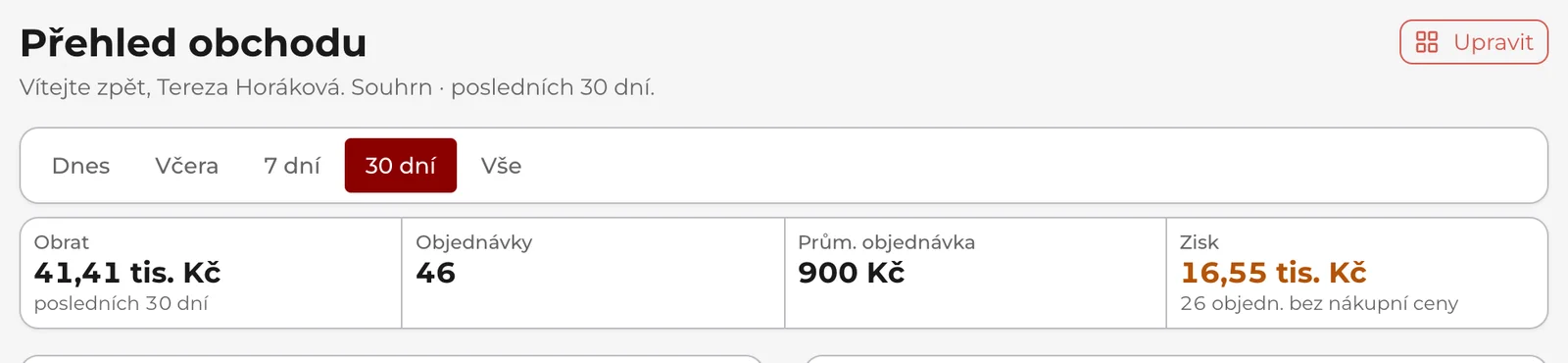
Období platí pro celou stránku najednou: pro čísla v pruhu, pro graf tržeb i pro widgety, které popisují prodej a návštěvnost za období (třeba Nejprodávanější produkty, Způsoby platby, Zákazníci nebo Návštěvnost). Žádný widget si nenastavuje vlastní období, takže se dvě čísla na jedné obrazovce nemůžou týkat různých dnů. Widgety, které ukazují práci čekající právě teď (Fronty objednávek, Nedávné objednávky, Nízké zásoby a podobné), se obdobím neřídí: nezaplacená objednávka z minulého týdne čeká i dnes. Období se zároveň propisuje do adresy stránky, takže si konkrétní pohled můžete uložit do záložek.
Dny se počítají podle pražského kalendáře, ne podle času serveru. „Dnes“ je tedy opravdu dnešek, i když se do administrace díváte o půlnoci.
Součet za celou historii se ukáže jen v období VšeKaždé číslo popisuje zvolené období. Celkový obrat od založení obchodu se ukáže jedině tehdy, když sami přepnete na Vše. Není to skrývání, je to ochrana před tím, aby vám velké celoživotní číslo každé ráno zakrývalo, jak se daří dnes.
Čísla v pruhu a jak je vybrat
Pruh na stránce Přehled je vždycky jedna řada a vejde se do něj nejvýš pět čísel. Ve výchozím stavu jsou to Obrat, Objednávky, Prům. objednávka a Aktivní produkty.
Vybírat můžete z dvanácti metrik. Každá se zapíná zvlášť a každá zabere jedno z pěti míst:
| Metrika | Co ukazuje |
|---|---|
| Obrat | Tržby za zvolené období |
| Objednávky | Počet objednávek za období |
| Prům. objednávka | Průměrná hodnota objednávky za období |
| Zisk | Tržby minus nákupní cena zboží za období |
| Marže | Zisk jako procento z netto tržeb |
| Aktivní produkty | Kolik produktů je právě publikovaných (není za období) |
| Čeká na platbu | Objednávky bez zaplacení (není za období) |
| K odeslání | Zaplacené objednávky čekající na expedici (není za období) |
| Noví zákazníci | Kolik zákaznických účtů přibylo za období |
| Návštěvníci | Unikátní návštěvníci obchodu za období |
| Zobrazení | Zobrazené stránky obchodu za období |
| Nízké zásoby | Kolik položek je pod minimální zásobou (není za období) |
Změníte je takto:
- Vpravo nahoře klikněte na Upravit.
- Klikněte na Čísla v pruhu (n/5). Otevře se panel Čísla v pruhu.
- Metriky zapínejte a vypínejte kliknutím. Když je pruh plný, další metriku zapnete až po vypnutí jiné.
- Pořadí vybraných čísel měňte šipkami nahoru a dolů v seznamu nad metrikami.
- Klikněte na Uložit.
Velká čísla se zkracují („10,65 tis.“), přesnou hodnotu ukáže najetí myší.
Peněžní metriky (obrat, průměrná objednávka, zisk, marže) vidí jen vlastník obchodu. Ostatní role je v nabídce vůbec nemají, takže si je omylem nepřidají. Metriku Nízké zásoby nenabízí obchod, který má vypnutý Sklad.
Widgety a jejich uspořádání
Pod pruhem na stránce Přehled je mřížka karet. Výchozí sestava je Dokončete nastavení obchodu, Nízké zásoby, Návštěvnost, Nedávné objednávky a Rychlé odkazy.
- Dokončete nastavení obchodu vidí jen vlastník, a jen dokud má průvodce prvním spuštěním něco otevřené nebo dokud obchod není spuštěný. Píše „Hotovo … z … kroků. Zbývá: …“ a odkaz Pokračovat vede zpátky do průvodce. Dokud v obchodě není žádný produkt, nabízí i tlačítko Naplnit ukázkovým obsahem.
- Rychlé odkazy vedou na Objednávky, Sklad, Objednávky zásob, Vratky a Firmu a fakturaci, ale jen na ty, na které má vaše role oprávnění.
- Fronty objednávek (v knihovně pod Prodej) ukazuje pilulky Čeká na platbu, K odeslání a Vrátilo se od dopravce s počtem objednávek, které v té frontě právě jsou. Počty nejsou za období a pilulka s nulou se neukáže; když nic nečeká, karta napíše „Nic nečeká. Všechno je vyřízené.“ Kliknutím na pilulku otevřete Objednávky vyfiltrované přesně na tu frontu, stejně jako pilulkami nad výpisem, viz Zpracování objednávky. Poptávky ani zrušené a zamítnuté objednávky se do front nepočítají. Widget vidí role, které smí do Objednávek.
Rozložení změníte v režimu úprav:
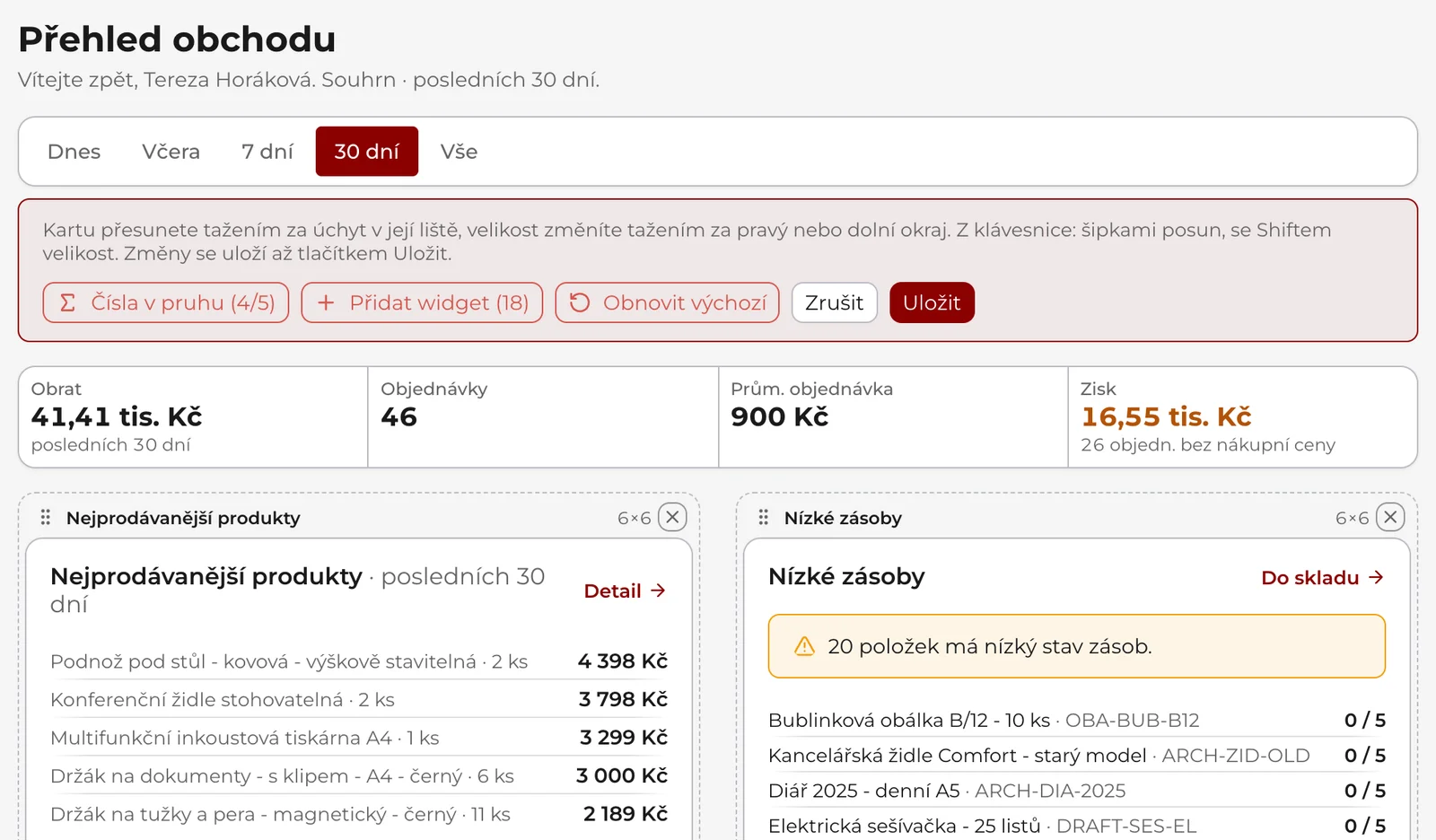
- Klikněte na Upravit. Nad mřížkou se objeví lišta s nápovědou a tlačítky.
- Přidat widget otevře knihovnu rozdělenou na Prodej, Katalog, Sklad, Zákazníci, Marketing a Provoz. Číslo v závorce říká, kolik widgetů můžete ještě přidat: knihovna nabízí jen to, co ještě nemáte a na co máte oprávnění. Nový widget přistane pod ostatními.
- Přesunout kartu můžete tažením za úchyt vlevo v liště karty. Ostatní karty se před ní uhnou a mezera po ní se zavře sama.
- Velikost změníte tažením za pravý okraj karty (šířka), za dolní okraj (výška) nebo
za pravý dolní roh (obojí najednou). V liště karty průběžně svítí rozměr, třeba
8×5. - Klávesnicí to jde taky: vyberte tabulátorem úchyt karty a pak šipkami kartu posouvejte, se Shiftem měňte její velikost.
- Křížek v liště karty widget z přehledu odebere. Zpátky ho vrátíte přes Přidat widget.
- Uložit změny potvrdí, Zrušit je zahodí. Dokud neuložíte, nic se nezmění.
Mřížka má dvanáct sloupců, takže karta může zabírat půlku, třetinu i čtvrtinu řady. Zmenšit ji jde jen po hranici, za kterou by její obsah přestal být čitelný: graf se nenechá stlačit do proužku. Karty se vždycky srovnají nahoru, takže v přehledu nezůstane prázdné místo.
Čerstvě přidaná karta se do uložení kreslí jen jako obdélník se svým názvem a poznámkou „Zobrazí se po uložení rozvržení.“ Data se totiž načítají na serveru, ne v prohlížeči.
Widgety vypnutých modulů se v knihovně vůbec nenabízejí. Když nepoužíváte Sklad, skladové karty tam nehledejte.
Na užší ploše se karty poskládají pod sebeRozvržení, které si tady poskládáte, platí pro širokou plochu. Když je plocha přehledu užší než zhruba 900 px (tablet na výšku, telefon, ale i menší okno s rozbaleným levým panelem a otevřeným Agentem), karty se srovnají do jednoho sloupce pod sebe, v pořadí shora dolů a zleva doprava, a každá je vysoká přesně tak, jak potřebuje její obsah. Karty tam můžete přidávat a odebírat; rozmisťovat a zvětšovat se dají na širší ploše, aby vám úprava naslepo nepřepsala to, co máte poskládané na počítači.
Okno Nastavíme vám obchod zdarma
Nový obchod má nárok na kompletní nastavení naším týmem zdarma. Jakmile průvodce prvním spuštěním dokončíte nebo odložíte, otevře se na stránce Přehled okno Nastavíme vám obchod zdarma. Můžete rovnou zavolat na 773 559 645, nebo vyplnit Jméno, Telefon, E-mail a nepovinně S čím chcete pomoct a kliknout na Chci nastavení zdarma. Ozveme se vám.
Okno vidí jen vlastník obchodu, a to během prvních 30 dnů od založení. Připomenout později ho schová na tři dny, stejně jako křížek, klávesa Escape nebo klik vedle okna. Nemám zájem ho schová natrvalo a po odeslané žádosti se už neukáže. Podrobnosti jsou v článku První kroky po založení e-shopu.
Obnovení výchozího rozvržení
Na stránce Přehled → Upravit je tlačítko Obnovit výchozí. Zahodí vaše uspořádání i vybraná čísla a vrátí přehled do stavu, ve kterém byl na začátku. Odebrané widgety se vrátí zpátky.
Je to okamžitá akce bez potvrzovacího dialogu, takže než na ni kliknete, zvažte, jestli nestačí odebrat nebo přidat jednu kartu. Kolegů se netýká: obnoví jen váš přehled.
Časté potíže
Tyhle situace se týkají stránky Přehled.
Čísla jsou nulová. Podívejte se na lištu období. Přehled začíná na Dnes, a když dnes nic nepřišlo, nuly jsou správná odpověď. Přepněte na 7 dní nebo Vše.
Widget, který jsem měl, zmizel. Buď jste ho odebrali (vraťte ho přes Přidat widget), nebo patří modulu, který byl mezitím vypnutý, nebo vaše role na jeho data přestala mít oprávnění. Karta Dokončete nastavení obchodu zmizí sama, jakmile je průvodce hotový a obchod spuštěný.
Karta se nenechá zmenšit. Každý widget má nejmenší rozměr, ve kterém je ještě čitelný, a tažení se na něm zastaví. Widget, který potřebuje šířku, je potřeba místo zmenšování přesunout na vlastní řádek.
Přetáhl jsem kartu níž a ona vyskočila zpátky nahoru. Přehled nemá díry: karty se vždycky srovnají k hornímu okraji. Chcete-li kartu dostat níž, přetáhněte na její místo tu, která tam má být místo ní.
Nejde karty přesouvat ani zvětšovat. Plocha přehledu je užší než zhruba 900 px. Zúžte levý panel, zavřete Agenta nebo otevřete přehled na širší obrazovce.
Vidím míň čísel a widgetů než kolega. Nabídka se řídí vaší rolí. Peníze a marže jsou vyhrazené vlastníkovi obchodu.
Nahoře svítí „Na tuhle část administrace nemá vaše role oprávnění.“ Klikli jste na sekci, kam nemáte přístup, a administrace vás vrátila na přehled. Práva mění vlastník v Nastavení → Tým.
„Rozvržení se nepodařilo uložit.“ Úprava se neuložila a přehled zůstal v režimu úprav, takže nic neztrácíte. Klikněte na Uložit znovu.