Úkoly
Jak si na nástěnce rozdělit práci v týmu, kde se úkol zakládá, co znamenají sloupce, priority a termíny, jak se filtruje a kdo smí nástěnku měnit.
Úkoly je jednoduchá nástěnka pro provoz obchodu: co je potřeba udělat, kdo to má na starosti a kdy to má být hotové. V levém menu ji najdete ve skupině Provoz. Není to nástroj pro zákazníky, uvidí ji jen váš tým.
Nástěnka a čísla nahoře
Úkoly ukazují pod nadpisem tři čísla:
| Číslo | Co počítá |
|---|---|
| Otevřené úkoly | Všechny úkoly, které nejsou ve sloupci Hotovo. |
| Moje úkoly | Nehotové úkoly přiřazené vám. |
| Po termínu | Nehotové úkoly, jejichž termín už minul. Když nějaký je, číslo zčervená. |
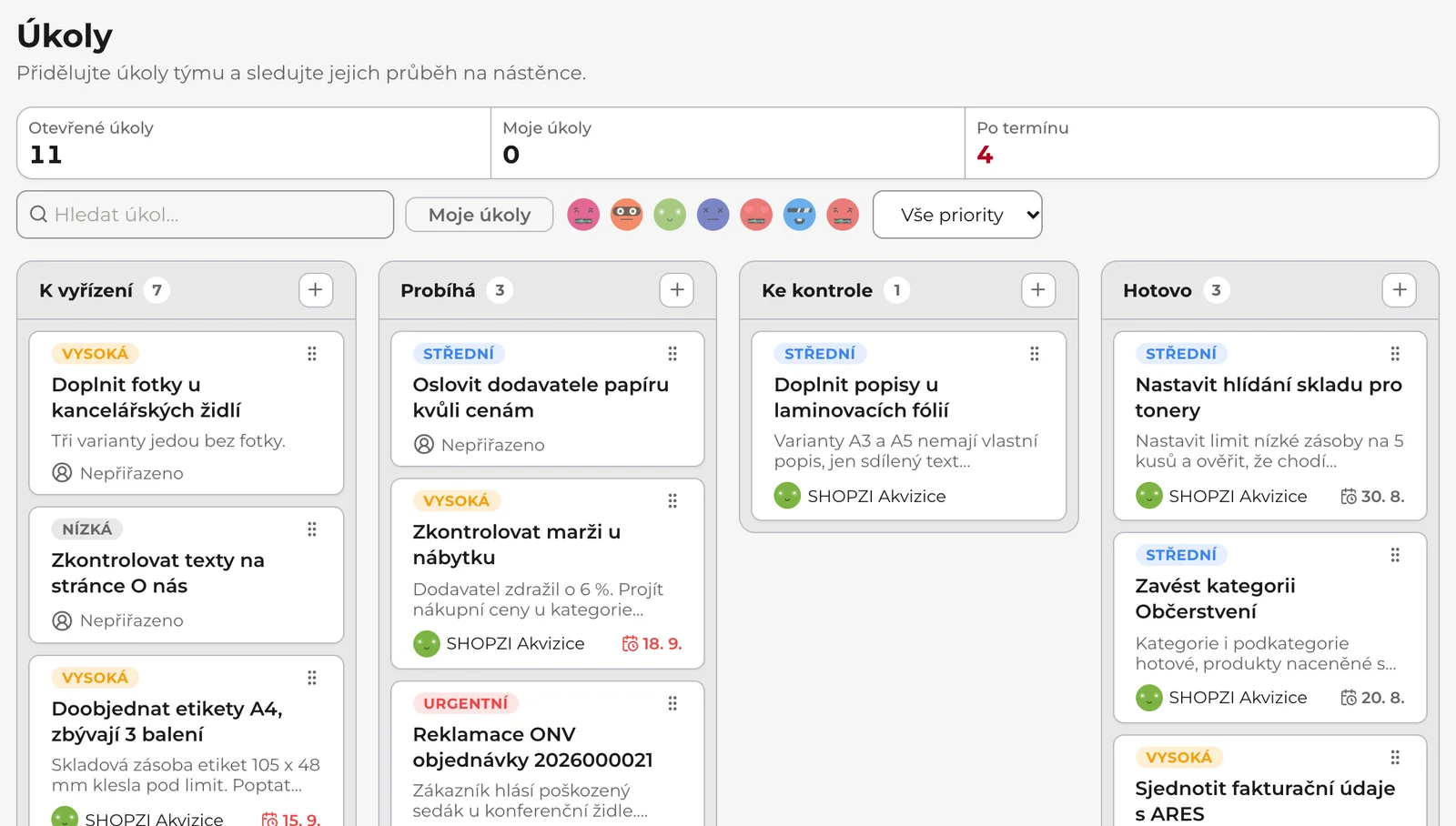
Pod čísly je lišta filtrů a pod ní čtyři sloupce nástěnky. V záhlaví každého sloupce je jeho název, počet karet a vpravo plus pro přidání úkolu, pokud smíte nástěnku měnit. Prázdný sloupec napíše „Žádné úkoly“.
Stav nástěnky si můžete vytáhnout i na úvodní obrazovku: widget Úkoly na přehledu obchodu ukazuje, kolik úkolů je ve frontě, rozpracovaných, po termínu a bez řešitele. Jak se widgety přidávají, popisuje článek Přehled obchodu a vlastní dlaždice.
Sloupce
Nástěnka v Úkoly má čtyři sloupce a úkol jimi prochází zleva doprava:
| Sloupec | Kdy do něj úkol patří |
|---|---|
| K vyřízení | Zadáno, ještě se na tom nedělá. |
| Probíhá | Někdo to má rozpracované. |
| Ke kontrole | Hotovo, čeká na schválení nebo kontrolu. |
| Hotovo | Uzavřeno. |
Pořadí karet uvnitř sloupce určujete vy přetažením. Nový úkol se vždycky zařadí na konec svého sloupce.
Založení úkolu
Tlačítko „Nový úkol“ v hlavičce neníÚkol se zakládá plusem v záhlaví sloupce (popisek Přidat úkol). Sloupec, ve kterém plus zmáčknete, určí, kde úkol vznikne.
Postup v Úkoly:
- Klikněte na plus v záhlaví sloupce, do kterého úkol patří.
- V dialogu Nový úkol vyplňte Název. Je to jediné povinné pole, formulář se ptá „Co je potřeba udělat?“ a název může mít nejvýš 200 znaků.
- Do pole Popis napište podrobnosti. Jeho začátek se ukáže přímo na kartě.
- V poli Přiřazeno vyberte člena týmu. Nabízejí se aktivní členové, první volba je Nepřiřazeno.
- Zvolte Priorita: Nízká, Střední (výchozí), Vysoká, nebo Urgentní.
- Stav je předvyplněný podle sloupce, ve kterém jste plus zmáčkli. Můžete ho změnit.
- Do pole Termín zadejte den, do kdy má být hotovo. Termín je nepovinný.
- Potvrďte tlačítkem Vytvořit.
Zrušit i kliknutí mimo dialog ho zavřou bez uložení.
Úkol jde založit i z rychlého vyhledávání (Cmd+K nebo Ctrl+K): ve skupině Rychlé akce zvolte Nový úkol. Otevře se nástěnka rovnou s dialogem a úkol vznikne ve sloupci K vyřízení.
Přiřazení nikomu nic neposílá, ani e-mail, ani upozornění. Kolega úkol uvidí na nástěnce, nejsnáz přepínačem Moje úkoly.
Karta úkolu a termín
Každá karta na nástěnce v Úkoly ukazuje nahoře prioritu (vysoká je oranžová, urgentní červená), pod ní název a začátek popisu. Dole je řešitel s profilovým obrázkem, nebo Nepřiřazeno, a termín ve tvaru den a měsíc.
Termín zčervená, jakmile úkol nestihne svůj den. Počítá se podle pražského kalendáře:
- Úkol s termínem na dnešek po termínu není, patří mu celý dnešní den. Červený bude od zítřka.
- Úkol ve sloupci Hotovo po termínu není nikdy, i když termín dávno minul.
Podle stejného pravidla se počítá i číslo Po termínu nahoře, takže karta a číslo se nikdy nerozejdou.
Práce s nástěnkou
Úkol v Úkoly posunete přetažením karty do jiného sloupce. Při tažení se ukáže linka, kam karta dopadne, takže ji můžete pustit i mezi dvě jiné karty a změnit tím pořadí.
Totéž umí výběr Stav v dialogu úpravy, což se hodí na dotykovém displeji. Změnou stavu v dialogu se karta zařadí na konec nového sloupce.
Když se přesun nepovede, karta se vrátí na původní místo a nad nástěnkou se objeví důvod, obvykle „Přesun úkolu se nezdařil.“
Filtrování
Lišta nad sloupci v Úkoly zužuje, které karty vidíte:
- Pole Hledat úkol… hledá v názvech i popisech.
- Přepínač Moje úkoly nechá jen úkoly přiřazené vám.
- Kolečka s profilovými obrázky členů týmu nechají úkoly jednoho konkrétního člověka. Druhým kliknutím výběr zrušíte.
- Výběr Vše priority zúží nástěnku na jednu prioritu.
Filtry se sčítají. Počty v záhlaví sloupců ukazují jen to, co filtr propustil. Tlačítko Zrušit vrátí celou nástěnku. Filtry si stránka nepamatuje, po obnovení je nástěnka zase celá.
Úprava a smazání
Kliknutím na kartu v Úkoly se otevře dialog Upravit úkol se stejnými poli jako při zakládání. Změny uložíte tlačítkem Uložit.
Tlačítko Smazat vlevo dole se zeptá „Opravdu smazat tento úkol?“. Smazaný úkol se nedá vrátit. Pokud chcete jen uklidit nástěnku, přesuňte úkol do Hotovo.
Kdo smí nástěnku měnit
Úkoly vidí celý tým. Zakládat, upravovat, přesouvat a mazat smějí role Editor, Manažer a Vlastník.
Prohlížeč má nástěnku jen ke čtení: nevidí plusy v záhlaví, karty nepřetáhne a kliknutím na kartu se mu dialog neotevře. Filtry mu ale fungují. Role mění vlastník obchodu v Nastavení → Tým, viz článek Tým a přístupy.
Úkoly a Agent
S nástěnkou v Úkoly umí pracovat i Agent. Úkoly si přečte (i s tím, co je po termínu) a filtruje je stejně jako nástěnka: sloupcem, prioritou, hledáním a řešitelem. Na otázku „co mám na sobě já“ vypíše úkoly přiřazené vám, stejně jako přepínač Moje úkoly. Umí založit nový úkol a existující upravit nebo smazat. Hodí se to hlavně opačným směrem: když Agent při práci narazí na něco, o čem má rozhodnout člověk, předá vám to jako úkol.
Aby úkol přiřadil správnému člověku, přečte si seznam členů týmu, a to jen jména a role, bez e-mailů a přihlašovacích jmen. Nabízí stejné aktivní členy jako pole Přiřazeno, jen bez účtu podpory SHOPZI. Úkoly přiřazené vám umí vypsat jen Agent v administraci, kde ví, kdo je přihlášený; AI asistent připojený přes MCP si místo toho řekne o konkrétního člena týmu.
Agent smí na nástěnce jen to, co smíte vy: s rolí Prohlížeč úkoly jen přečte. Změny, které na nástěnce udělá, jde vrátit jako jeho ostatní změny. Kdy se před změnou ptá, popisuje článek Agent.
Časté potíže
Karta se nedá přetáhnout a po kliknutí se nic neotevře. Máte roli Prohlížeč, nástěnka je pro vás jen ke čtení. Práva se nastavují v Nastavení → Tým.
Přesun se vrátil zpátky. Objeví se hláška „Přesun úkolu se nezdařil.“ nebo konkrétní důvod. Nejčastěji vypršelo přihlášení: obnovte stránku a zkuste to znovu.
Úkol nejde uložit. Dialog hlásí „Zadejte název úkolu.“, když je název prázdný, a „Název je příliš dlouhý (max 200 znaků).“ u delšího. Podrobnosti patří do pole Popis.
Rozepsaný úkol zmizel. Kliknutí mimo dialog ho zavře bez uložení.
Nevidím úkoly kolegů. Zkontrolujte, jestli není zapnutý přepínač Moje úkoly, vybraný konkrétní člověk v liště filtrů nebo priorita. Tlačítko Zrušit filtry vypne.
Úkol s dnešním termínem není po termínu. Tak to má být, termín platí do konce dne. Po termínu je úkol až od následujícího dne.