Informační panely
Sdílené rozbalovací panely pod tlačítkem „Do košíku“ (péče, doprava, záruka), jak je napsat jednou, ukázat u všech produktů nebo jen v kategoriích a jak je u produktu skrýt či přidat.
Informační panel je rozbalovací řádek pod tlačítkem Do košíku na stránce produktu, třeba „Složení a péče“, „Doprava a vrácení“ nebo „Záruka“. Text napíšete jednou v Nastavení → Produkty → Informační panely a panel se ukáže u všech produktů, nebo jen u produktů ve vybraných kategoriích. Nemusíte tak kopírovat stejný odstavec do popisu každého produktu.
Založení panelu
Panely spravujete v Nastavení → Produkty (v levém sloupci Nastavení ve skupině Obchod) na záložce Informační panely:
- Klikněte na Nový panel. Otevře se panel Nový informační panel.
- Vyplňte Název (to je text řádku, který zákazník rozklikne) a vyberte Ikonu, třeba Informace, Praní a péče, Materiál, Doprava, Vrácení nebo Záruka.
- Do pole Text panelu napište obsah. Funguje tučné písmo, odrážky i odkazy.
- V poli Kde se ukáže zvolte Všechny produkty, nebo Vybrané kategorie a zaškrtněte kategorie. Panel pak platí i pro jejich podkategorie.
- Nechte zapnutý přepínač Panel je zapnutý a klikněte na Uložit panel. Potvrdí to hláška „Panel je uložený.“
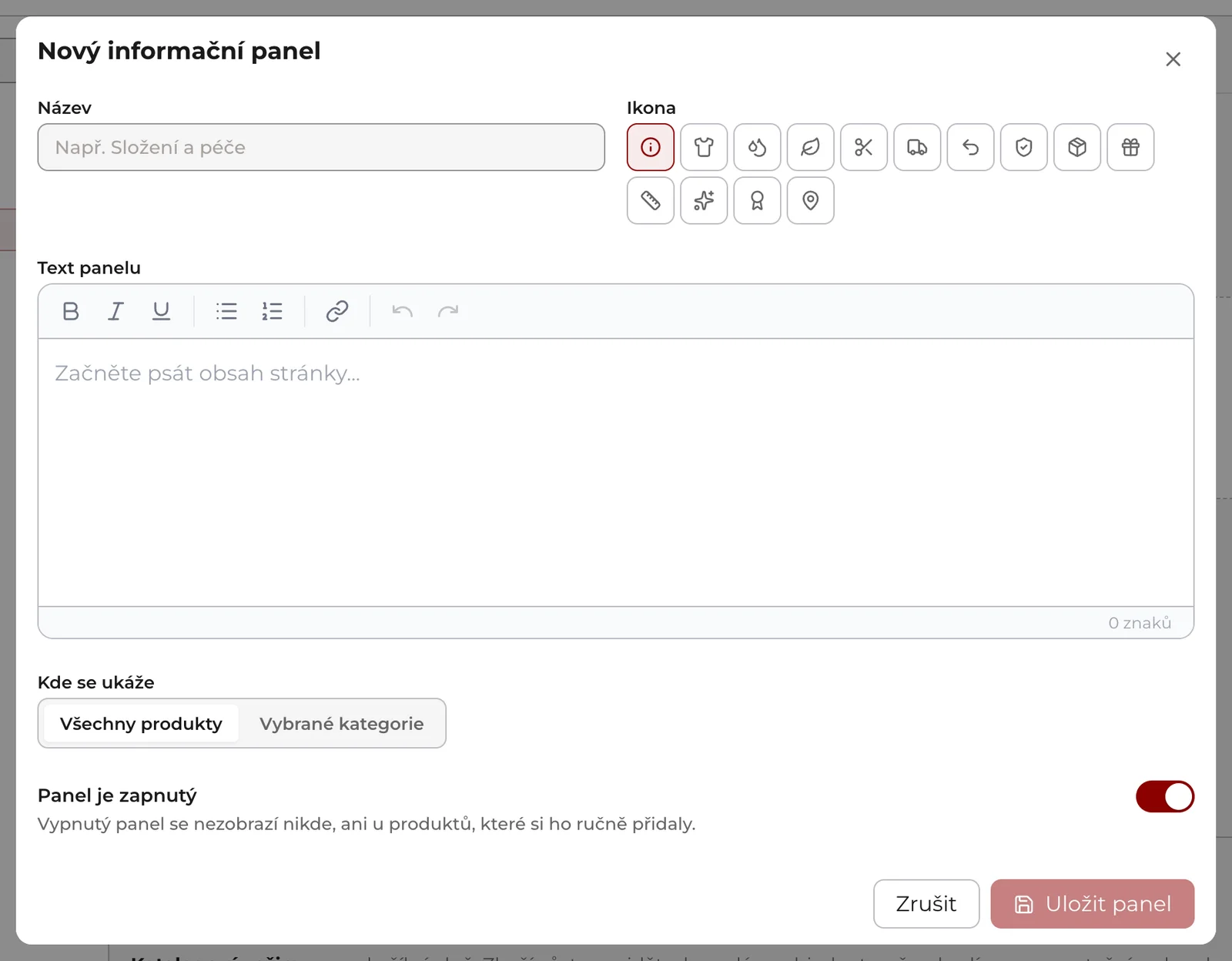
Panel s prázdným textem se na webu nezobrazí.
Seznam panelů: pořadí, kopie, vypnutí a smazání
Seznam je v Nastavení → Produkty → Informační panely. U každého panelu vidíte ikonu, název, kde se ukazuje (Všechny produkty nebo názvy kategorií) a u vypnutého štítek Vypnutý.
- Šipkami nahoru a dolů měníte pořadí. V tomhle pořadí se panely ukážou na stránce produktu.
- Upravit otevře panel k úpravě.
- Duplikovat vytvoří kopii, která je z opatrnosti vypnutá („Kopie panelu je vytvořená (vypnutá).“), aby se stejný panel neukázal dvakrát.
- Smazat se zeptá a upozorní, že panel zmizí ze všech produktů, včetně těch, kde byl ručně přidaný.
Vypnutý panel se nezobrazí nikde, ani u produktů, které si ho ručně přidaly.
Skrytí nebo přidání panelu u jednoho produktu
V editoru produktu je na záložce Základní karta Na stránce produktu (Produkty → produkt → Základní) se seznamem všech panelů obchodu. U každého vidíte, jestli se u produktu Zobrazí se, nebo Nezobrazí se, a můžete to změnit:
- u panelu, který by se ukázal, zvolte Skrýt u tohoto produktu,
- panel z jiné kategorie přidáte volbou Přidat k tomuto produktu,
- volba Podle nastavení vrátí výchozí chování panelu.
Vypnutý panel má štítek Panel je vypnutý a u produktu ho nastavit nejde. Když obchod žádný panel nemá, karta nabídne odkaz Vytvořit panel.
Volba se uloží tlačítkem Uložit změny spolu se zbytkem produktu. Stav „Zobrazí se“ počítá s kategoriemi, které má produkt uložené; když kategorie právě měníte, uložte je a stav se přepočítá.
Jak panely vypadají v obchodě
Panely z Nastavení → Produkty → Informační panely jsou na stránce produktu pod tlačítkem Do košíku a pod odznaky, které jsou pod ním. Ukazují se zavřené, s ikonou a názvem, a zákazník je otevře kliknutím. Text je ve stránce i zavřený, takže ho vidí i vyhledávače. Když je nákupní box ukotvený při rolování a zákazník panel rozbalí, box se posune v sobě, aby nic nezmizelo pod okrajem okna.
Časté potíže
Nejčastější potíže s informačními panely (Nastavení → Produkty → Informační panely):
Panel nejde uložit. Hláška „Vyplňte název panelu.“ znamená prázdný název. Hláška „Vyberte aspoň jednu kategorii, nebo panel ukažte u všech produktů.“ znamená volbu Vybrané kategorie bez zaškrtnuté kategorie. „Text panelu je příliš dlouhý.“ znamená, že text přesáhl povolenou délku; zkraťte ho.
Panel se u produktu neukazuje. Zkontrolujte, že je zapnutý, má vyplněný text, platí pro kategorii produktu (nebo pro všechny produkty) a že ho produkt nemá v kartě Na stránce produktu skrytý.