Vystavení faktury
Kdy faktura vznikne sama, jak ji vystavit k objednávce i bez ní, co je na daňovém dokladu, jak funguje číslování, exporty pro účetní a design faktury.
Faktura v SHOPZI vzniká třemi cestami: sama podle způsobu platby, tlačítkem v detailu objednávky, nebo ručně na stránce Fakturace jako samostatný doklad bez objednávky. Všechny vystavené doklady, tedy faktury, cenové nabídky i dobropisy, pak najdete na jednom místě ve Fakturaci (v levém menu ve skupině Provoz).
Než vystavíte první doklad
Údaje o vaší firmě se na doklad berou z Nastavení → Firma (v levém sloupci Nastavení ve skupině Obchod). Zkontrolujte tam:
- IČO v kartě Fakturační údaje. Je to jediný údaj o vás, bez kterého se žádný doklad nevystaví. Tlačítko Načíst z ARES podle něj doplní název firmy, DIČ i adresu sídla.
- Přepínač Jsme plátci DPH v kartě DPH. Samotné vyplněné DIČ z vás plátce neudělá: DIČ, sloupec DPH a rozpis DPH podle sazeb se na dokladu objeví, teprve když je přepínač zapnutý.
- Název firmy a Adresa sídla. Vystavení nezablokují, ale patří na daňový doklad, takže bez nich pošlete zákazníkovi neúplný doklad.
Doklady vystavuje role Editor, Manažer a Vlastník. Prohlížeč je jen čte. Exporty pro účetní a stahování ISDOC mají Manažer, Vlastník a Účetní (role pro vaši účetní, doklady čte a exportuje, ale nevystavuje).
Doklad je zmrazený otiskJakmile doklad vystavíte, uloží se do něj údaje vaší firmy i odběratele tak, jak vypadaly v tu chvíli. Pozdější změna adresy nebo názvu se do už vystavených dokladů nepromítne, a je to správně: daňový doklad se zpětně nemění.
Kdy se faktura vystaví sama
Jestli musíte v detailu objednávky (Objednávky → detail objednávky) na něco klikat, záleží na způsobu platby, který si zákazník vybral:
| Způsob platby | Kdy faktura vznikne |
|---|---|
| Bankovní převod | Hned při objednání. Zákazník na ní dostane platební údaje a QR platbu. |
| Platba kartou online | Po úspěšném zaplacení. |
| Dobírka | Po doručení zásilky, kdy se objednávka sama označí jako zaplacená. U objednávky ve více zásilkách až po doručení všech. |
| Faktura se splatností | Nikdy sama. Vystavujete ji vy, až objednávku naceníte. |
Automaticky vystavenou fakturu pošleme zákazníkovi e-mailem s PDF v příloze, pokud máte v Nastavení → Notifikace zapnutou volbu Faktura zákazníkovi (ve výchozím stavu zapnutá).
Když se automatické vystavení nepovede, typicky proto, že chybí vaše IČO, objeví se ve zvonku administrace upozornění Fakturu se nepodařilo vystavit i s důvodem. Příčinu odstraňte a fakturu vystavte ručně podle kapitoly Faktura k objednávce.
DUZP (datum uskutečnění zdanitelného plnění) rozhoduje, do kterého měsíce doklad patří pro DPH. U dobírky je to den doručení. U ostatních plateb den, kdy platba dorazila, a když faktura vzniká ještě před platbou (bankovní převod, faktura se splatností), den objednání.
Faktura k objednávce
Ručně vystavíte fakturu v detailu objednávky (Objednávky → detail objednávky):
- Otevřete Objednávky a klikněte na číslo objednávky.
- V hlavičce detailu klikněte na Vystavit fakturu.
- Tlačítko se změní na Zobrazit fakturu s číslem dokladu a vedle přibude odkaz Otevřít ve Fakturaci. Faktura je navíc v kartě Doklady v detailu objednávky.
Tlačítko Vystavit fakturu doklad jen vystaví, e-mailem ho neposílá. Zákazníkovi ho pošlete tlačítkem Odeslat e-mailem v detailu dokladu ve Fakturaci.
Faktura se splatností (typicky velkoobchod) má v detailu kartu Nacenění objednávky. Nejdřív v ní doplňte dopravu a případné poplatky, protože po vystavení faktury se nacenění změnit nedá. Tlačítko se u takové objednávky jmenuje Vystavit a odeslat fakturu a fakturu rovnou pošle zákazníkovi. Ve výpisu objednávek ji poznáte podle štítku Čeká na vystavení faktury.
Poptávka má navíc tlačítko Vystavit nabídku. Nejdřív doplňte ceny v kartě Položky poptávky: doplňte ceny, pak vystavte cenovou nabídku. Vystavením faktury se poptávka mění v běžnou objednávku. Podrobnosti jsou v článku Velkoobchodní ceny pro firmy.
Odkaz Vytvořit fakturu ve Fakturaci v hlavičce (je tam, dokud faktura neexistuje) otevře editor s předvyplněnou objednávkou a živým náhledem. Položky ani jejich počet v něm měnit nejde, vycházejí z objednávky. Ceny a pole Doprava se dají přepsat jen u poptávky, ke které ještě nebyla vystavena cenová nabídka. Po vystavené nabídce se fakturuje za nabídnuté ceny. Potřebujete-li doklad s jiným obsahem, vystavte samostatnou fakturu.
Přehled dokladů ve Fakturaci
Fakturace je seznam všech vystavených dokladů od nejnovějšího, po 25 na stránku. V hlavičce jsou tlačítka Napojení na účetnictví (pro Vlastníka, Manažera a Účetní, vede do karet ABRA Flexi a Balíček pro účetní), Design faktury a Vytvořit fakturu (to poslední jen pro role, které smí doklady vystavovat).
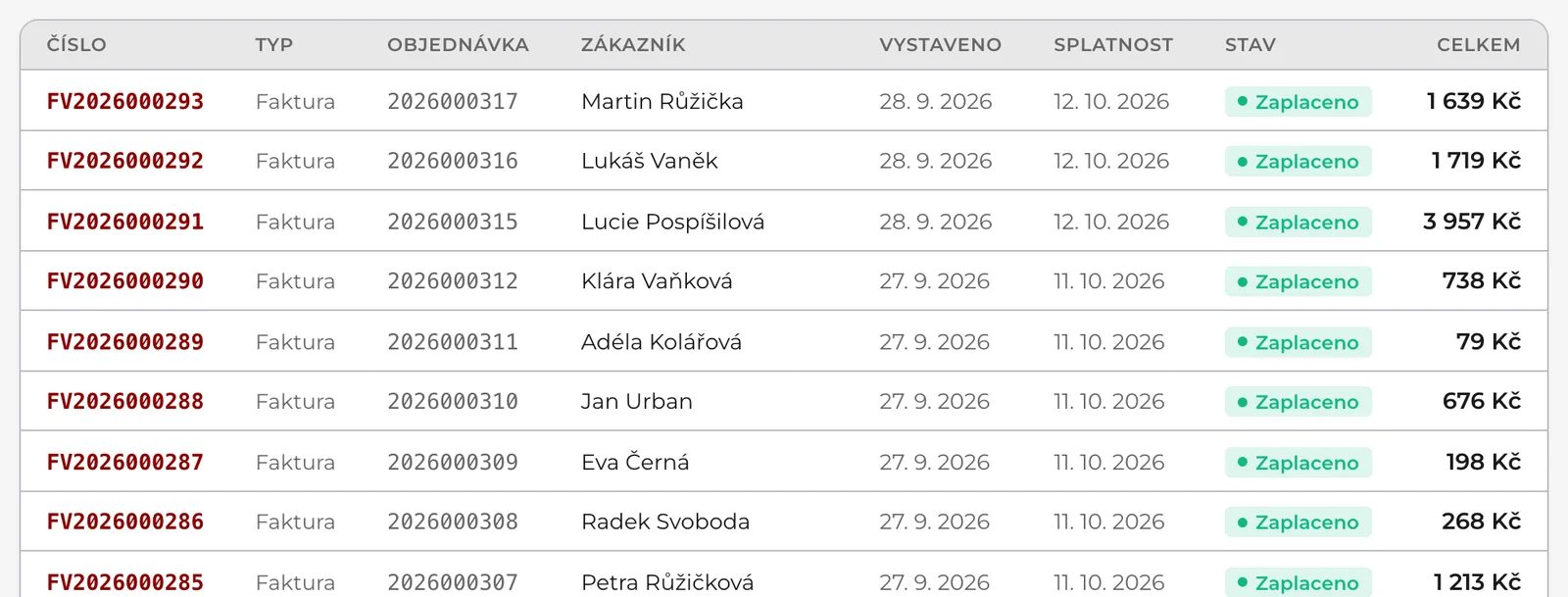
Nahoře jsou tři čísla za celou historii: Faktur celkem, Fakturováno a Nezaplaceno i s počtem nezaplacených dokladů. Počítají se jen faktury, ne cenové nabídky ani dobropisy. Když máte nezaplacenou fakturu po splatnosti, objeví se pod nimi pilulka Po splatnosti s jejich počtem. Kliknutím seznam zafiltrujete právě na tyhle faktury, tedy přesně na ty, které pilulka počítá. Zvolená pilulka zůstane zvýrazněná i při hledání a dalších výběrech a druhým kliknutím filtr vypnete.
Nad tabulkou je hledání Hledat podle čísla dokladu, objednávky nebo zákazníka… a dva výběry: typ (Všechny typy, Faktury, Cenové nabídky, Dobropisy) a platba (Všechny platby, Zaplacené, Nezaplacené). Potvrdíte je tlačítkem Filtrovat. Filtr podle platby dobropisy skryje, protože se neplatí.
Sloupec Stav ukazuje Zaplaceno, Nezaplaceno nebo Po splatnosti, u cenové nabídky Nabídka a u dobropisu Dobropis. Dobropis má ve sloupci Celkem zápornou částku. Kliknutím na číslo faktury nebo nabídky otevřete její detail. Dobropis vlastní detail nemá: jeho číslo otevře doklad v nové záložce a odkaz ISDOC vedle něj (pro Manažera, Vlastníka a Účetní) stáhne soubor pro účetní program.
U faktury k objednávce se stav platby řídí objednávkou. U samostatné faktury ho nastavujete v jejím detailu.
Faktura bez objednávky
Samostatnou fakturu, třeba za službu mimo e-shop, vystavíte tlačítkem Fakturace → Vytvořit fakturu:
- Ve Fakturaci klikněte vpravo nahoře na Vytvořit fakturu. Nahoře uvidíte předběžné číslo (Faktura č.).
- V kartě Odběratel vyplňte Jméno / kontaktní osoba, Ulice a č. p., Město a PSČ. Bez nich se daňový doklad nevystaví. U firmy doplňte Firma, IČO, případně DIČ. E-mail vyplňte, pokud chcete fakturu poslat.
- V kartě Položky vyplňte u každého řádku Popis, Ks a Cena/ks s DPH (neplátce vidí jen Cena/ks). Plátce vybírá i sazbu ve sloupci DPH: 21 %, 12 %, nebo 0 %. Další řádek přidáte tlačítkem Přidat položku. Dopravu přidejte jako běžnou položku, samostatné pole na ni tu není.
- Vpravo průběžně kontrolujte Živý náhled faktury. Číslo v něm je předběžné a QR platba se doplní až po vystavení.
- Chcete-li fakturu rovnou poslat, zaškrtněte Odeslat fakturu e-mailem zákazníkovi.
- Klikněte na Vystavit fakturu. Otevře se detail hotového dokladu.
Řádek bez popisu nebo s nulovým počtem se na fakturu nedostane. Samostatná faktura je vždy v korunách a jako datum vystavení i DUZP nese den vystavení.
Samostatnou fakturu pošlete e-mailem jen při vystavení. Z jejího detailu se znovu odeslat nedá: stáhněte PDF a pošlete ho zákazníkovi sami.
Detail dokladu
Kliknutím na číslo ve Fakturaci otevřete Fakturace → detail dokladu. Vedle nadpisu je stav platby, pod ním karty Doklad (typ, číslo, Datum vystavení, DUZP, Splatnost, způsob platby) a Odběratel (název, e-mail, IČO, DIČ), částka Celkem k úhradě a Náhled dokladu přesně v té podobě, jakou dostává zákazník.
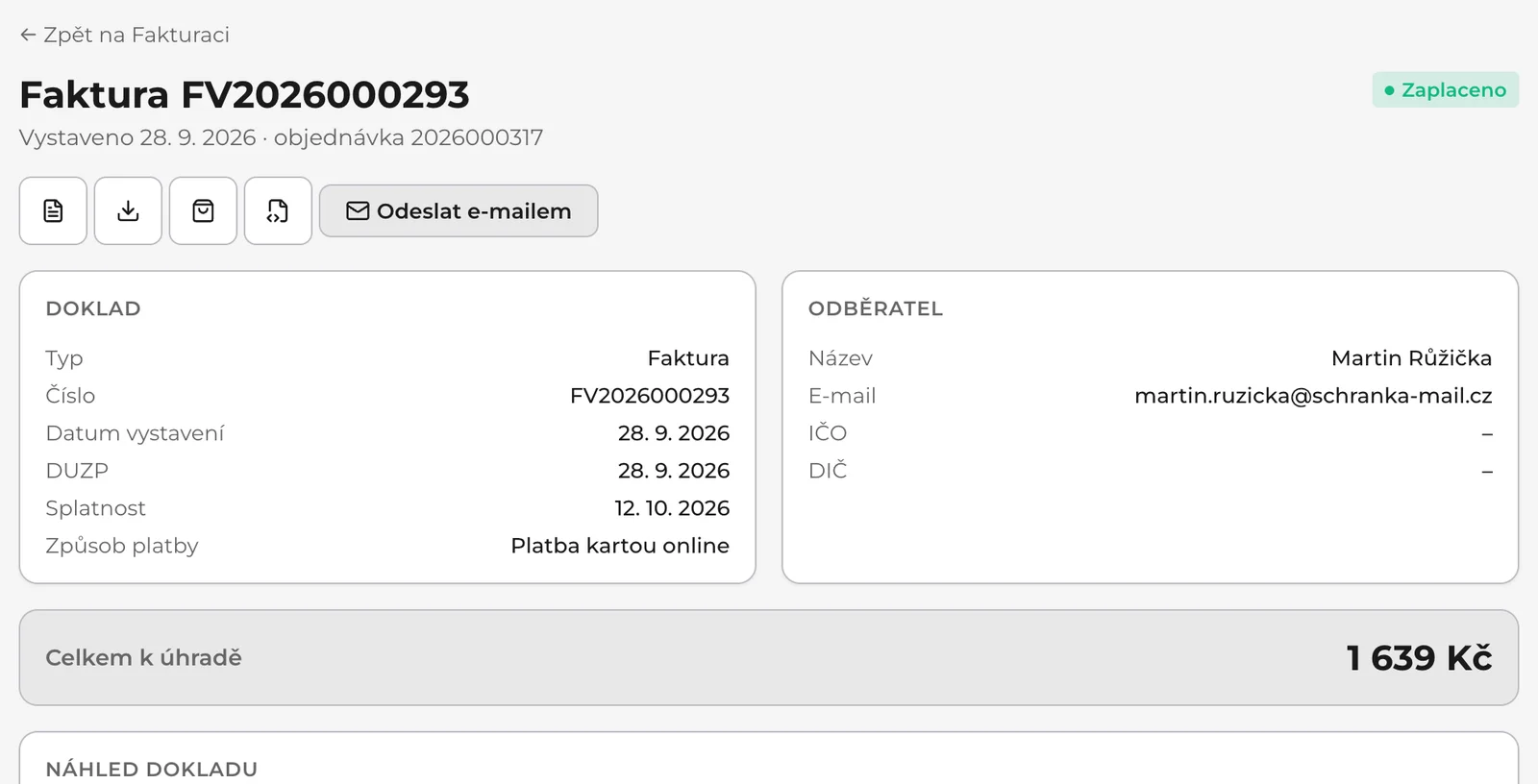
Tlačítka v hlavičce:
- Zobrazit doklad otevře doklad v nové záložce, Stáhnout PDF ho stáhne.
- Otevřít objednávku, jen u dokladu k objednávce.
- Stáhnout ISDOC pro účetní program, jen u faktury a jen pro Manažera, Vlastníka a Účetní. Cenová nabídka ho nemá, nic se z ní neúčtuje.
- Odeslat e-mailem pošle fakturu znovu s PDF v příloze. Jen u faktury k objednávce, u které známe e-mail zákazníka.
- Označit jako zaplaceno a zpět Zrušit zaplaceno, jen u samostatné faktury. U dokladu k objednávce se platba mění v kartě Správa stavu v detailu objednávky.
Když máte zapnuté odesílání do ABRA Flexi, je pod nadpisem věta, kde doklad je: „V ABRA Flexi od …“, „Čeká na odeslání do ABRA Flexi“, nebo důvod, proč neodešel, s odkazem Historie odesílání (viz Účetnictví).
Číslování dokladů
Číslo, které vidíte u každého dokladu na stránce Fakturace, se přiděluje až v okamžiku vystavení a řada je bez mezer, jak vyžaduje zákon. Číslo nejde nastavit, přeskočit ani použít znovu, a to ani po stornu dobropisu. Každý druh dokladu má vlastní řadu a každý rok začíná od jedničky. Formát je předpona, rok a šestimístné pořadové číslo:
| Doklad | Předpona | Příklad |
|---|---|---|
| Faktura | FV | FV2026000123 |
| Dobropis | OD | OD2026000004 |
| Cenová nabídka | NAB | NAB2026000011 |
Číslo v náhledu je jen předběžnéV editoru vidíte číslo, které doklad pravděpodobně dostane. Závazné je až to, které dostane při vystavení, protože mezitím mohl doklad vystavit někdo jiný z týmu nebo obchod sám.
Co je na daňovém dokladu
Doklad, který otevřete tlačítkem Zobrazit doklad v detailu dokladu (Fakturace → detail dokladu), má u plátce DPH nadpis Daňový doklad – faktura a nese:
- dodavatele s IČO a DIČ a odběratele s adresou a s IČO a DIČ, pokud je má,
- Datum vystavení, DUZP, Datum splatnosti, Způsob platby a číslo objednávky,
- položky s počtem, cenou za kus, sazbou DPH a cenou celkem,
- rekapitulaci DPH po sazbách se sloupci Sazba DPH, Základ daně, Výše DPH a Celkem s DPH,
- mezisoučet, slevu, dopravu, zaokrouhlení a Celkem k úhradě.
Neplátce DPH vystavuje doklad s nadpisem Faktura, bez sloupce DPH a bez rekapitulace. Místo DIČ je na něm Neplátce DPH a dole věta „Dodavatel není plátcem DPH.“
Firmě z jiného státu EU s DIČ ověřeným v systému VIES se prodává bez DPH (sazby 0 %) a doklad nese dole větu, že jde o plnění pro odběratele registrovaného k DPH v jiném členském státě: dodání zboží je osvobozené podle § 64 zákona o DPH, u služeb daň odvede zákazník. Dobropis k takové faktuře nese stejný režim a DPH nevrací.
Nezaplacená faktura k bankovnímu převodu, faktura se splatností a samostatná faktura mají navíc blok Platební údaje s IBAN, variabilním symbolem, splatností a QR platbou. Blok se objeví, jen když máte v Nastavení → Platby zapnutý bankovní převod s platným českým IBAN.
Podklady pro účetní
Na hlavní stránce Fakturace jsou nad seznamem dva exporty. Vidí je Manažer, Vlastník a Účetní. Oba se řídí DUZP na dokladech, ne datem vystavení ani datem objednávky, takže dobírka objednaná 31. ledna a doručená 2. února patří do února. Vybírat můžete letošní rok a dva předchozí.
Podklady k DPH za období (podle DUZP na dokladech): vyberte měsíc a rok a klikněte na Stáhnout CSV. Soubor sečte faktury k objednávkám i samostatné faktury po sazbách DPH a dobropisy od nich odečte. U neplátce obsahuje jen počty dokladů a obrat.
Doklady za období pro účetní (podle DUZP): vyberte formát, variantu, měsíc a rok a klikněte na Stáhnout. Formáty jsou pět:
- ISDOC 6.0.2 (ZIP) – PREMIER, DUEL, Helios iNuvio, EKONOM: jeden soubor na doklad. PREMIER a DUEL ho načtou rovnou, Helios iNuvio a EKONOM s placeným doplňkem.
- XML pro POHODU (Stormware): nese i evidenční číslo pro kontrolní hlášení a u plnění do EU členění DPH.
- XML pro Money S3 (Seyfor): plné číslo dokladu je v poli pro kontrolní hlášení, v poli Číslo dokladu jeho zkrácený tvar do 10 znaků.
- Tabulka pro účetní – CSV a Tabulka pro účetní – XLSX (Excel). Jen u nich platí volba Souhrnný (1 řádek = doklad), nebo Detailní (1 řádek = položka).
Export obsahuje faktury a dobropisy, cenové nabídky ne. Když ve zvoleném měsíci žádný doklad není, dostanete místo souboru hlášku „V zadaném období nejsou žádné vystavené doklady.“ Doklad, který do formátu nejde přenést věrně (například doklad v cizí měně pro Money S3), export odmítne jménem a neuloží neúplný soubor.
Doklady můžete do účetnictví posílat i automaticky: do ABRA Flexi, nebo jednou měsíčně jako odkaz pro účetní. Postup je v článku Účetnictví. V detailu dokladu pak uvidíte, jestli a kdy do ABRA Flexi odešel.
Design faktury
Vzhled faktury i dobropisu (oba vypadají stejně) nastavíte na stránce Fakturace → Design faktury, kam vede tlačítko v hlavičce Fakturace. Nahoře jsou dvě karty jen ke čtení: Dodavatel (vaše firma) s odkazem Upravit do Nastavení → Firma a Bankovní převod (QR platba) s odkazem Upravit v Platby. Pod nimi:
- Splatnost faktur (dní): výchozí splatnost od data vystavení, 0 až 365, výchozí 14. Nula znamená bez splatnosti. Objednávka, která si nese vlastní splatnost (například z velkoobchodní skupiny zákazníka), má přednost. Změna platí pro faktury, které vystavíte potom.
- Barva akcentu: Černá (výchozí), Značka (vaše primární barva, pokud ji máte nastavenou)
nebo vlastní barva z palety či kódem ve tvaru
#8b0000. - Zobrazit logo na faktuře: logo se bere ze Vzhledu. Když ho nemáte nahrané, formulář na to upozorní.
- Razítko / podpis: tlačítkem Nahrát vyberte obrázek do 2 MB (nejlépe PNG s průhledným pozadím), nebo tlačítkem Vygenerovat nechte razítko vytvořit AI podle pole Popis razítka. Generování stojí AI kredity za jeden obrázek s průhledným pozadím, viz AI kredity a modely. Tlačítko Vygenerovat razítko má cenu v závorce a stejnou částku potvrzujete v dialogu, než se kredity strhnou. Razítko se uloží hned, bez tlačítka dole. Odebrat ho smaže.
- Patička faktury: nepovinná poznámka do 500 znaků, například zápis v obchodním rejstříku.
- Klikněte na Uložit nastavení faktury. Uložit smí jen Manažer a Vlastník.
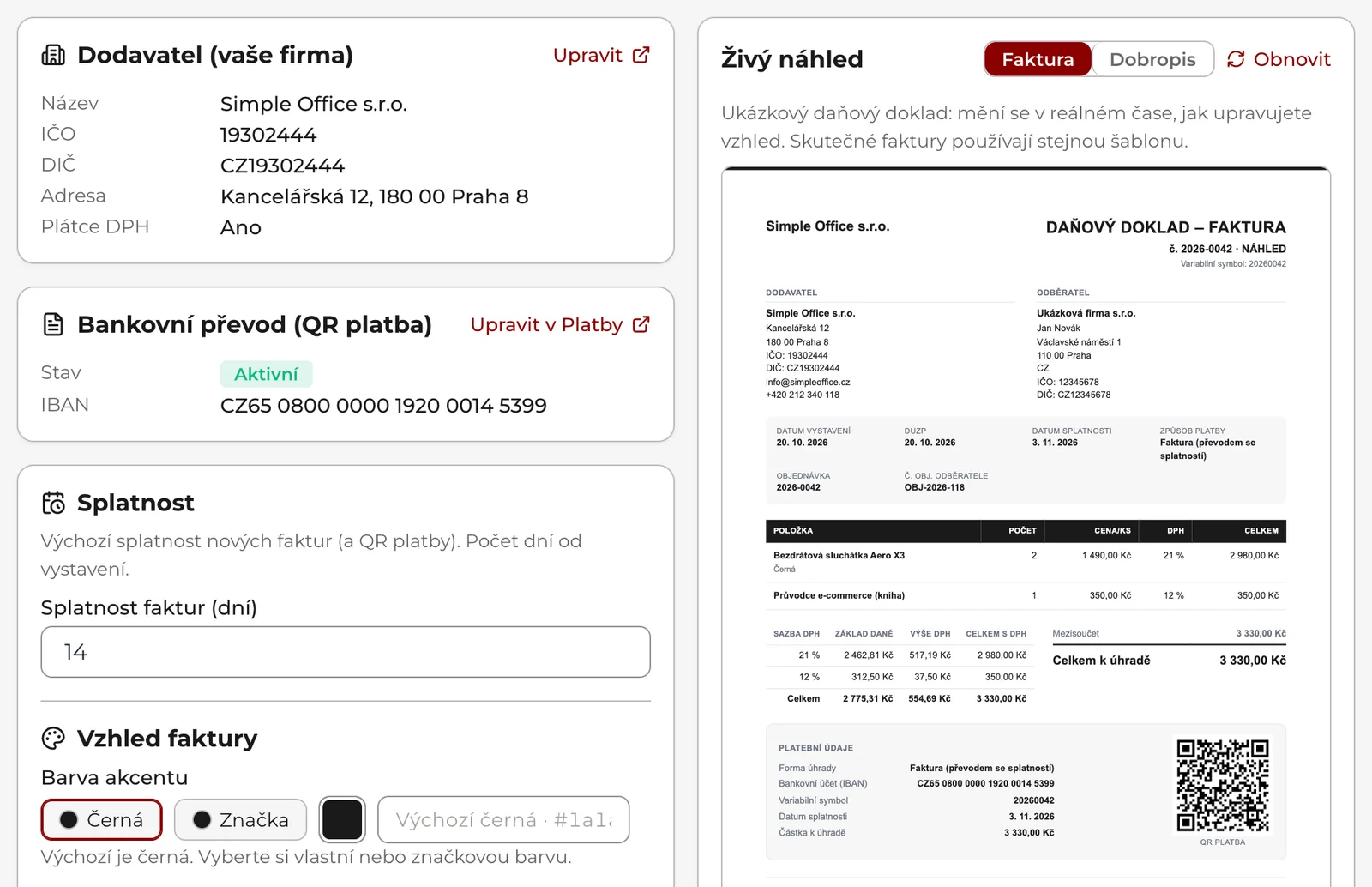
Vpravo běží Živý náhled. Přepínačem Faktura a Dobropis si prohlédnete oba doklady.
Vzhled platí i pro vystavené doklady, splatnost neBarva, logo, razítko a patička se čtou při každém zobrazení dokladu, takže jejich změna se projeví i u faktur, které už jsou vystavené. Splatnost se naopak zapíše do faktury při vystavení: změna nastavení ji ani stav „Po splatnosti“ u vystavené faktury neposune. Výjimkou jsou starší faktury, které si splatnost ještě nezapsaly: ty se řídí aktuálním nastavením. PDF, které už jednou vzniklo (třeba jako příloha e-mailu), zůstává, jak bylo.
Dobropis
Dobropis (opravný daňový doklad) se nevystavuje ve Fakturaci, ale u vratky (Vratky → detail vratky). Po schválení vrácených kusů je tam tlačítko Vystavit dobropis. Když zákazníkovi vracíte jen část peněz a zboží si nechává, vyřiďte reklamaci jako Sleva z ceny a vystavte Vystavit dobropis na slevu. Dobropis vždy potřebuje vystavenou fakturu k objednávce. Postup rozebírá článek Vratky a reklamace.
Sám od sebe vznikne dobropis ve dvou případech: když objednávku s vystavenou fakturou přepnete na Zrušená (storno celé faktury) a když v kartě Dodavatelé (dropshipping) zrušíte část objednávky, kterou dodavatel nemůže dodat (dobropis jen na jeho zboží, viz Feedy dodavatelů a dropshipping).
Časté potíže
Hlášky, na které narazíte při vystavování v detailu objednávky (Objednávky → detail objednávky) a ve Fakturaci, a co s nimi.
„Nejprve vyplňte fakturační údaje firmy (IČO) v nastavení.“ Doplňte IČO v Nastavení → Firma a vystavení zopakujte.
Faktura se sama nevystavila, i když je objednávka zaplacená. Podívejte se do zvonku na upozornění Fakturu se nepodařilo vystavit, je v něm důvod. Po opravě vystavte fakturu v detailu objednávky a pošlete ji tlačítkem Odeslat e-mailem v detailu dokladu.
„Objednávka je zrušená: daňový doklad k ní vystavit nelze.“ Zrušená nebo zamítnutá objednávka fakturu nedostane, protože se neuskutečnilo žádné plnění.
„Objednávka má nulovou částku.“ nebo „Poptávka zatím nemá ceny.“ Fakturu na 0 Kč vystavit nejde. Zkontrolujte ceny položek a dopravy, u poptávky nejdřív doplňte ceny.
„Objednávka nemá kompletní fakturační adresu odběratele (jméno, ulice, město a PSČ) a v administraci ji doplnit nejde.“ Fakturační adresu objednávky v administraci opravdu upravit nejde, detail ji jen zobrazuje. Obraťte se na podporu.
Na faktuře chybí DIČ a rozpis DPH. V Nastavení → Firma nemáte zapnuté Jsme plátci DPH. Vyplněné DIČ samo nestačí.
Zákazník tvrdí, že fakturu nedostal. V detailu objednávky se podívejte do karty Odeslané e-maily, kde je u zprávy Odesláno, nebo Nedoručeno i s důvodem. Fakturu pošlete znovu tlačítkem Odeslat e-mailem v detailu dokladu.
Zákazník platí fakturou se splatností a doklad se vystavil hned. To by se stát nemělo: fakturu se splatností systém sám nevystavuje nikdy. Zkontrolujte, jestli objednávka nepoužívá bankovní převod, u kterého doklad při objednání opravdu vzniká.
Uložení designu faktury skončí chybou. Ukládat smí jen Manažer a Vlastník.