Dostupnost obchodu a pracovní doba
Čtyři režimy webu (Veřejný, Připravujeme, Údržba, Čekací listina), přístupový PIN a jak na čas zastavit online objednávky, třeba přes dovolenou.
Dostupnost obchodu se řídí ze dvou oddílů Nastavení. V Nastavení → Obecné schováte celý web za úvodní obrazovku, v Nastavení → Pracovní doba zastavíte jen objednávání. Oba oddíly otevře každý, kdo smí do Nastavení, tedy role Vlastník a Manažer.
Obecné: název obchodu a kontakty
Nastavení → Obecné je první oddíl ve skupině Obchod a otevře se, když jdete do Nastavení poprvé. Nahoře vyplníte:
- Název obchodu.
- Kontaktní e-maily. Další adresu přidáte tlačítkem Přidat další e-mail. Jakmile jich je víc, první nese štítek Hlavní: na ni chodí zprávy z formulářů, doklady a provozní upozornění. Ostatní se jen zobrazují v patičce a na stránce Kontakt. Jinou adresu udělá hlavní tlačítko s hvězdičkou (Nastavit jako hlavní), křížek (Odebrat e-mail) ji z výčtu smaže.
- Kontaktní telefon.
Změny uložíte tlačítkem Uložit nastavení dole v oddílu. Uloží se tím i všechno z kapitol o dostupnosti webu a PINu níž, protože je to jeden formulář. Po uložení se ukáže Nastavení bylo úspěšně uloženo.
Dostupnost webu: čtyři režimy
V Nastavení → Obecné je pod kontakty sekce Dostupnost webu s řadou čtyř tlačítek. Aktivní může být vždy jen jedno.
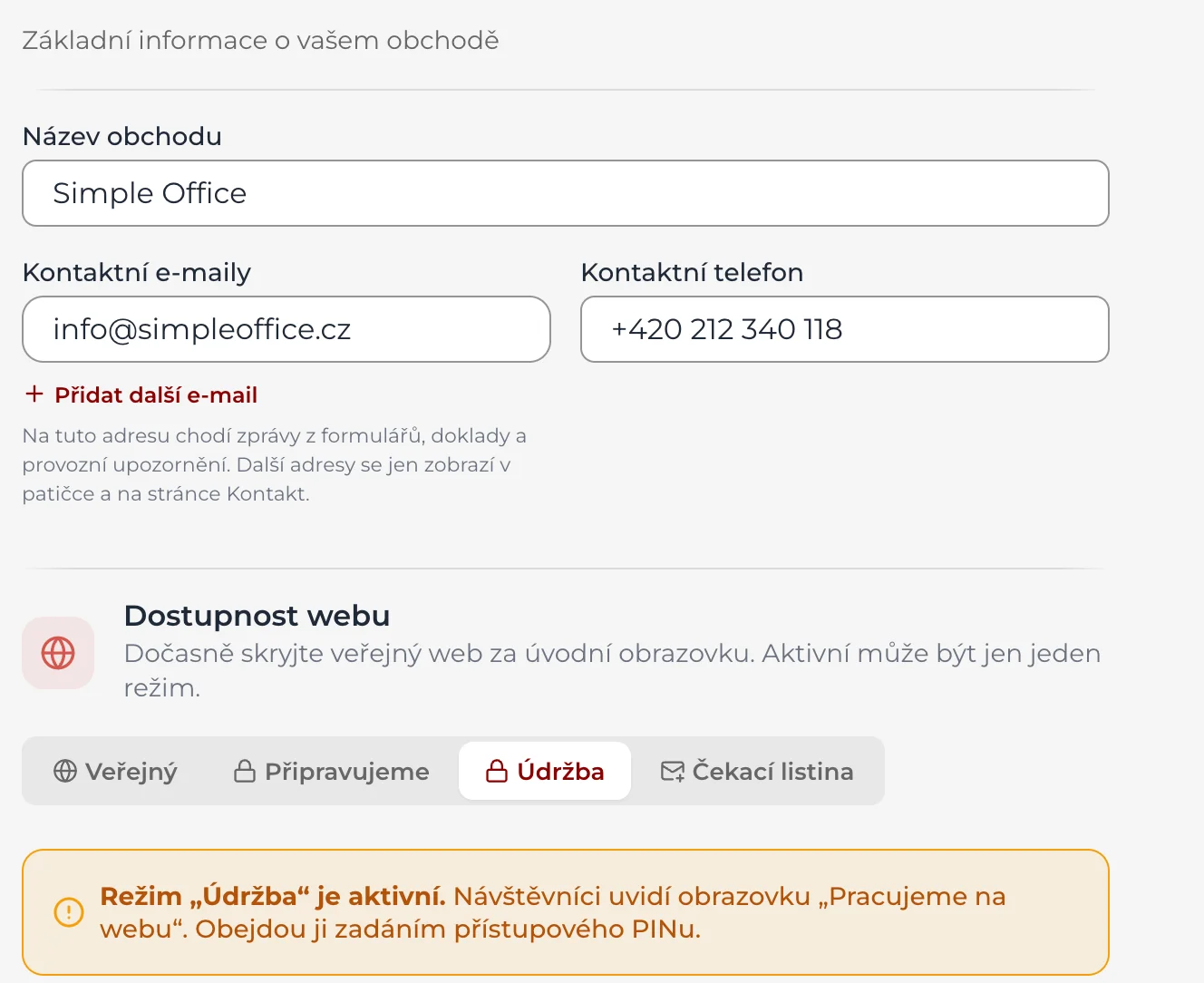
| Režim | Co uvidí návštěvník |
|---|---|
| Veřejný | Normální obchod. Výchozí stav spuštěného obchodu. |
| Připravujeme | Obrazovku s nadpisem „Připravujeme“ místo webu. |
| Údržba | Obrazovku „Pracujeme na webu“. |
| Čekací listina | Obrazovku „Brzy otevíráme“ s formulářem na jméno a e-mail. |
Postup:
- Klikněte na režim.
- Objeví se oranžové upozornění Režim „…“ je aktivní. s popisem, co se teď na webu děje, pole Přístupový PIN a pole pro text daného režimu.
- Klikněte na Uložit nastavení. Režim platí až po uložení.
U každého zavřeného režimu je pole Vlastní zpráva (volitelné). Necháte-li ho prázdné, použije se výchozí text. Administrace zůstává ve všech režimech plně dostupná: překryvná obrazovka se týká jen veřejného webu. Na obrazovce je pro vás i poznámka „Jste správce? Tuto obrazovku vypnete v Administrace → Nastavení → Obecné“.
Přepnutí na Veřejný je spuštění obchoduZavřený obchod (Připravujeme, Údržba nebo Čekací listina) se na Veřejný přepne jen za stejných podmínek, jaké má poslední krok průvodce prvním spuštěním: obchod musí mít vyplněné platné IČO, u české firmy dohledatelné v registru ARES, a pokud jste průvodce ještě nedokončili, musí být jeho povinné kroky hotové, nebo vědomě přeskočené. Jinak se uložení odmítne s vysvětlením a nezmění se nic, ani ostatní pole formuláře. Zavřít obchod jde vždycky.
Čekací listina
Čekací listina je ze tří zavřených režimů nejužitečnější před spuštěním. Návštěvník vyplní jméno
a e-mail a klikne na Chci vědět o spuštění. Uloží se mezi
Zákazníky se štítkem cekaci-listina a vy o každém zápisu
dostanete e-mail na hlavní kontaktní adresu (když žádnou nemáte, na e-mail vlastníka obchodu).
Vypnout se ten e-mail nedá.
Zápis se řídí stejnými pravidly jako přihlášení k newsletteru: je-li zapnuté potvrzování odběru e-mailem, odběr začne platit až po prokliku z potvrzovacího e-mailu, kdo se dřív odhlásil, toho formulář znovu nepřihlásí, a nedoručitelné adresy se nezapíšou. Pořadí zápisů uvidíte v panelu Čekací listina pod sekcí Dostupnost webu.
Úspěšný zápis odešle do měřicích nástrojů z oddílu Marketing a měření událost Lead, ale jen návštěvníkovi, který v cookie liště povolil marketingové cookies. Lišta se proto ukazuje i na zavřené obrazovce.
Místo jednoduché obrazovky si můžete poskládat vlastní stránku z bloků, s fotkami, příběhem a formulářem se jménem i telefonem. Popisuje to článek Stránka před spuštěním a čekací listina.
Čekací listina má navíc:
- Poděkování po odeslání (volitelné): text, který nahradí formulář, jakmile se návštěvník zapíše.
- Přepínač Zobrazit branding obchodu (logo, barvy a písmo). Zapnutý převezme logo, primární barvu a písmo obchodu, vypnutý ukáže neutrální tmavou obrazovku. Připravujeme a Údržba jsou vždy neutrální.
Přístupový PIN
Jakmile je v Nastavení → Obecné vybraný jiný režim než Veřejný, objeví se pole Přístupový PIN a vedle něj tlačítko Vygenerovat nový. Jeden PIN platí pro všechny tři zavřené režimy.
- Vygenerovaný PIN má šest číslic. Vlastní zadáte ručně: jen číslice, nejméně čtyři a nejvýš osm.
- PIN se uloží tlačítkem Uložit nastavení.
Na zavřené obrazovce klikne návštěvník na Mám přístupový PIN, zadá ho do pole Zadejte PIN a dostane se na skutečný web. Na vlastní stránce před spuštěním je místo toho malá ikona zámku vpravo dole. Vstup platí v tom prohlížeči 24 hodin.
Bez PINu projdou zavřeným obchodem jen právní stránky (obchodní podmínky, zásady zpracování osobních údajů, cookies, odstoupení, reklamace, vrácení, doprava a platba) a stránky potvrzení a odhlášení odběru novinek. Zbytek webu zůstává za úvodní obrazovkou.
PIN je jediná cesta, jak si zavřený web prohlédnoutSdílejte ho s lidmi, kteří mají obchod vidět před spuštěním: s kolegy, s grafikem, s klientem. Bez něj vidí i oni jen zavřenou obrazovku. Když PIN změníte a uložíte, přestanou platit i vstupy, které lidé zadali se starým PINem.
Průvodce prvním spuštěním
Úplně dole v Nastavení → Obecné, pod ukládacím tlačítkem, je sekce Průvodce prvním spuštěním. Vidí ji jen vlastník obchodu.
Tlačítko Spustit průvodce znovu vás přesune do průvodce na krok, kde jste skončili. Projde s vámi fakturační údaje, dopravu, platby i právní dokumenty znovu, ale nic už vyplněného nesmaže. Hodí se, když přepnutí na Veřejný odmítne nerozhodnuté kroky průvodce.
Pracovní doba: provozní doba provozovny
Nastavení → Pracovní doba je ve skupině Prezentace a má dvě rozbalovací karty, které je důležité nezaměnit. První z nich, Provozní doba, je otevírací doba vaší kamenné provozovny.
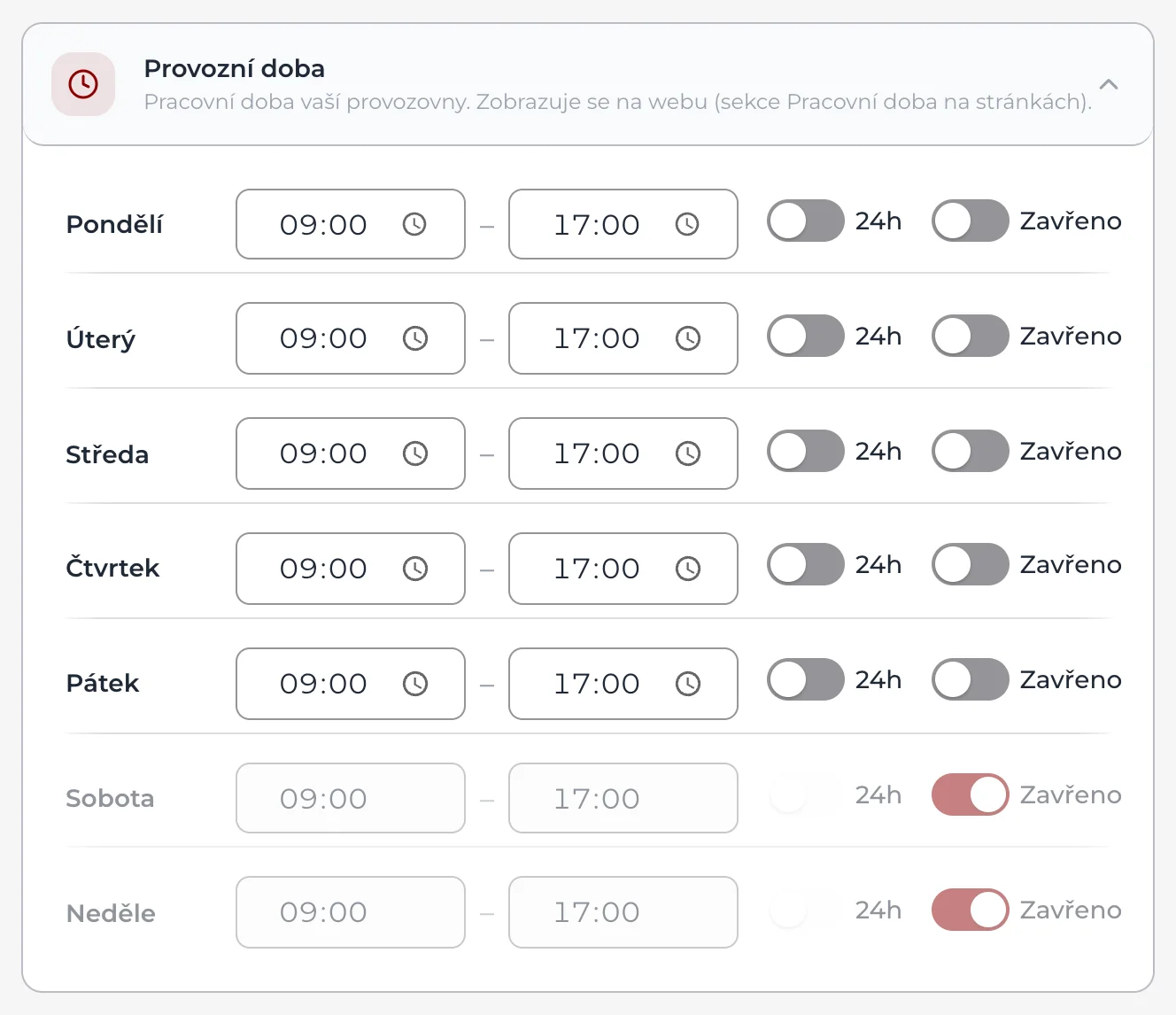
Na nic dalšího nemá vliv: jen se zobrazuje na webu v bloku Pracovní doba, který je ve výchozím rozvržení stránky Kontakt a který můžete vložit i na jiné stránky.
Dokud pracovní dobu poprvé neuložíte, karta nabízí všední dny od 9:00 do 17:00 a sobotu s nedělí jako zavřené. Na webu se nic neukáže, dokud dobu neuložíte.
Dny se vyplňují po řádcích, týden začíná pondělkem:
- U dne nastavte čas od a do.
- Přepínač 24h označí nepřetržitý provoz, přepínač Zavřeno zavřený den. Zapnutý Zavřeno vypne 24h a naopak.
- Uložte tlačítkem Uložit pracovní dobu dole v oddílu. Po uložení se ukáže Pracovní doba byla úspěšně uložena.
Online objednávky a pozastavení na dovolenou
Druhá karta v Nastavení → Pracovní doba, Online objednávky, rozhoduje hlavním přepínačem Online objednávky o tom, jestli zákazník smí objednat. Štítek na kartě hlásí stav: Zapnuto, nebo Vypnuto.
Objednávání neblokují žádné hodinySHOPZI prodává nepřetržitě. Provozní doba objednávku nezastaví: rozhoduje výhradně hlavní přepínač Online objednávky. Karta to se zapnutými objednávkami říká i sama: „Objednávky přijímáte nepřetržitě, dokud je přepínač zapnutý.“
Pozastavení objednávek, třeba na dovolenou:
- Otevřete Nastavení → Pracovní doba.
- V kartě Online objednávky vypněte přepínač Online objednávky.
- Objeví se pole Zpráva pro zákazníky. Napište, co se děje a odkdy jste zpět. Pole se ukáže jen obchodům, které umí přijmout platbu, viz upozornění níž.
- Uložte tlačítkem Uložit pracovní dobu.
Obchod zůstane na webu a zboží je vidět, jen z něj zmizí tlačítka pro vložení do košíku a nahoře se ukáže pruh s vaší zprávou. Bez vlastní zprávy stojí v pruhu „Momentálně nepřijímáme objednávky.“ Objednávku, kterou měl zákazník zrovna rozdělanou, obchod při odeslání odmítne. Po návratu přepínač zapnete a znovu uložíte.
Bez způsobu platby objednávky znovu nezapnetePřepínač počítá se stejnými způsoby platby, se kterými obchod prodává: aktivní bránou Comgate nebo Stripe, bankovním převodem s platným IBAN, nebo dobírkou u dopravy, kterou pokladna opravdu nabídne: metoda s povolenou dobírkou musí mít cenu v aktivní zóně, nesmí být „dle dohody“ a její dopravce (Zásilkovna, PPL) musí být zapnutý s uloženými přístupovými údaji. Nenastavená Zásilkovna, kterou má nový obchod předvyplněnou, se proto nepočítá. Stejně to posuzuje krok Platby v průvodci prvním spuštěním. Když obchod nemá ani jeden, karta ukáže upozornění „Pro zapnutí online objednávek potřebuje obchod aspoň jeden způsob platby…“ s odkazy do Nastavení → Platby a do Doprava. Vypnout objednávky můžete i tak, ale zapnout zpátky až po nastavení platby: přepínač je do té doby zašedlý a hlásí „Nastavte způsob platby pro zapnutí online objednávek“.
Časté potíže
Zapnul jsem Připravujeme a teď se nedostanu na web. Zadejte přístupový PIN přes Mám přístupový PIN, nebo se vraťte do Nastavení → Obecné a přepněte režim na Veřejný.
Režim nejde přepnout na Veřejný. Hláška řekne proč. Chybí-li IČO, nebo ho registr ARES nezná, opravte ho v Nastavení → Firma. Ohlásí-li nerozhodnuté kroky průvodce, otevřete ho tlačítkem Spustit průvodce znovu dole v Obecném a kroky projděte, nebo je vědomě přeskočte.
„Přístupový PIN musí být 4–8 číslic.“ PIN smí mít jen číslice, nejméně čtyři a nejvýš osm. Kratší nebo s písmeny se neuloží, a s ním ani nic dalšího z formuláře.
Objednávky nejdou zapnout. Obchod nemá žádný způsob platby: ani platební bránu, ani bankovní převod s platným IBAN, ani dobírku u dopravy, kterou pokladna nabídne (s cenou v aktivní zóně a u Zásilkovny nebo PPL s uloženými přístupovými údaji). Viz upozornění na kartě Online objednávky.
Zavřel jsem prodejnu a lidé dál objednávají. Provozní doba objednávání neblokuje. Použijte hlavní přepínač Online objednávky.
Chybí mi Vlastní časy pro online objednávky a Zpráva při zavření. Karta Online objednávky je dřív nabízela, ale objednávání nikdy neomezovaly, a proto zmizely. Co jste do nich uložili, zůstává uložené, jen se nikde nezobrazuje. Objednávky na čas zastavíte hlavním přepínačem Online objednávky a zákazníkům to vysvětlíte v poli Zpráva pro zákazníky.