Vyskakovací okna
Jak vytvořit vyskakovací okno s nabídkou, přihlášením k newsletteru nebo slevovým kódem, nastavit zpoždění a frekvenci a proč může být aktivní jen jedno.
Vyskakovací okno je krátká zpráva přes obsah stránky: uvítání, upozornění na akci, přihlášení k newsletteru nebo nabídka slevového kódu. V levém menu je v sekci Marketing pod názvem Popupy, samotná stránka se jmenuje Vyskakovací okna.
Okna spravují role Editor, Manažer a Vlastník. Prohlížeč se do modulu nedostane.
Aktivní může být vždy jen jednoZapnutím okna se všechna ostatní automaticky vypnou. Není to omezení k obejití, je to pravidlo modulu: dvě okna přes sebe zákazníka spolehlivě odeženou.
Seznam oken
Seznam najdete v Popupy. Pod nadpisem Vyskakovací okna je počet všech oken a vpravo tlačítko Nové vyskakovací okno.
Tabulka má sloupce Název, Šablona, Frekvence, Zpoždění (u nuly Ihned, jinak počet sekund), Stav (Aktivní, nebo Neaktivní) a Akce. Aktivní okno má štítek Aktivní i přímo u názvu. Na stránce je 20 oken, nejnovější nahoře.
Pole Hledat vyskakovací okna... hledá v nadpisech, hledání spustíte tlačítkem Hledat.
Ve sloupci Akce je jen Upravit. Mazací tlačítko v seznamu nehledejte: Smazat okno je až v otevřeném okně, v kartě Stav pod ukládacím tlačítkem.
Dokud žádné okno nemáte, stránka napíše „Zatím nemáte žádná vyskakovací okna.“ a nabídne tlačítko Vytvořit první okno.
Vytvoření okna
Nové okno založíte v Popupy → Nové vyskakovací okno. Formulář má vlevo sekce Obsah, Obrázek a Zobrazení, vpravo kartu Stav a pod ní Náhled.
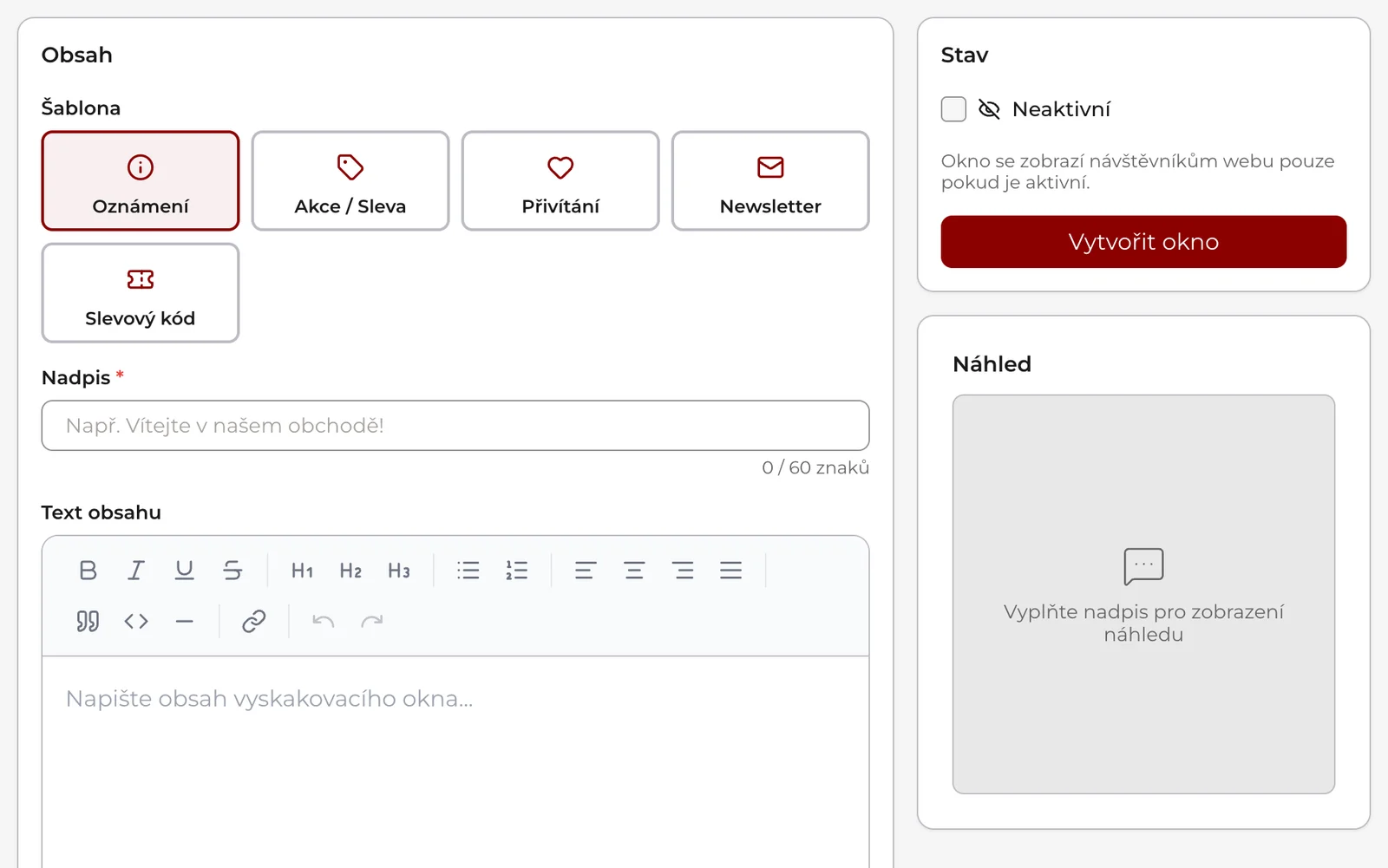
- Šablona: vyberte jednu z pěti karet: Oznámení (výchozí), Akce / Sleva, Přivítání, Newsletter nebo Slevový kód. Šablona určí ikonu a vzhled okna.
- Nadpis je povinný, nejvýš 60 znaků; delší text pole nepřijme. Počítadlo pod polem ukazuje například 12 / 60 znaků.
- Text obsahu je editor formátovaného textu se stropem 1 000 znaků (počítá se text bez formátování). Psát se dá i přes strop, ale uložení pak skončí chybou, takže hlídejte počítadlo. Obrázek do textu vložit nejde, na to je sekce Obrázek.
- Text tlačítka (CTA) (nejvýš 50 znaků). Když ho necháte prázdné, okno tlačítko mít nebude.
- URL tlačítka: pole zůstane nepřístupné, dokud nevyplníte text tlačítka. Na stránku vašeho
obchodu stačí cesta začínající lomítkem, například
/akcenebo/produkty. Jinam vede celá adresa začínajícíhttps://. Pole bere i odkazmailto:atel:. - Obrázek vyberete tlačítkem Vybrat obrázek z knihovny médií. Zobrazí se v horní části okna. Odebrat ho jde křížkem u náhledu obrázku.
- V sekci Zobrazení nastavte Frekvence zobrazení a Zpoždění (sekundy), viz kapitola „Kdy se okno ukáže“.
- V kartě Stav rozhodněte, jestli má být okno hned aktivní, a klikněte na Vytvořit okno.
Po uložení se ukáže „Vyskakovací okno bylo úspěšně vytvořeno“ a za chvíli se vrátíte do seznamu.
Vpravo se průběžně kreslí Náhled ve vzhledu vašeho obchodu, i s vaší primární barvou (pod ním stojí „Skutečný vzhled se může mírně lišit“). Dokud okno nemá nadpis ani text, píše místo náhledu „Vyplňte nadpis pro zobrazení náhledu“.
Šablona Newsletter nemá tlačítko s odkazemMísto odkazu vykreslí v obchodě pole na e-mail a tlačítko, které adresu přihlásí k newsletteru. Text tlačítka (CTA) je u ní popiskem tohoto tlačítka (prázdný znamená „Odebírat novinky“) a URL se nepoužije. Náhled v administraci pole na e-mail neukazuje. Se zapnutým Potvrzením adresy před odběrem (výchozí stav, viz E-mailing) začne odběr platit až po prokliku v potvrzovacím e-mailu.
Přihlašování k newsletteru a jeho potvrzení popisuje článek E-mailing a kampaně.
Šablona Slevový kód
Šablonu vyberete v Popupy → Nové vyskakovací okno (nebo u existujícího okna přes Upravit) kartou Slevový kód. Přibude povinné pole Slevový kód:
- V nabídce Vyberte kód… zvolte kód. Každá položka ukazuje kód, za dvojtečkou jeho Veřejný
popisek a v závorce konec platnosti, například
LETO2026: Letní výprodej (do 31. 8. 2026). - Nabídka obsahuje jen kódy ve stavu Aktivní, jejichž platnost už začala a ještě neskončila.
- Když takový kód nemáte, formulář napíše „Nemáte žádné aktivní slevové kódy. Vytvořte je v sekci Slevové kódy.“ a odkaz vede rovnou na založení nového, viz Slevové kódy.
Bez vybraného kódu okno neuložíte, formulář ohlásí „Vyberte slevový kód, který chcete propagovat“.
V obchodě se kód ukáže ve výrazném rámečku. Kliknutím ho zákazník zkopíruje, pod kódem se místo „Klikněte pro zkopírování“ na chvíli objeví „Zkopírováno!“.
Kód se do okna načítá živě. Jakmile vyprší, přepnete ho na jiný stav než Aktivní, nebo ho smažete, okno se v obchodě přestane zobrazovat, aniž byste na něj museli sáhnout. V seznamu oken ale dál svítí jako Aktivní.
Kdy se okno ukáže
Pravidla zobrazení nastavíte v Popupy → Upravit (u nového okna ve formuláři Nové vyskakovací okno) v sekci Zobrazení:
- Frekvence zobrazení:
- Při každé návštěvě: okno vyskočí na každé stránce, kterou návštěvník otevře, i když ho předtím zavřel.
- Jednou za relaci (výchozí a nejrozumnější): po zavření se okno v téže záložce prohlížeče znovu neukáže. V nové záložce nebo po zavření prohlížeče se ukáže znovu.
- Pouze jednou: po zavření se okno v daném prohlížeči už neukáže, dokud si návštěvník nesmaže data webu.
- Zpoždění (sekundy) od 0 do 120, výchozí 3. Nula znamená ihned po načtení stránky. Odpočet začíná na každé stránce znovu.
Za zavření se počítá křížek, klávesa Esc, kliknutí mimo okno i kliknutí na tlačítko s odkazem. Zavírací křížek má okno vždycky, nedá se vypnout.
Jiné spouštěče neexistujíModul neumí cílit na konkrétní stránku, na chování při odchodu ze stránky, na segment zákazníků ani na datum od do. Zpoždění a frekvence jsou opravdu všechno, co rozhoduje o zobrazení.
Jedno omezení si SHOPZI hlídá sám a nejde vypnout: v pokladně (/objednavka) a na stránce
poděkování (/dekujeme) se okno nezobrazí nikdy. Reklamní překryv nad platbou stojí objednávky.
Zapnutí okna
Okno zapnete v Popupy → Upravit, případně rovnou při zakládání. V pravém sloupci je karta Stav se zaškrtávátkem, které se přepíná mezi Aktivní a Neaktivní. Nové okno vzniká vypnuté, takže si ho můžete v klidu připravit. U vypnutého okna karta připomíná „Okno se zobrazí návštěvníkům webu pouze pokud je aktivní.“.
- Zaškrtněte Stav. Objeví se upozornění „Aktivací tohoto okna se automaticky deaktivují všechna ostatní vyskakovací okna. Aktivní může být vždy jen jedno.“.
- Uložte tlačítkem Vytvořit okno, u existujícího okna Uložit změny. Obě tlačítka jsou v kartě Stav vpravo, ne dole pod formulářem.
Po uložení je aktivní jen tohle okno a ostatní mají v seznamu stav Neaktivní.
Úprava a smazání
V Popupy klikněte ve sloupci Akce na Upravit. Otevře se stránka Upravit vyskakovací okno se stejným formulářem jako při zakládání. Změny uložíte tlačítkem Uložit změny v kartě Stav, potvrdí je hlášení „Vyskakovací okno bylo úspěšně aktualizováno“. Do seznamu se vrátíte odkazem Zpět na seznam.
Tlačítko Smazat okno je v kartě Stav pod ukládacím tlačítkem. Prohlížeč se zeptá „Opravdu chcete smazat toto vyskakovací okno?“ a po potvrzení se okno smaže nevratně.
Pokud okno jen dočasně nepotřebujete, odškrtněte Stav místo mazání: text i nastavení zůstanou připravené na příště.
Vyskakovací okna a Agent
Agent okno založí a upraví stejně jako formulář v Popupy, včetně šablony, textu, tlačítka a pravidel zobrazení. Nové okno vzniká vždy vypnuté. Zapnout ho Agent umí jen tehdy, když v obchodě nesvítí žádné jiné okno: zapnutím by jinak to druhé zhaslo a to se vrátit nedá, takže v tom případě okna přepnete sami v administraci. Když se dva pokusy o zapnutí sejdou ve stejnou chvíli (třeba vy v administraci a Agent v rozhovoru), obchod je vyřídí jeden po druhém, takže dvě okna se nikdy nerozsvítí naráz.
Vypnout okno Agent umí vždycky, je to nouzový vypínač. Smazat smí jen vypnuté okno. Každý zápis schvalujete, víc v článku Co Agent umí v obchodě změnit.
Časté potíže
Okno se mi v obchodě neukazuje. Projděte tyhle věci: je zaškrtnutý Stav, uplynulo Zpoždění, nejste v pokladně nebo na stránce poděkování a nezavřeli jste okno už dřív. Při frekvenci Jednou za relaci stačí otevřít obchod v nové záložce, při Pouze jednou pomůže anonymní okno prohlížeče.
Okno se šablonou Slevový kód svítí v seznamu jako Aktivní, ale v obchodě není. Propagovaný kód vypršel, ještě nezačal platit, nebo už není ve stavu Aktivní. Prodlužte ho ve Slevových kódech, nebo v okně vyberte jiný kód.
Zapnul jsem druhé okno a první přestalo fungovat. Tak to má být, aktivní je vždy jen jedno.
URL tlačítka nejde vyplnit. Nejdřív vyplňte Text tlačítka (CTA), do té doby je pole nepřístupné.
Adresu tlačítka nejde uložit. Pod polem je hláška „URL tlačítka musí být odkaz na stránku
(např. /produkty) nebo adresa začínající https://“. Cesta v obchodě musí začínat lomítkem
(/produkty, ne produkty), cizí web celou adresou s https://.
Okno nejde uložit kvůli textu. Pod editorem je chyba „Obsah může mít maximálně 1000 znaků“ i s aktuálním počtem. Zkraťte text, kratší text stejně funguje lépe.
Návštěvník se přihlásil v okně Newsletter a čte, že mu přišel potvrzovací e-mail, ale nic nepřišlo. Tuhle větu okno ukazuje jen se zapnutým Potvrzením adresy před odběrem: podívejte se, jestli e-mail neskončil ve složce Spam nebo Hromadné. S vypnutým potvrzením okno rovnou poděkuje a žádný e-mail se neposílá.