Nebezpečná zóna
Tři nevratné operace obchodu: smazání všech produktů, reset nastavení a pozastavení účtu. Co přesně udělají, kdo je smí spustit a jak se před nimi ověříte.
Nastavení → Nebezpečná zóna obsahuje tři operace, které se nedají vzít zpět kliknutím. Tenhle článek je tu proto, abyste je nespustili omylem, ne proto, aby vás k nim navedl. Pokud hledáte, jak něco opravit, skoro vždycky existuje šetrnější cesta jinde v administraci.
Zálohu si neuděláte samiV administraci není tlačítko, které by stáhlo celý obchod jako zálohu. Cokoli tady spustíte, vrací jen naše podpora, a jen u některých akcí. Než na cokoli sáhnete, napište na podporu a popište, co potřebujete: často se dá cíle dosáhnout bez mazání. Export katalogu si předem můžete vyžádat v seznamu produktů tlačítkem Import a export, volbou Export produktů: připravíme ho a pošleme vám ho.
Kdo se do Nebezpečné zóny dostane a jak se ověříte
Oddíl Nastavení → Nebezpečná zóna najdete v levém sloupci nastavení úplně dole ve skupině Účet a přístup. Otevře ho jen vlastník obchodu (a účet podpory SHOPZI, který má práva vlastníka). Manažerovi se ukazuje se zámečkem a bublinou „Dostupné pouze pro vlastníka“ a kliknutí na něj nic neudělá. Editor a prohlížeč mají v Nastavení jen Zabezpečení a Integrace, Nebezpečnou zónu v seznamu nevidí.
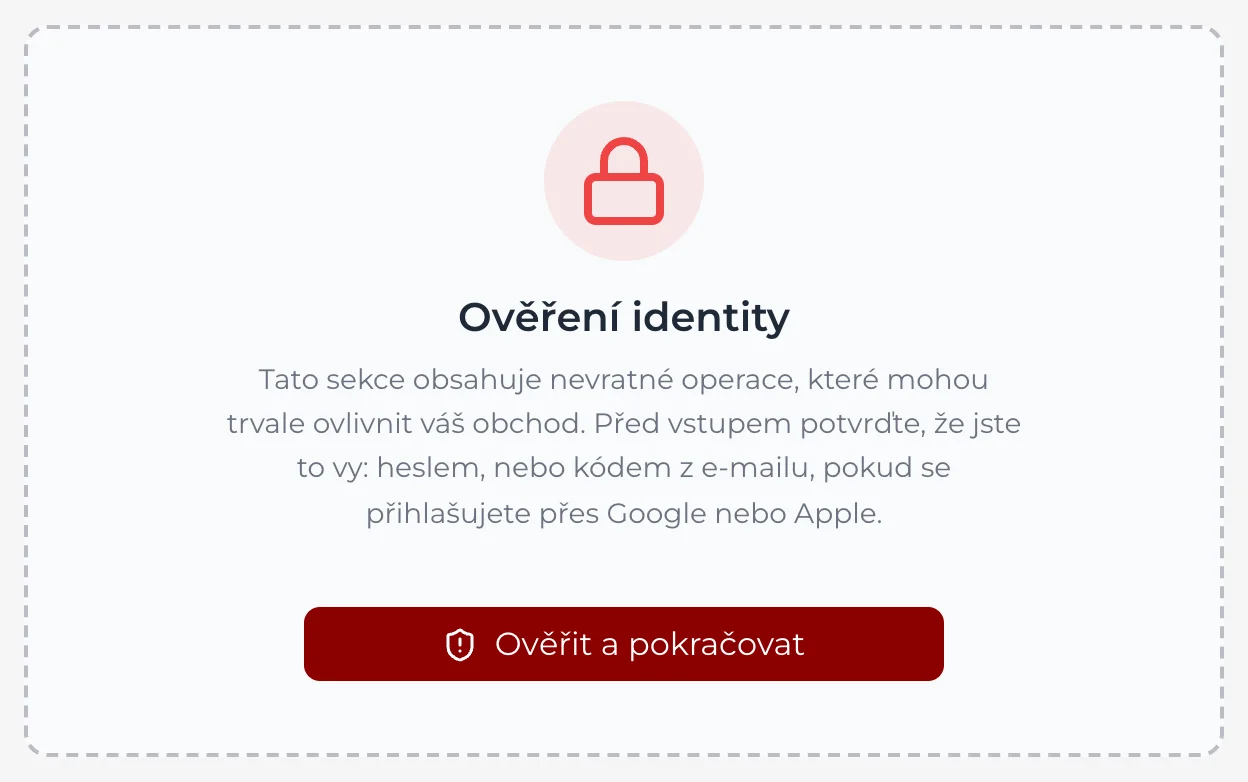
Než se zobrazí jakékoli tlačítko, musíte znovu potvrdit, že jste to vy, v obrazovce Ověření identity:
- Klikněte na Ověřit a pokračovat. Otevře se okno Nebezpečná zóna.
- Máte-li k účtu heslo, napište ho do pole Heslo a klikněte na Potvrdit.
- Přihlašujete-li se přes Google nebo Apple a heslo nemáte, okno nabídne kód z e-mailu: klikněte na Poslat kód, šestimístný kód z e-mailu opište do pole Kód z e-mailu a klikněte na Potvrdit. Kód platí 10 minut a použít jde jen jednou; když nepřišel, klikněte na Poslat nový kód.
Je to schválně otravné. Přihlášení do administrace může zůstat otevřené na počítači v prodejně a tohle je poslední kontrola, že u klávesnice sedí opravdu majitel. Ověření platí 10 minut a hlídá ho i server: každá ze tří akcí si ho vyžádá znovu, takže bez něj ji nespustí ani požadavek poslaný mimo tuhle obrazovku. Vyprší-li mezi odemčením a akcí, okno ověření se otevře samo a po potvrzení akce pokračuje. Samotné akce se zapisují do záznamu aktivity.
Po ověření se objeví pruh Pozor! Tyto akce jsou nevratné. a tři karty. Každá akce se ještě potvrzuje opsáním fráze velkými písmeny:
- Na kartě klikněte na tlačítko akce (například Smazat všechny produkty).
- Pod textem „Pro potvrzení napište:“ se objeví fráze. Opište ji do pole Zadejte potvrzovací frázi; písmena se sama převádějí na velká.
- Dokud fráze přesně nesedí, potvrzovací tlačítko zůstane nedostupné. Tlačítkem Zrušit akci opustíte.
Dole pod kartami je kontakt na podporu: podpora@shopzi.cz a telefon +420 773 559 645.
Smazat všechny produkty
Karta Smazat všechny produkty v Nastavení → Nebezpečná zóna. Fráze k opsání: SMAZAT PRODUKTY, potvrzovací tlačítko Smazat produkty. Po provedení uvidíte „Úspěšně smazáno N produktů“.
Akce naráz skryje všechny produkty obchodu. Zmizí ze storefrontu i ze seznamu v administraci a uvolní se místo v limitu produktů podle tarifu. Kategorie zůstanou. Objednávky, faktury a jejich položky zůstávají nedotčené, historie prodejů se tím neztrácí.
Zpátky to sami nedostanete: v administraci není žádný koš ani „obnovit“. Vrátit produkty umí jen podpora, a čím dřív se ozvete, tím lépe.
Šetrnější cesty jsou v seznamu produktů: vyberte produkty a v liště nahoře klikněte na Převést na koncept nebo Archivovat. Obojí vrátíte tlačítkem Publikovat. I tamní Smazat je ale nevratné stejně jako tahle karta, jen se týká vybraných produktů.
Resetovat nastavení
Karta Resetovat nastavení v Nastavení → Nebezpečná zóna. Fráze k opsání: RESETOVAT NASTAVENÍ, potvrzovací tlačítko Resetovat nastavení. Po provedení uvidíte „Nastavení bylo resetováno na výchozí hodnoty (N položek).“ a stránka se sama načte znovu.
Akce smaže nastavení obchodu a vrátí ho do stavu, v jakém byl v den založení. Týká se to vzhledu, SEO, notifikací, SMTP, pracovní doby, údajů o firmě, nastavení produktů, skladu a všeho ostatního, co jste kdy v Nastavení uložili. Znovu se založí jen výchozí barva, měna CZK a výchozí šablona; pracovní doba se vymaže úplně.
Schválně zachováváme tyto údaje:
- Název obchodu a kontaktní e-mail.
- Platební údaje: připojení Stripe, Comgate a údaje pro bankovní převod (IBAN, jméno příjemce, zapnutí metody). Bez nich by přestala fungovat platba převodem a z faktur by zmizela QR platba.
- PIN k náhledu zavřeného obchodu. Obchod, který PIN neměl, dostane nový; najdete ho v Nastavení → Obecné.
Všechno ostatní budete nastavovat znovu, ručně, oddíl po oddílu. Počítejte s hodinami práce, ne s minutami. Reset není řešení jedné rozbité volby: tu opravte přímo v jejím oddílu.
Po resetu je obchod zavřenýReset smaže i údaje o firmě včetně IČO, a bez IČO obchod veřejný být nesmí. Obchod, který byl zavřený (Připravujeme, Údržba nebo Čekací listina), proto v tom režimu zůstane, a veřejný obchod se zavře do režimu Připravujeme; hláška po resetu to řekne. Zákazníkům ho znovu otevřete až po doplnění firmy, přepnutím na Veřejný v Nastavení → Obecné.
Pozastavit účet
Karta Pozastavit účet v Nastavení → Nebezpečná zóna je poslední a nejtvrdší akce v celé administraci; karta to dává najevo i barvou. Fráze k opsání: POZASTAVIT ÚČET, potvrzovací tlačítko Pozastavit účet.
Pozastavení:
- zruší předplatné SHOPZI ke konci zaplaceného období: dny, které máte zaplacené, vám zůstanou a nic dalšího se už nestrhne, ani ve zkušebním období,
- vypne obchod pro zákazníky,
- deaktivuje všechny účty v administraci obchodu, tedy i váš, takže vás systém okamžitě odhlásí,
- převede předplatné do stavu Pozastaveno.
Předplatné se ruší jako první. Když se to u Stripe nepodaří, pozastavení se neprovede vůbec a uvidíte „Předplatné SHOPZI se nepodařilo zrušit, takže se účet nepozastavil a nic se nezměnilo.“ Zkuste to znovu, nebo napište podpoře. Předplatné, které jste si zrušili už dřív sami, pozastavení nechá, jak je: skončí ke svému datu.
Data zůstávají zachovaná, nic se nemaže. Ale znovu si obchod sami nezapnete. Po pozastavení uvidíte „Účet byl pozastaven. Předplatné SHOPZI skončí … a nic dalšího se nestrhne. Pro opětovnou aktivaci kontaktujte podporu.“ (u obchodu bez předplatného jen první a poslední větu) a za dvě vteřiny vás administrace přesměruje na přihlašovací stránku. Přihlásit se už znovu nepůjde: všechny účty jsou deaktivované. Zpět dovnitř se dostanete jedině tak, že napíšete nebo zavoláte podpoře a požádáte o obnovení.
Když podpora obchod obnoví dřív, než zaplacené období skončí, vezme zrušení předplatného zpět a předplatné poběží dál, jako by se nic nestalo. Obnovení zapne i účty týmu, které pozastavení vypnulo (člena týmu, kterého jste odebrali už předtím, ne). Po konci období už obnovený obchod poběží na bezplatném tarifu Free a placený tarif si zvolíte znovu v Nastavení → Předplatné.
Pozastavení ukončí i předplatnéPozastavení obchod zhasne a předplatné SHOPZI skončí s koncem zaplaceného období, samo o sobě ale neruší smlouvu ani nemaže účet. Když chcete jen přestat platit a obchod nechat běžet, zrušte předplatné v Nastavení → Předplatné tlačítkem Zrušit předplatné (ve zkušebním období Ukončit zkušební období). Obchod pak přejde na bezplatný tarif, běží dál a data zůstanou vám.
Pořadí, ve kterém uvažovat
- Jde problém vyřešit v konkrétním oddílu Nastavení? Skoro vždycky ano.
- Jde vyřešit hromadnou úpravou v Produktech, Objednávkách nebo Médiích?
- Poradí si s tím podpora? Kontakt je přímo pod třemi kartami a je to nejlevnější krok ze všech.
- Teprve pak nebezpečná zóna, a jen s vědomím, že cesta zpátky vede přes nás.
Podrobnosti o tom, jak nás zastihnout, jsou v článku Podpora a kontakt.
Časté potíže
Oddíl je v seznamu se zámečkem. Nejste vlastník obchodu. Nebezpečnou zónu otevře jen vlastník; role se mění v Nastavení → Tým, viz Tým, role a přístupy.
Přihlašuji se přes Google nebo Apple a heslo nemám. Nevadí: okno ověření vám místo hesla nabídne kód z e-mailu. Klikněte na Poslat kód a kód z e-mailu opište do pole Kód z e-mailu.
Kód z e-mailu nepřišel. Podívejte se do nevyžádané pošty a pak klikněte na Poslat nový kód. Kód jde na e-mail, kterým se přihlašujete do administrace.
Potvrzovací tlačítko je pořád šedé. Fráze nesedí znak po znaku. Pozor na diakritiku („NASTAVENÍ“, „ÚČET“) a mezeru navíc na konci.
Po resetu je obchod pro zákazníky zavřený. Je to záměr: reset smazal IČO. Doplňte údaje v Nastavení → Firma a obchod znovu zveřejněte v Nastavení → Obecné.