Integrace a přihlašování přes Google a Apple
Co najdete v Nastavení → Integrace: propojení účtu Google a Apple ID pro přihlašování jedním kliknutím, a kam se přestěhovaly API klíče, server MCP a webhooky.
K čemu je oddíl Integrace
Nastavení → Integrace najdete v levém sloupci Nastavení ve skupině Technické. Oddíl propojuje váš vlastní přístup do administrace s účtem Google nebo s Apple ID, abyste se mohli přihlašovat jedním kliknutím místo hesla. S daty obchodu tahle dvě propojení nesouvisí: nic se jimi nepřenáší do obchodu ani z něj a každý člen týmu si je propojuje sám za sebe.
Vlastník, manažer a role Účetní tu najdou navíc karty ABRA Flexi (účetnictví) a Balíček pro účetní, které předávají vystavené doklady do účetnictví. Ty popisuje článek Účetnictví.
Oddíl nemá společné tlačítko pro uložení. Každá karta se ukládá sama, tlačítkem Propojit nebo Odpojit v ní. Nahoře je poznámka Nespěchejte s tím.: integrace nemusíte nastavovat hned na začátku a obchod spustíte i bez nich. Pod ní je pruh Potřebujete pomoct? s telefonním číslem podpory SHOPZI (773 559 645), kdybyste si s propojením nevěděli rady.
Oddíl otevře každá role, i Editor a Prohlížeč, kteří jinak do Nastavení nesmí: propojení se týká jen jejich vlastního přihlášení. Dostanou se sem ozubeným kolem vpravo v horní liště (Nastavení se jim otevře na Zabezpečení, Integrace jsou v seznamu hned vedle) nebo hledáním v administraci. Výsledek propojení nebo odpojení se ukáže nahoře zelenou, nebo červenou hláškou.
Google účet
Karta Google účet v Nastavení → Integrace ukazuje odznakem, jestli je k vašemu účtu v administraci propojený účet Google: Propojeno, nebo Nepropojeno. Třetí odznak, Neznámý stav s nadpisem Stav účtu Google se nepodařilo zjistit, znamená, že se stav nepodařilo načíst. Není to totéž co nepropojeno, takže stránku raději načtěte znovu, než začnete cokoli propojovat nebo odpojovat.
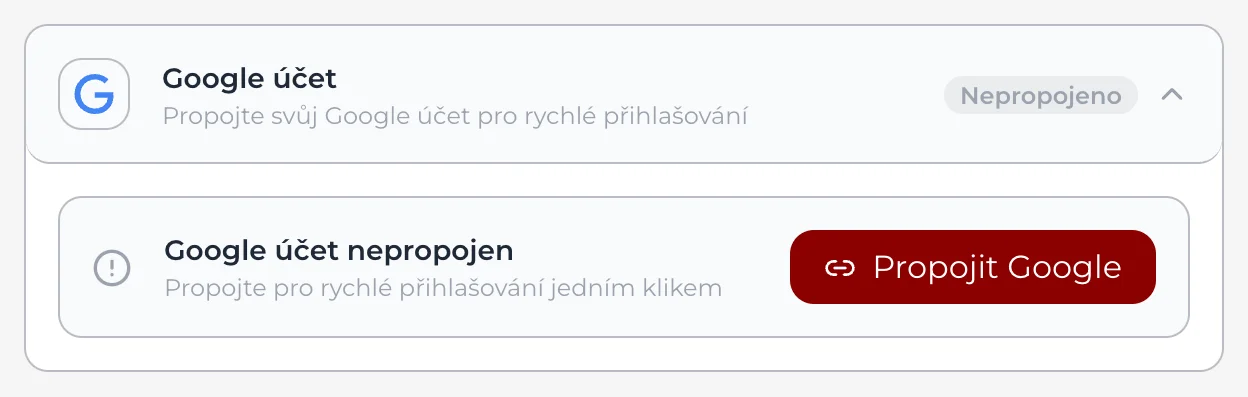
Propojení
- Klikněte na Propojit Google.
- Přihlaste se ke Googlu a propojení povolte.
- Vrátíte se zpátky na Integrace a nahoře se ukáže Google účet byl propojen. Karta teď hlásí Google účet propojen a „Můžete se přihlašovat přes Google“.
Propojení se váže na účet, pod kterým jste právě přihlášení, ne na e-mailovou adresu. Propojit tak jde i Google účet s jinou adresou, než kterou máte v administraci, třeba osobní Gmail k pracovnímu účtu.
Přihlášení přes Google
Na přihlašovací stránce administrace je pak tlačítko Přihlásit se přes Google. Ukazuje se jen na adrese vašeho obchodu (jeho subdoméně nebo vlastní doméně), ne na shopzi.cz. Přihlášení najde váš účet podle propojeného Google účtu, a když propojený není, podle stejné e-mailové adresy. Kdo má v Googlu stejný e-mail jako v administraci, se tedy přes Google přihlásí i bez propojení a účet se při tom propojí sám.
Když propojení nevyjde
Každý důvod má vlastní červenou hlášku:
- Tento Google účet už je propojený s jiným uživatelem v tomto obchodě. Jeden Google účet smí v obchodě patřit jen jednomu členovi týmu.
- Tento Google účet nemá ověřený e-mail, proto ho nelze propojit. Ověřte si adresu u Googlu.
- Propojení Google účtu bylo zrušeno. Okno Googlu jste zavřeli nebo jste propojení odmítli.
- Účet podpory SHOPZI nelze propojit s Google účtem. Servisní účet podpory se přihlašuje jen heslem a ověřovacím kódem.
- Propojení Google účtu se nezdařilo. Zkuste to prosím znovu. Jiná chyba, třeba výpadek na straně Googlu nebo přihlášení u Googlu, které mezitím vypršelo.
Marketingový Google účet
Máte-li Google propojený kvůli Google Search Console v Nastavení → SEO, ale pro přihlašování ne, karta na to upozorní větou „Máte propojený Google účet pro marketing (…). Propojte Google i pro přihlašování.“ Jsou to dvě nezávislá propojení: jedno čte data o indexaci, druhé vás pouští do administrace. Když jsou propojená obě, stojí u karty za tečkou i adresa marketingového účtu.
Odpojení
- Klikněte na Odpojit.
- Administrace se zeptá dialogem Odpojit účet Google? a odpojí ho až po kliknutí na Odpojit v něm.
- Nahoře se ukáže Google účet pro přihlašování byl odpojen.
Odpojení se týká jen vašeho vlastního přihlášení do administrace, a přesně to říká i dialog: přihlásíte se pak heslem. Přihlašování zákazníků v obchodě ani účty ostatních členů týmu se tím nemění.
Když váš účet vznikl registrací přes Google a heslo jste si nikdy nenastavili, odpojení se odmítne hláškou Účet jste založili přes Google a vlastní heslo zatím nemáte, takže byste se po odpojení nepřihlásili. Hláška rovnou říká, co dál: odhlásit se, na přihlašovací stránce administrace si přes Zapomenuté heslo? nastavit heslo a potom Google odpojit. Podrobně je to v kapitole Časté potíže níž.
Apple účet
Karta Apple účet v Nastavení → Integrace funguje stejně jako karta Google, včetně odznaků Propojeno, Nepropojeno a Neznámý stav (s nadpisem Stav účtu Apple se nepodařilo zjistit).
Propojení
- Klikněte na Propojit Apple.
- Přihlaste se svým Apple ID a propojení povolte.
- Vrátíte se na Integrace se zprávou Apple účet byl propojen. Karta hlásí Apple účet propojen a „Můžete se přihlašovat přes Apple, i když jste svůj e-mail skryli“.
Při přihlášení u Apple můžete zvolit Skrýt můj e-mail. Propojení i přihlašování fungují i tak, protože se Apple ID váže na váš účet v administraci, ne na e-mailovou adresu. Právě proto je dobré Apple propojit tady předem: bez propojení přihlášení přes Apple najde účet jen podle nezkrytého e-mailu, který se shoduje s tím v administraci.
Na přihlašovací stránce administrace pak použijete tlačítko Přihlásit se přes Apple, které se stejně jako u Googlu ukazuje jen na adrese vašeho obchodu.
Když propojení nevyjde
Na Integrace se vrátíte s jednou z těchto hlášek:
- Toto Apple ID už je propojené s jiným uživatelem v tomto obchodě.
- Účet podpory SHOPZI nelze propojit s Apple ID.
- Propojení Apple účtu bylo zrušeno. Okno Apple jste zavřeli nebo jste propojení odmítli.
- Propojení Apple účtu se nezdařilo. Zkuste to prosím znovu. Jiná chyba, třeba výpadek na straně Apple.
Ve všech těchto případech se nic nepropojilo ani nezměnilo a Propojit Apple můžete zkusit znovu hned.
Odpojení
Klikněte na Odpojit a potvrďte v dialogu Odpojit účet Apple? tlačítkem Odpojit. Nahoře se ukáže Apple účet pro přihlašování byl odpojen. Stejně jako u Googlu se odpojení týká jen vašeho vlastního přihlášení.
Když váš účet vznikl přes Apple a heslo jste si nenastavili, administrace odpojení odmítne hláškou Účet jste založili přes Apple a vlastní heslo zatím nemáte, takže byste se po odpojení nepřihlásili. Heslo si nastavíte stejně jako u Googlu, přes Zapomenuté heslo? na přihlašovací stránce.
Když jste obchod založili přes Apple a Google si jen připojili, odpojení Googlu na tom nic nemění: administrace dál ví, že účet vznikl přes Apple, a Apple bez hesla odpojit nedovolí.
API klíče, server MCP a webhooky
Dole v Nastavení → Integrace je rámeček s odkazem Nastavení → API a MCP; vidí ho vlastník a manažer, editorovi a prohlížeči se neukáže. API klíče, server MCP pro AI asistenty a odchozí webhooky dřív bydlely tady, teď mají vlastní oddíl ve stejné skupině Technické, spolu s přepínači externího přístupu, využitím a protokolem volání. Postup je v článcích API a MCP a API klíče, webhooky a napojení.
Časté potíže
„Nenalezli jsme účet s tímto Google emailem v této administraci.“ Tohle hlásí přihlašovací stránka, když Google účet není propojený a jeho adresa se neshoduje s e-mailem žádného člena týmu. Přihlaste se heslem a Google propojte v Nastavení → Integrace tlačítkem Propojit Google.
„Nenalezli jsme účet s tímto Apple ID. Pokud jste při přihlášení skryli e-mail, propojte Apple nejdřív v Nastavení → Integrace.“ Nejčastěji jde o skrytý e-mail. Přihlaste se heslem a Apple ID propojte tlačítkem Propojit Apple.
Odpojení chce nejdřív heslo, a to nemám. Účet založený přes Google nebo Apple heslo nemá, a oddíl Zabezpečení chce při změně hesla to současné. Odhlaste se, na přihlašovací stránce klikněte na Zapomenuté heslo?, nechte si poslat odkaz tlačítkem Odeslat odkaz pro reset a nastavte si heslo. Potom už odpojení projde.
Tlačítko Přihlásit se přes Google na přihlašovací stránce nevidím. Otevřete administraci na adrese svého obchodu, ne přes shopzi.cz. Tlačítka pro Google a Apple se jinde neukazují.
Oddíl Integrace nevidím v levém menu. Editor a Prohlížeč položku Nastavení v levém menu nemají. Do Integrací se dostanou ozubeným kolem vpravo v horní liště, nebo když v hledání administrace napíšou „integrace“.
U karty svítí Neznámý stav. Stav se nepodařilo načíst, nejde o odpojení. Načtěte stránku znovu, a když to nepomůže, ozvěte se podpoře.