Obsahové stránky
Jak spravovat stránky obchodu, čím se liší čtyři typy stránek, jak založit novou, nastavit adresu, zveřejnění a SEO a co znamená stránka spravovaná týmem SHOPZI.
Stránky (skupina Obsah v levém menu) je jeden seznam všeho, co v obchodě není produkt ani článek: domovská stránka, kontakt a vaše vlastní stránky typu „O nás“ nebo „Jak nakupovat“. Všechny se upravují ve stejném editoru bloků.
Seznam vidí každá role. Zakládat, upravovat, mazat a měnit SEO smí Editor, Manažer a Vlastník; role Prohlížeč má u zveřejněných stránek jen ikonu oka, která stránku otevře.
Seznam stránek
Tabulka na Stránky má sloupce Název, URL, Typ, Stav a Akce.
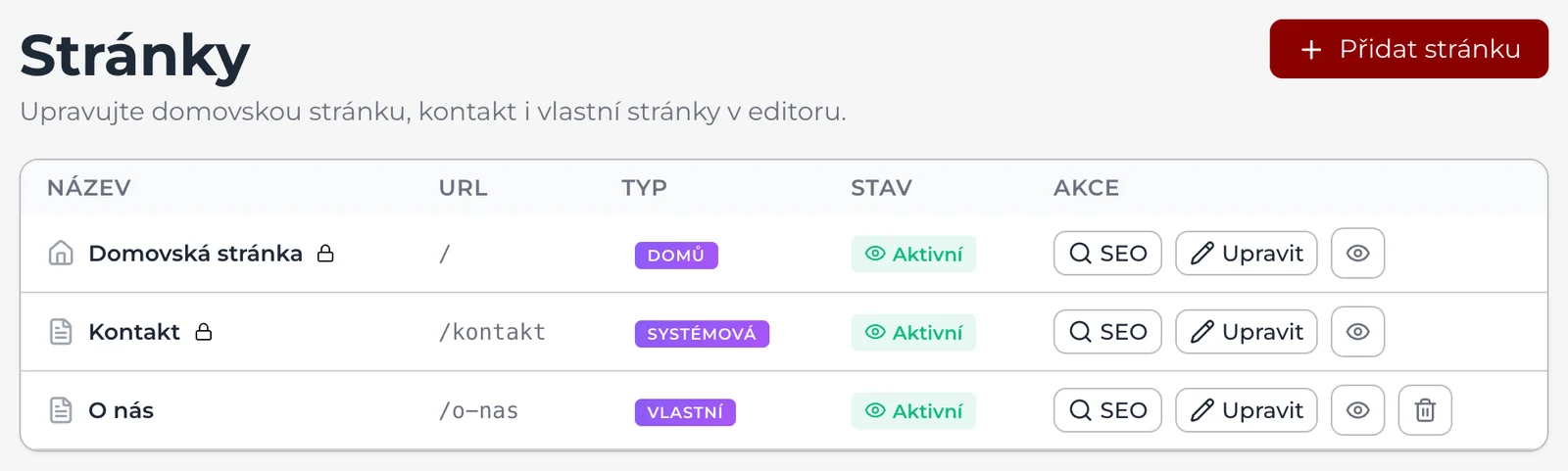
- Zámeček u názvu znamená, že stránku nelze smazat a její adresa je pevná (u stránky Na míru nejde ani do editoru).
- Stav je Aktivní (stránku zákazník vidí) nebo Neaktivní.
- V Akce jsou tlačítka SEO (nastavení stránky), Upravit (editor bloků), ikona oka, která otevře zveřejněnou stránku v novém okně, a u vlastních stránek ikona koše.
Domovská stránka je v seznamu vždy první, za ní Kontakt a pak ostatní stránky v pořadí, v jakém vznikly.
Typy stránek a co u kterého jde měnit
Sloupec Typ na Stránky rozlišuje šest typů stránek:
| Typ | Adresa | Editor | Smazání |
|---|---|---|---|
| Domů | /, pevná | ano | ne |
| Systémová | pevná, v praxi jediná: /kontakt | ano | ne |
| Vlastní | volitelná | ano | ano |
| Na míru | volitelná | ne | ne |
| Před spuštěním | / (za závěsem), pevná | ano | ne |
| Poděkování | /odber-novinek/dekujeme, pevná | ano | ne |
Domů, Systémová, Před spuštěním a Poděkování mají adresu natvrdo. Když jim otevřete nastavení, místo pole na adresu uvidíte větu, že je URL adresa pevně daná. Název, zveřejnění i SEO měnit můžete. Zámeček u názvu mají všechny typy kromě Vlastní.
Před spuštěním a Poděkování v seznamu nejsou od začátku. Vzniknou, až je poprvé otevřete: první tlačítkem Vytvořit stránku v Nastavení → Obecné (sekce Dostupnost webu), druhou stejně pojmenovaným tlačítkem v E-mailingu. Potom se tlačítka jmenují Upravit stránku. Co dělají, popisují články Stránka před spuštěním a čekací listina a Poděkování po přihlášení.
Vlastní je typ, který zakládáte vy, a jediný, který má v řádku ikonu koše.
Na míru je stránka, kterou pro vás postavil tým SHOPZI. Víc o ní níž.
Založení nové stránky
Na Stránky postupujte takto:
- Klikněte vpravo nahoře na Přidat stránku. Otevře se okno Nová stránka.
- Vyplňte Název stránky (třeba „O nás“).
- URL adresa (slug) se doplní sama z názvu. Přepsat ji můžete, pod polem vidíte výslednou adresu.
- Potvrďte tlačítkem Vytvořit a otevřít. Stránka rovnou vznikne a otevře se v editoru.
Totéž okno otevřete i z rychlého vyhledávání (Cmd+K nebo Ctrl+K): ve skupině Rychlé akce zvolte Nová stránka. Otevře se seznam stránek rovnou s dialogem.
Nová stránka je neaktivní, tedy zatím neviditelná pro zákazníky, a má v sobě jeden blok Záhlaví stránky s názvem a drobečkovou navigací. Zveřejníte ji zaškrtnutím Zveřejněno (viditelné na webu) v nastavení stránky.
Když je zvolená adresa obsazená jinou stránkou nebo produktem, nebo patří mezi adresy, které obchod
používá sám, stránka přesto vznikne a dostane adresu s číslem na konci (třeba o-nas-2). Po
založení si ji v nastavení stránky zkontrolujte.
Úprava obsahu stránky
Tlačítko Upravit na Stránky otevře celoobrazovkový editor bloků: vlevo paleta Prvky a seznam Sekce, uprostřed živý náhled, nahoře přepínač Počítač / Tablet / Mobil a stav uložení. U domovské stránky vede do editoru úvodní stránky, u ostatních do editoru dané stránky.
Je to přesně stejný editor jako u úvodní stránky, včetně dvojice tlačítek Uložit pro všechna zařízení a Uložit jen pro [zařízení]. Jediný rozdíl: u vlastní stránky v něm není tlačítko Obnovit výchozí rozvržení, protože vlastní stránka žádnou výchozí sestavu nemá. Celý postup popisuje článek Editor úvodní stránky.
Editor běží jen na počítači. Na užší obrazovce místo něj uvidíte hlášku, že je dostupný pouze tam.
Nastavení stránky: adresa, zveřejnění a SEO
Nastavení stránky otevřete dvěma způsoby: na Stránky tlačítkem SEO, nebo v editoru kliknutím na název stránky v horní liště. Otevře se panel SEO a viditelnost se čtyřmi záložkami SEO, Sociální, Pokročilé a AI / GEO.
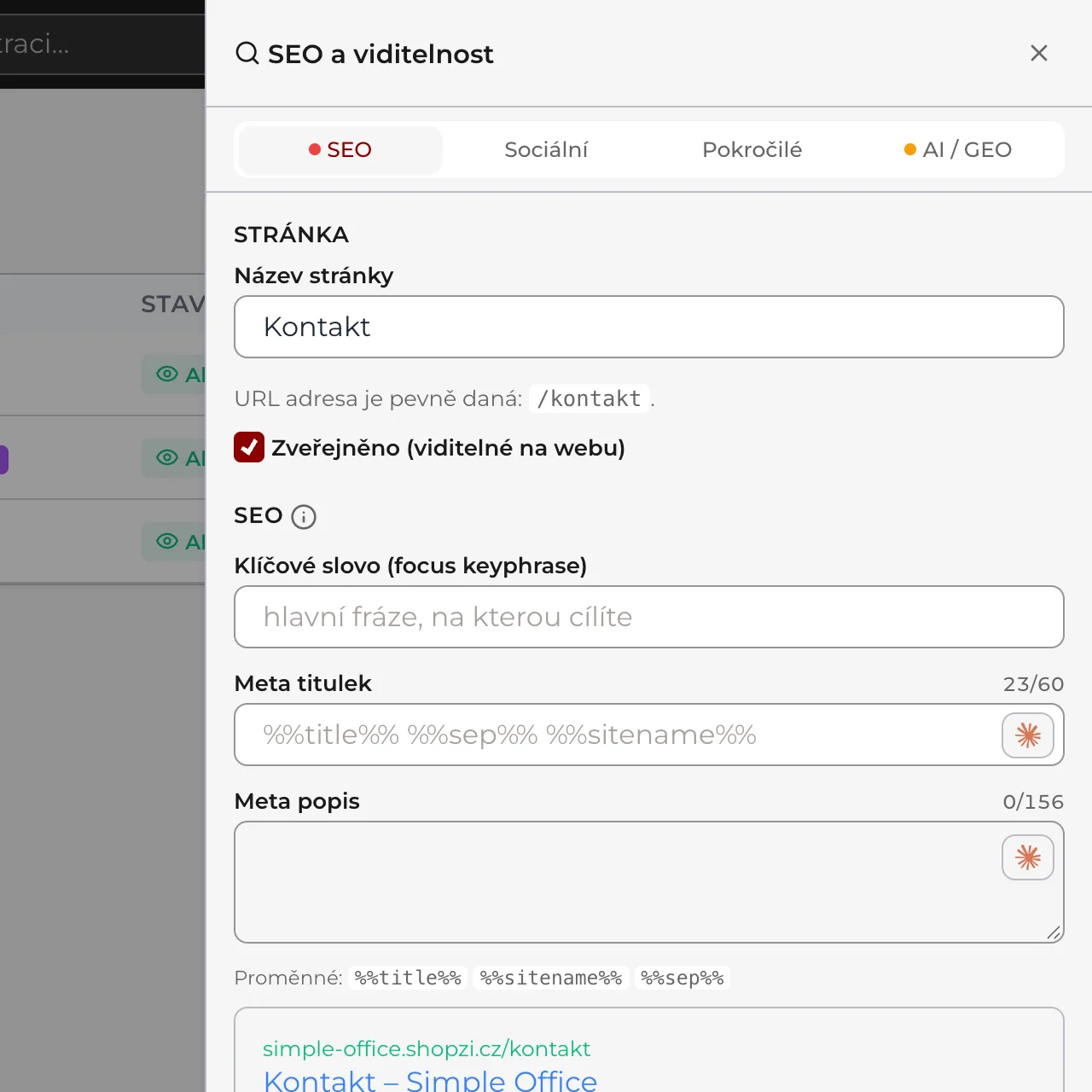
Na začátku záložky SEO je blok Stránka:
- Název stránky
- URL adresa (slug), jen u typů, kde není zamčená
- Zveřejněno (viditelné na webu)
Pod ním jsou pole pro vyhledávače:
| Záložka | Co v ní nastavíte |
|---|---|
| SEO | Klíčové slovo (focus keyphrase), Meta titulek, Meta popis, náhled ve vyhledávání a rozbor Analýza SEO a Čitelnost |
| Sociální | OG titulek, OG popis, OG obrázek (pro sdílení) a totéž pro X / Twitter |
| Pokročilé | Typ stránky (schema.org), Neindexovat (noindex), Nesledovat odkazy (nofollow), Kanonická URL, Titulek v drobečkové navigaci a Pilířový obsah (cornerstone) |
| AI / GEO | AI shrnutí, klíčová fakta a rozbor pro AI vyhledávače |
U meta titulku, meta popisu a AI shrnutí je tlačítko na vygenerování textu; funguje až po vyplnění názvu stránky.
Uložíte tlačítkem Uložit, vedle je Zrušit.
Změna adresy stará odkazy nepřesměrujePřejmenování slugu přesměrování samo nezaloží a původní adresa začne vracet chybu. Panel na to upozorní hned pod polem, včetně odkazu Nastavit přesměrování →, který otevře Nastavení v oddílu Přesměrování. Pokud stránku někdo linkuje nebo ji znají vyhledávače, přesměrování tam založte.
Při ručním přepsání adresy v nastavení se kontroluje, že obsahuje jen malá písmena, číslice
a pomlčky a že ji nemá jiná stránka ani produkt. Odmítnuté jsou i adresy, které obchod používá sám:
kosik, objednavka, prihlaseni, ucet, produkty, kategorie, blog, hledat, kontakt,
gdpr, obchodni-podminky, reklamace, cookies a dalších zhruba čtyřicet. Stránka na takové
adrese by se uložila, tvářila se aktivní a nikdy by nešla otevřít.
Smazání stránky
Smazat jde jen stránku typu Vlastní, ikonou koše v řádku na Stránky. Nejdřív se objeví dotaz Smazat stránku „název“? Tuto akci nelze vrátit. a po potvrzení zmizí stránka i všechny její bloky.
Domovskou, systémovou, stránku na míru, stránku před spuštěním ani poděkování odstranit nejde. Když ji nechcete zobrazovat, odškrtněte v jejím nastavení Zveřejněno (viditelné na webu).
Stránky spravované týmem SHOPZI
Řádek s typem Na míru na Stránky je stránka, kterou jsme pro vás postavili ručně mimo bloky, typicky graficky náročnější prezentace. Tlačítko Upravit je u ní šedivé, nedá se na něj kliknout a po najetí myší vysvětlí Design této stránky spravuje tým SHOPZI. Do editoru se nedostanete ani přes přímou adresu, vrátí vás zpátky na seznam.
Co u ní naopak měnit můžete, je SEO a zveřejnění. Adresa jde v panelu SEO přepsat také, ale nedělejte to: stránka je psaná ručně a odkazy na ni po změně slugu přestanou fungovat. Změnu obsahu i adresy takové stránky si vyžádejte u podpory.
Časté potíže
Stránku jsem vytvořil, ale v obchodě není. Nová stránka vzniká neaktivní. Otevřete SEO a zaškrtněte Zveřejněno (viditelné na webu).
Stránka má jinou adresu, než jsem zadal. Adresa byla obsazená nebo rezervovaná, a tak dostala číslo na konci. Upravte ji v nastavení stránky na jinou volnou adresu.
V řádku není koš. Smazat lze jen stránku typu Vlastní. Ostatní typy odstranit nejde.
Nejde uložit adresa. Buď obsahuje jiné znaky než malá písmena, číslice a pomlčky (Neplatná URL adresa (jen a–z, 0–9, pomlčky).), nebo je obsazená: Stránka s touto URL adresou již existuje., Tuto URL adresu už používá produkt., případně Tuto URL adresu nelze použít (je rezervovaná).
V řádku chybí tlačítka Upravit a SEO. Máte roli Prohlížeč, která stránky jen prohlíží.
Změny v editoru nejsou na webu. Editor nemá samostatné tlačítko „Publikovat“, ale ukládá se ručně. Zkontrolujte, že lišta nahoře hlásí Uloženo, že blok není skrytý a že je stránka zveřejněná.