API a MCP
Oddíl nastavení, ve kterém vlastník zapíná REST API a server MCP, vydává a upravuje klíče, sleduje využití a protokol volání a spravuje odchozí webhooky.
Nastavení → API a MCP je místo pro všechno, co pouští k datům obchodu programy zvenčí: účetní nebo skladový systém a Make.com přes REST API, AI asistenta přes server MCP a scénáře, kterým obchod sám posílá odchozí webhooky. Oddíl najdete v levém sloupci Nastavení ve skupině Technické. Má čtyři části, mezi kterými přepínáte nahoře: Přístup a klíče, Využití, Protokol volání a Webhooky.
Kdo co smí
Co kdo v Nastavení → API a MCP smí:
- Vlastník obchodu zapíná a vypíná obě plochy, vydává, upravuje a vyměňuje klíče a jako jediný
připojuje AI asistenta přes adresu
https://shopzi.cz/mcp. - Manažer a účet podpory SHOPZI vidí stav ploch, klíče, využití i protokol a smí klíč odvolat i připojeného asistenta odpojit. Zapnout plochu ani vydat klíč nemohou, a místo přepínačů uvidí větu, že externí přístup zapíná a vypíná jen vlastník obchodu.
- Ostatní role klíče ani protokol neuvidí.
Zapnutí REST API a serveru MCP
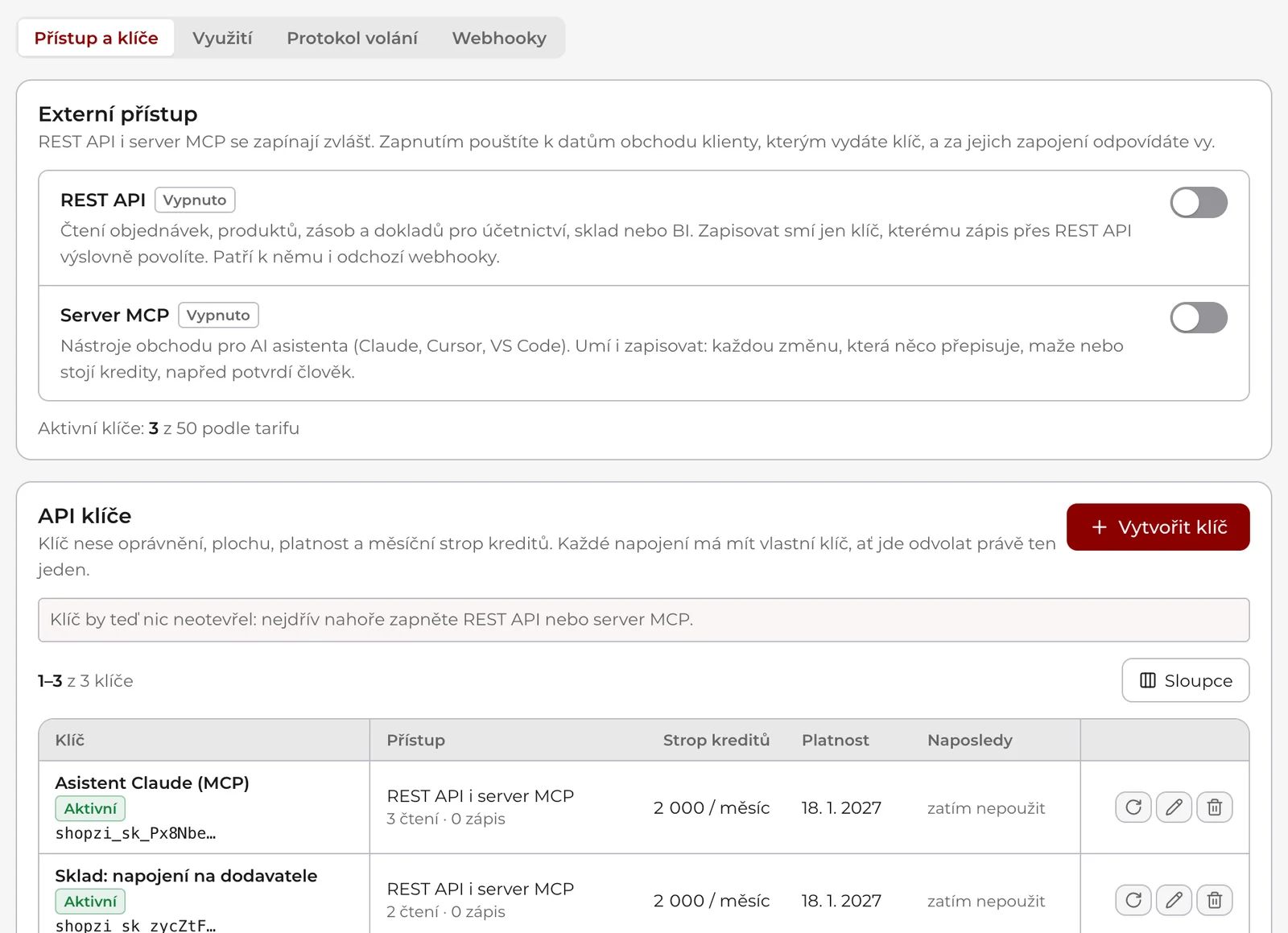
Karta Externí přístup je nahoře v části Přístup a klíče oddílu Nastavení → API a MCP. Má dva řádky, REST API a Server MCP, a každý vlastní přepínač. Plochy se zapínají zvlášť, protože dělají velmi různé věci:
- REST API slouží ke čtení objednávek, produktů, zásob, zákazníků a dokladů pro účetnictví, sklad nebo BI. Zapisovat přes něj smí jen klíč, kterému to výslovně povolíte (viz oddíl Zápis přes REST API níž): pak z ERP, skladu nebo pokladny posune stav objednávky, zapíše zásilku, změní produkt, cenu, sklad, zákazníka nebo slevový kód. Patří k němu i odchozí webhooky.
- Server MCP dává AI asistentovi (Claude, Cursor, VS Code) nástroje obchodu. Umí i zapisovat: každou změnu, která něco přepisuje, maže nebo stojí kredity, napřed potvrdí člověk.
Když potřebujete jen vytáhnout objednávky do účetnictví, zapněte jen REST API a klíči dejte jen oprávnění ke čtení. Server MCP ani zápis kvůli tomu otevírat nemusíte.
Co znamená stav u plochy
- Zapnuto: plocha odpovídá klientům s platným klíčem.
- Zapnuto, ale zavřeno: přepínač je zapnutý, ale plochu drží zavřenou něco, co nezávisí na přepínači. Pod řádkem je věta, co to je: u REST API obchod nemá aktivní placený tarif, u serveru MCP má obchod zrušené nebo pozastavené předplatné, SHOPZI přístup obchodu pozastavilo, nebo je plocha dočasně vypnutá pro všechny obchody. Jakmile překážka zmizí, plocha se otevře sama a klíče fungují dál.
- Teď nejde zapnout: plocha je vypnutá a některá z těch překážek brání ji zapnout. Přepínač nejde použít a věta pod řádkem říká proč.
- Vypnuto: plocha klientům neodpovídá.
Na tarifu záleží u každé plochy jinak:
- Server MCP zapnete v kterémkoli tarifu, i na bezplatném tarifu Free, a v každém zkušebním období, s uloženou kartou i bez ní. Zavřený zůstane jen obchodu se zrušeným nebo pozastaveným předplatným.
- REST API je součástí placených tarifů: potřebuje aktivní placený tarif, jednorázovou licenci, nebo běžící zkušební období s uloženou platební kartou. Obchod na tarifu Free, se zrušeným předplatným nebo ve zkušebním období bez karty ho nezapne.
Obchod, kterému tarif REST API nezahrnuje, uvidí v kartě odkaz REST API je součástí placených tarifů (server MCP funguje i na tarifu Free), který vede do Předplatného.
Postup zapnutí
- U plochy klikněte na přepínač. Nejdřív se ověří, že obchod plochu zapnout smí; když ne, dozvíte se to hned, bez hesla i bez dialogu.
- Když plochu zapínáte poprvé, otevře se dialog Potvrzení odpovědnosti. Stojí v něm, že klient, kterému vydáte klíč, získá data obchodu v rozsahu oprávnění klíče, včetně osobních údajů zákazníků, pokud klíč takové oprávnění má; že takového klienta zapojujete vlastním jménem jako správce, WEBZI s.r.o. není jeho zpracovatelem a za smlouvu s ním i za informování zákazníků odpovídáte vy, jak to říká odstavec 9.4 Smlouvy o zpracování osobních údajů ve verzi 1.1; a že klíče chráníte jako heslo. Pod textem je odkaz na celou smlouvu. U serveru MCP je navíc věta, že klient s odpovídajícím oprávněním může obchod měnit a každou změnu, která něco přepisuje, maže nebo stojí kredity, musí potvrdit člověk. Totéž shrnuje článek XXa obchodních podmínek.
- Zaškrtněte Přečetl(a) jsem to a za klienty, kterým vydám klíč, odpovídám. a klikněte na Potvrdit a pokračovat. Potvrzuje se jednou za obchod a plochu a uložíme, kdo, kdy, odkud a kterou verzi textu potvrdil. U plochy pak drobně stojí odpovědnost potvrzena.
- Krok potvrďte heslem do administrace, nebo, pokud váš účet vznikl přes Google či Apple a heslo jste si nenastavili, tlačítkem Poslat kód a šestimístným kódem z e-mailu. Kód platí 10 minut a potvrzení také 10 minut.
Plocha je zapnutá hned a všichni vlastníci obchodu dostanou e-mail a upozornění v administraci.
Vypnutí
Zapnutou plochu vypnete kliknutím na přepínač, bez hesla a bez potvrzování, i když obchod zrovna nemá tarif: kdo zjistí, že klíč unikl, nemá čekat na kód z e-mailu. Klienti dostanou odmítnutí hned při dalším volání a vlastníci obchodu se to dozvědí e-mailem a upozorněním. Klíče se vypnutím nemění, takže po opětovném zapnutí fungují dál.
Když přístup pozastavilo SHOPZIPozastavení od SHOPZI zavře obě plochy bez ohledu na vaše přepínače a zrušit ho můžeme jen my. Klienti pak dostávají odmítnutí external_access_suspended; když plochu dočasně vypneme všem obchodům naráz, je to external_access_disabled. Automatický e-mail o tom nechodí: stav a důvod uvidíte na kartě Externí přístup a důvod vám sdělí podpora SHOPZI. Přepínače zůstanou, jak jste je nechali, takže po zrušení pozastavení se vrátí přesně to, co bylo zapnuté.
Pod přepínači je počet aktivních klíčů a strop, který na ně dává tarif. Když na schválení čekají změny od asistenta, který se neumí zeptat ve svém okně, karta to řekne i s počtem. Otevřete je z upozornění ve zvonku nahoře a schválit je smí vlastník nebo manažer (změny týmu, předplatného a karetní brány jen vlastník); víc v článku Schválení změn z AI asistenta. Na sérii vratných změn si asistent může říct o schválený běh: plán práce schválíte jednou a změny z něj pak proběhnou bez dalších otázek.
API klíče
Pod přepínači v části Přístup a klíče oddílu Nastavení → API a MCP je karta API klíče. Klíč nese oprávnění, plochu, platnost a měsíční strop kreditů. Každé napojení má mít vlastní klíč, ať jde odvolat právě ten jeden.
Kolik aktivních klíčů obchod smí mít, určuje tarif: Free 1 (jen pro server MCP), Basic 1,
Standard 5, Business 20, Enterprise a jednorázová licence 50. Odvolané a vypršelé klíče se
nepočítají, stejně jako klíč, který po výměně dobíhá, a asistenti připojení přes
https://shopzi.cz/mcp (ti mají vlastní strop, viz oddíl Připojení asistenti níž). Když je
strop plný, karta to řekne a nový klíč vznikne, až některý odvoláte, nebo na vyšším tarifu.
Vytvoření klíče
- Klikněte na Vytvořit klíč. Když není zapnutá ani jedna plocha, karta upozorní, že klíč by teď nic neotevřel.
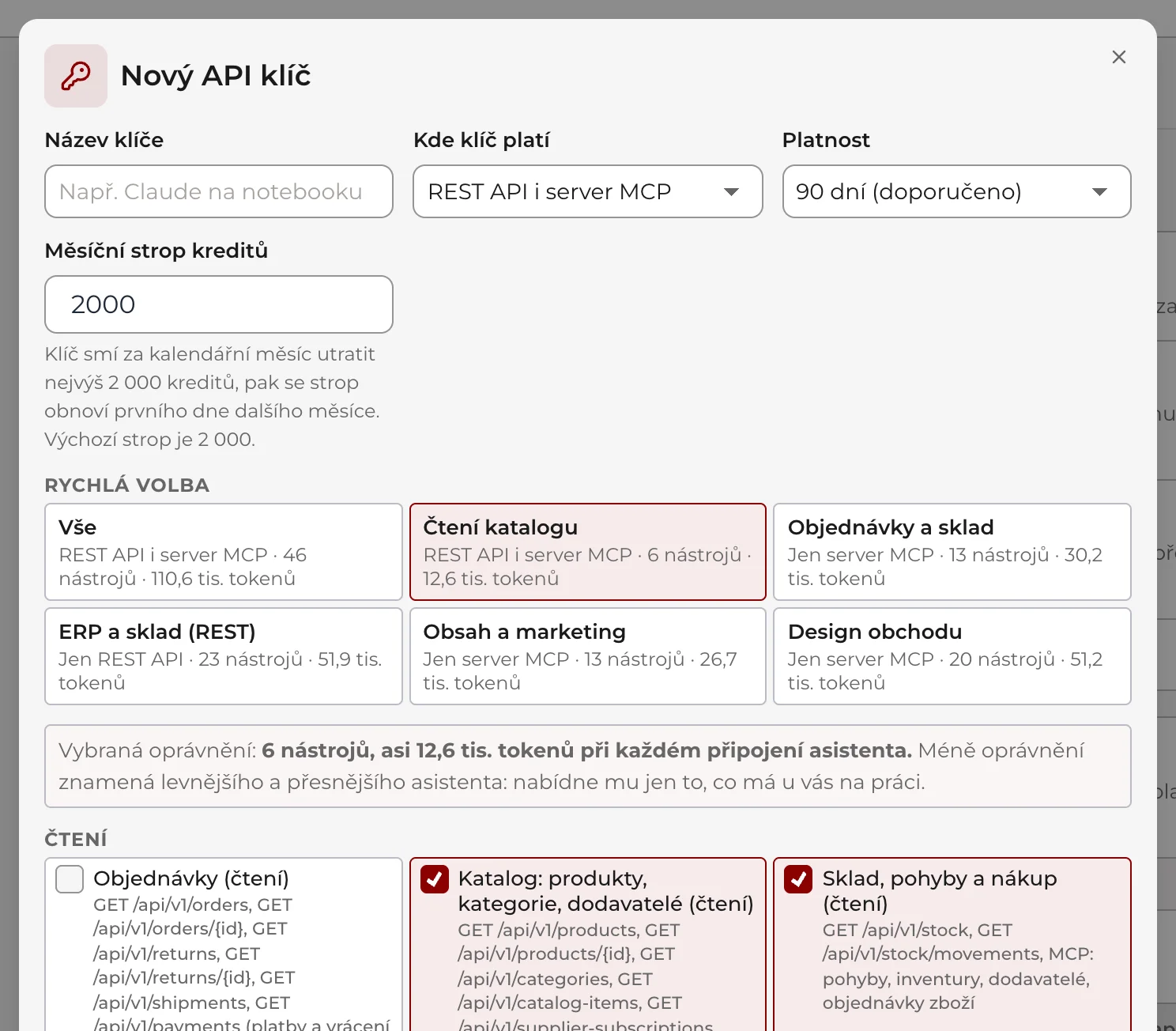
- V dialogu Nový API klíč vyplňte Název klíče, ať je za půl roku poznat, komu patří (třeba „Claude na notebooku“).
- Kde klíč platí: REST API i server MCP, Jen REST API, nebo Jen server MCP. Klíč pro účetní systém, který jen čte, nemá důvod fungovat i pro asistenta, a naopak. Na tarifu Free a ve zkušebním období bez uložené karty je na výběr jen Jen server MCP a pod polem stojí, že REST API je součástí placených tarifů.
- Platnost: 30 dní, 90 dní (doporučeno), 180 dní, 1 rok, nebo Bez expirace. Klíč bez expirace platí, dokud ho neodvoláte, a formulář na to upozorní. Před koncem platnosti přijde vlastníkům e-mail a upozornění, 14 a 3 dny předem.
- Měsíční strop kreditů: kolik kreditů smí klíč za kalendářní měsíc utratit, výchozí je 2 000. Strop se obnoví prvního dne dalšího měsíce. Nula vypne pro tenhle klíč všechno, co stojí kredity (generování obrázků a videí, hledání na webu, hromadnou AI úpravu a návrh nových produktů a stavbu celého obchodu z popisu sortimentu); čtení a zápisy zdarma fungují dál. Strop hlídá jen server MCP, přes REST API se kredity neutrácejí.
- Zaškrtejte oprávnění, nebo začněte Rychlou volbou: Vše, Čtení katalogu, Objednávky a sklad, ERP a sklad (REST), Obsah a marketing a Design obchodu (stránky a šablony stránek z bloků, vzhled, hlavička a patička, produkty; pro návrh webu asistentem). Rychlá volba nastaví i to, kde klíč platí, a u každé je vidět, kolik nástrojů asistent uvidí a kolik tokenů zaplatí za jejich popis. Oprávnění jsou rozdělená na Čtení a Zápis a u každého je popiska, co otevírá. Zápisová oprávnění platí vždycky pro server MCP; pro REST API jen tehdy, když zaškrtnete i další krok.
- Když klíč platí pro REST API a má aspoň jedno zápisové oprávnění, objeví se pod oprávněními zaškrtávátko Povolit zápis přes REST API. Zaškrtněte ho jen pro napojení, které má v obchodě opravdu něco měnit (ERP, sklad, pokladna). Bez něj klíč přes REST API jen čte, ať má oprávnění jakákoli.
- Klikněte na Vytvořit klíč. Nejdřív se ověří, že obchod klíč vydat smí (zapnutá plocha, tarif a strop klíčů), a teprve potom krok potvrdíte heslem nebo kódem z e-mailu.
Klíč uvidíte jednou a naposledyPo vytvoření se otevře dialog Klíč je vytvořený s klíčem a tlačítkem na kopírování. Ukládáme si jen jeho otisk, takže ho znovu nepřečteme ani my. Když klíč platí pro server MCP, dialog ukáže i hotové nastavení pro Claude Code, Cursor, VS Code a jiného klienta s klíčem už doplněným (kromě VS Code, který se na klíč zeptá sám); když platí pro REST API, ukáže příkaz na ověření klíče proti /api/v1/ping. Dialog zavřete tlačítkem Mám klíč uložený. Klíč nevkládejte do chatu s asistentem, patří do nastavení klienta nebo do správce hesel.
Seznam klíčů
Tabulka má sloupce Klíč, Přístup, Strop kreditů, Platnost a Naposledy. Ve sloupci Klíč je název, stav (Aktivní, Vyměněný, dobíhá, Vypršel, Odvolaný) a začátek klíče (celý klíč už nikde neuvidíte). Přístup ukazuje plochu (například REST API i server MCP) a pod ní, kolik oprávnění klíč má ke čtení a kolik k zápisu; celý seznam oprávnění se ukáže po najetí myší. Naposledy je čas posledního volání a pod ním počet dnešních volání. Platnost se zvýrazní 14 dní před koncem a znovu, naléhavěji, 3 dny před ním, tedy ve stejné dny, kdy chodí připomínky e-mailem. Klíč bez expirace je označený také. Klíč, který vznikl při založení obchodu z terminálu, nese u názvu poznámku „vydaný při založení obchodu z terminálu“.
Vpravo v řádku jsou ikony Vyměnit klíč, Upravit klíč a Odvolat klíč. Vyměnit a upravit jde jen aktivní klíč, odvolat i klíč, který po výměně dobíhá.
Úprava klíče
Upravit klíč (jen vlastník) otevře dialog, ve kterém změníte Název klíče, Platnost (první volba Beze změny nechá platnost, jak je), Měsíční strop kreditů, oprávnění a u klíče pro REST API se zápisovým oprávněním i Povolit zápis přes REST API. Když klíči odeberete všechna zápisová oprávnění, zápis přes REST se vypne sám. Tajemství se úpravou nemění, takže napojení běží dál bez výměny. Plochu, na které klíč platí, úpravou nezměníte: na to je potřeba nový klíč. Změny uložíte tlačítkem Uložit změny a potvrdíte heslem nebo kódem z e-mailu. Vyměněný ani vypršelý klíč upravit nejde.
Výměna a odvolání
Vyměnit klíč (jen vlastník) se zeptá, jestli klíč opravdu vyměnit, a po potvrzení heslem nebo kódem vydá nový klíč se stejným názvem, oprávněními, plochou i stropem kreditů. Ukáže se jednou v dialogu Nový klíč po výměně. Starý klíč funguje ještě 24 hodin, abyste ho stihli v napojení nahradit; potom přestane platit sám.
Odvolat klíč smí vlastník, manažer i podpora. Klíč zneplatní v tu chvíli a nevratně: napojení, která ho používají, přestanou fungovat hned. Když klíč jen nahrazujete, použijte raději výměnu.
O vytvoření, úpravě, výměně i odvolání klíče dostanou všichni vlastníci obchodu e-mail a upozornění v administraci.
Zápis přes REST API
Klíč, kterému zaškrtnete Povolit zápis přes REST API, smí přes REST API měnit data obchodu v rozsahu svých zápisových oprávnění. Platí pro to tři pravidla:
- Zapnutí potvrdíte druhým ověřením (heslem nebo kódem z e-mailu) jako každé vytvoření a úpravu klíče, a všichni vlastníci obchodu dostanou e-mail a upozornění, že klíč smí zapisovat i přes REST API. U úpravy klíče je ve zprávě řádek „Zápis přes REST API: vypnutý → zapnutý“.
- Zápis má stejné důsledky jako v administraci. Změna stavu objednávky pošle zákazníkovi e-mail, zaplacení může vystavit fakturu podle nastavení obchodu a zásilka u napojeného dopravce objedná skutečný svoz. Integraci proto nejdřív vyzkoušejte na pár objednávkách.
- Každá změna je v deníku změn i s klíčem, kterým přišla, a většinu jde vrátit. Změny z REST API se v deníku drží 30 dní, změny Agenta a asistenta rok.
Zrušení a zamítnutí objednávky, fakturu, cenovou nabídku, dobropis i jeho storno, vrácení peněz
a vyřízení reklamace přes REST API zadáte také, ale provedou se až po schválení vlastníkem nebo
manažerem v administraci: první volání odpoví 202 se schválením a týž požadavek se stejným
Idempotency-Key ho po schválení provede právě jednou. Klíč s povoleným zápisem patří jen na server
integrace, nikdy do prohlížeče: požadavek z webové stránky API odmítne. Co přesně který zápis dělá,
popisuje článek Zápis přes REST API v dokumentaci pro vývojáře.
Připojení klienta
Karta Připojení klienta ukazuje adresu Serveru MCP (končí na /api/mcp) a REST API
(končí na /api/v1), obě na doméně vašeho obchodu, a hotové nastavení pro Claude Code,
Cursor, VS Code a Jiného klienta. V ukázce stojí místo klíče VÁŠ_API_KLÍČ: nahraďte ho
svým klíčem v nastavení klienta. Klient uvidí jen to, na co má klíč oprávnění, a přes REST API
zapisuje jen klíč s povoleným zápisem přes REST API. Připojení konkrétního asistenta krok za krokem popisuje článek Připojení AI asistenta
(MCP).
Připojení asistenti
Claude.ai, ChatGPT a další asistenti, kteří umějí připojit vzdálený server MCP s přihlášením, se
k obchodu připojují bez API klíče, přes jednu adresu https://shopzi.cz/mcp. Člověk ji vloží do
nastavení konektorů svého asistenta, přihlásí se do administrace obchodu a na stránce Připojení
asistenta potvrdí, co smí asistent dělat. Celý postup popisuje článek
Připojení Claude.ai nebo ChatGPT.
Takhle připojené asistenty najdete v části Přístup a klíče oddílu Nastavení → API a MCP, v kartě Připojení asistenti pod tabulkou klíčů. U každého je jeho jméno, jestli Jen čte, nebo Čte i mění obchod, měsíční strop kreditů, kdy byl připojen a kdy naposledy pracoval. Připojení tu nevzniká, jen se odpojuje:
- Asistenta připojuje jen vlastník obchodu. Najednou může být připojeno nejvýš pět asistentů a do počtu API klíčů podle tarifu se nepočítají.
- Tlačítko Odpojit (vlastník, manažer i podpora) se zeptá a po kliknutí na Odpojit asistenta mu vezme přístup hned. Znovu se připojí jen novým souhlasem po přihlášení. Změny, které v obchodě už provedl, zůstanou.
- Připojení je svým nastavením klíč pro server MCP: platí pro něj přepínač Server MCP v kartě Externí přístup, strop volání podle tarifu i měsíční strop kreditů. Když server MCP vypnete, připojení asistenti přestanou fungovat také a po zapnutí běží dál.
O každém připojení i odpojení dostanou vlastníci obchodu e-mail a upozornění jako o novém a odvolaném klíči; připojení nese název „Asistent:“ a jméno, kterým se asistent představil.
Co vám o přístupu přijde za zprávy
O dění kolem Nastavení → API a MCP vás obchod zpravuje sám. E-mail dostanou všichni vlastníci obchodu, upozornění ve zvonku vidí celý tým. Chodí tyhle:
- klíč vznikl, byl upraven, vyměněn nebo odvolán, vždycky s názvem a začátkem klíče; když smí zapisovat přes REST API, zpráva to řekne;
- klíč brzy vyprší, 14 a 3 dny předem;
- REST API nebo server MCP byl zapnut nebo vypnut, s tím, kdo přepínač přehodil;
- externí přístup je pozastavený, když obchod přijde o nárok na zapnutou plochu: REST API
zavře konec placeného tarifu (i přechod ze zkušebního období bez karty na tarif Free), server MCP
jen zrušené nebo pozastavené předplatné. Klienti zavřené plochy pak dostávají
plan_requireda při zavřeném REST API se neposílají ani odchozí webhooky. Nic se nemaže, klíče i koncové body zůstávají. Až nárok zase platí, přijde externí přístup znovu běží a všechno se rozjede se stávajícími klíči. Zpráva chodí jen tehdy, když má obchod aspoň jednu plochu zapnutou; - neobvykle mnoho chyb a odmítnutí: když na jedné ploše skončí za 15 minut padesát volání jednoho klíče (nebo volání bez platného klíče) chybou či odmítnutím. Nejčastěji je to rozbitá integrace, která zkouší pořád totéž, ale může to být i někdo, kdo zkouší klíče. Zpráva přijde nejvýš jednou denně na klíč a plochu a nepočítají se do ní odmítnutí, která nemáte jak spravit (vypnutá plocha, chybějící tarif, pozastavení od SHOPZI, požadavek bez klíče);
- tarif navýšil AI asistent, se strženou částkou a klíčem, kterým se to stalo, viz Navýšení tarifu z AI asistenta.
Vyčerpaný měsíční strop kreditů klíče zprávu neposílá: poznáte ho v Protokolu volání podle výsledku Strop kreditů a v pruhu čísel ve Využití mezi odmítnutími.
Využití
Část Využití v Nastavení → API a MCP ukazuje, kolik práce externí přístup dostal za zvolené období. Období vyberete nahoře: Dnes (výchozí), Včera, 7 dní, 30 dní nebo 90 dní.
Pruh čísel má pět hodnot:
- Volání: všechna volání obou ploch za období.
- Chyby: volání, která skončila chybou.
- Odmítnutí: volání, která brána nebo nástroj odmítly (neplatný klíč, chybějící oprávnění, vyčerpaný strop kreditů klíče a další odmítnutí).
- Nad limit: volání nad strop počtu volání.
- Kredity: kolik kreditů klíče za období utratily. Kredity utrácí jen server MCP.
Pod pruhem je tabulka po klíčích se stejnými čísly, Průměrnou dobou odpovědi a časem, kdy klíč volal Naposledy. Volání bez platného klíče (neplatný nebo chybějící klíč, zavřená plocha) mají vlastní řádek Bez platného klíče. Denní statistiky držíme 90 dní a počítá se do nich každé volání, i to, jehož řádek protokol při záplavě neuložil.
Protokol volání
Část Protokol volání v Nastavení → API a MCP je seznam jednotlivých volání, nejnovější nahoře. U každého je Čas na sekundy, Klíč, Plocha, Operace, Výsledek, stavový kód HTTP, Doba zpracování, Kredity, IP a Klient. Výsledek je jeden z těchto: Úspěch, Chyba, Odmítnuto, Neověřený klíč, Bez oprávnění, Strop kreditů, Nad limit, Čeká na potvrzení a Čeká na schválení.
Protokol se řídí stejným obdobím jako Využití (Dnes, Včera, 7 dní, 30 dní, 90 dní): když období přepnete na jedné části, platí i na druhé. Záznamy protokolu držíme 30 dní, takže delší období v něm ukáže nejvýš posledních 30 dní. Kolik chyb a odmítnutí za období přišlo, vidíte v pruhu čísel ve Využití. Filtry protokolu otevřete v liště:
- Plocha: obě plochy, REST API, nebo server MCP.
- Výsledek: chyby, odmítnutí, nad limit, čeká na člověka, nebo úspěšná volání.
- Klíč: konkrétní klíč, nebo volání bez platného klíče.
Odkaz Zrušit filtry vrátí celý protokol. Starší a novější záznamy procházíte odkazy Starší a Novější.
Protokol ukládá jen metadata: kdo, kdy, odkud, jakou operací a s jakým výsledkem. Těla požadavků ani odpovědí se nikde neukládají. Záznamy starší než 30 dní se mažou a záplava neúspěšných volání se do protokolu zapisuje jen do stropu; v části Využití se ale počítá celá.
Webhooky
Odchozí webhooky jsou v části Webhooky oddílu Nastavení → API a MCP: tlačítkem Přidat koncový bod zaregistrujete adresu, vyberete události, pošlete testovací zprávu a projdete log doručení. Pod seznamem je recept Jak to napojit na Make.com a n8n. Webhooky patří k REST API: když je REST API zavřené, karta ukáže, že jsou pozastavené a proč, a odkaz Přejít na přepínače vás vrátí ke kartě Externí přístup. Podrobný postup je v článku API klíče, webhooky a napojení.
Časté potíže
Přepínač nejde zapnout. Věta pod řádkem plochy říká proč. U REST API nejčastěji obchod nemá aktivní placený tarif: tarif Free ani zkušební období bez uložené karty ho nezahrnují. Server MCP nejde zapnout jen se zrušeným nebo pozastaveným předplatným.
Asistent z Claude.ai nebo ChatGPT přestal pracovat. Podívejte se do karty Připojení asistenti, jestli ho někdo neodpojil, a do karty Externí přístup, jestli je zapnutý Server MCP. Když je obojí v pořádku, připojte asistenta znovu z jeho nastavení konektorů a staré připojení odpojte.
Klient dostává 403 external_access_not_enabled. Plocha, na kterou volá, je vypnutá. Zapněte ji
v kartě Externí přístup.
Klient dostává 403 key_surface_mismatch. Klíč platí jen pro druhou plochu. Plochu úpravou
nezměníte, vytvořte klíč pro tu správnou.
Asistent nevidí nástroj, který má mít. Klíči chybí oprávnění. Doplňte ho přes Upravit klíč.
Zápis přes REST API končí 403 rest_write_not_enabled. Klíč nemá zaškrtnuté Povolit zápis
přes REST API. Zaškrtněte ho přes Upravit klíč; zaškrtávátko se ukáže, jen když klíč platí pro
REST API a má zápisové oprávnění. Odmítnutí 403 rest_write_disabled znamená, že SHOPZI zápisy přes
REST dočasně vypnulo všem obchodům; čtení funguje dál.
Nástroje, které stojí kredity, skončí odmítnutím o stropu. Klíč vyčerpal měsíční strop kreditů. Strop změníte přes Upravit klíč, jinak se obnoví prvního dne dalšího měsíce.
Nevidím přepínače ani tlačítko Vytvořit klíč. Plochy zapíná a klíče vydává jen vlastník obchodu.
Co který kód chyby znamená pro program na druhé straně, vypisuje článek Chybové odpovědi v dokumentaci pro vývojáře.