První kroky po založení e-shopu
Co musíte vyplnit a nastavit, než pustíte první zákazníky do obchodu. Průvodce prvním spuštěním, fakturační údaje, první produkt, doprava, platby a vzhled.
Po založení obchodu vás administrace přivítá třemi kartami, jak obchod postavíte: Nastavit
s Agentem (na počítači nebo tabletu na šířku), Projít průvodce, nebo Nastavím později. Nastavení s Agentem popisuje článek
Nastavení obchodu s Agentem. Tenhle článek popisuje
Průvodce prvním spuštěním (adresa /administrace/zacatek) krok za krokem a k tomu to, co je
opravdu povinné, co můžete odložit a kde každé nastavení najdete později. Hotové kroky se počítají
z toho, co v obchodě opravdu je, takže je jedno, jestli jste je udělali v průvodci, s Agentem, nebo
v nastavení.
Pracujete s AI asistentem připojeným přes MCP? Firmu podle IČO, kontakt, právní dokumenty, doménu, žádost o Comgate i samotné spuštění projdete i odtamtud, se stejnými podmínkami jako v průvodci. Postup je v článku Nastavení a spuštění obchodu z AI asistenta.
Placený tarif znamená kartu hned, ale první platbu až 31. denBezplatný tarif Free kartu nevyžaduje vůbec. U placeného tarifu zadáváte platební kartu už při zakládání obchodu a bez ní obchod nevznikne. Prvních 30 dní je zdarma, nic se z karty nestrhne a první platbu vystaví Stripe 31. den; to datum je dané od založení. Kdykoli během těch 30 dní můžete v Nastavení → Předplatné tlačítkem Ukončit zkušební období přejít na bezplatný tarif Free a neplatit nic, nebo naopak tlačítkem Zaplatit hned začít platit hned. Totéž platí pro obchod založený z terminálu přes MCP.
Průvodce má třináct kroků rozdělených do pěti etap, které vidíte v horní liště: Začátek, Firma, Vzhled, Prodej a Spuštění. Kliknutím na etapu se vrátíte k jejímu prvnímu nedokončenému kroku a řada kroků nad nadpisem vás pustí přímo do kteréhokoli kroku aktuální etapy. Vedle nadpisu kroku je panel Proč to řešíme s vysvětlením a kontaktem na podporu; jde sbalit do tlačítka a průvodce si to pamatuje.
Většina kroků nabízí v patičce tlačítko na přeskočení (u firemních údajů se jmenuje „Nemám teď po ruce“). Tři kroky, Firma a fakturační údaje, Jak budete přijímat platby? a Právní dokumenty, jsou nutné. Uložit a pokračovat u nich projde, jen když data opravdu sedí: platné IČO a název firmy, aspoň jeden způsob, jak zákazník zaplatí (účet pro převod, aktivní platební brána, nebo dobírka u dopravy), a uložené obchodní podmínky s lhůtou pro odstoupení. Přeskočit je sice jde, ale karta spuštění je vypíše a spuštění si pak vyžádá zaškrtnutí, že to víte. V rekapitulaci posledního kroku stačí kliknout na řádek a průvodce vás vrátí do daného kroku.
Produkt přidáte v nové záložceV kroku První produkty otevře Přidat první produkt ručně formulář produktu v nové záložce a průvodce v té původní zůstane rozdělaný. Když se do něj vrátíte, nové produkty už uvidíte započítané.
Co musí být hotové, než pustíte zákazníky
Průvodce prvním spuštěním má třináct kroků. Tři z nich, Firma a fakturační údaje, Jak budete přijímat platby? a Právní dokumenty, jsou povinné: přeskočit je sice jde, ale karta spuštění to vypíše a spuštění si pak vyžádá zaškrtnutí, že to víte.
Pořadí není náhodné. Každý krok odemyká ten další: bez fakturačních údajů nevystavíte doklad, bez dopravy zákazník nedokončí objednávku.
- IČO firmy. Jediný údaj, který se zaškrtnutím obejít nedá: bez něj průvodce obchod nespustí.
- Alespoň jeden produkt, který se dá koupit.
- Alespoň jeden způsob dopravy.
- Alespoň jedna platební metoda.
- Vzhled a obsah úvodní stránky, aby obchod nevypadal prázdně.
Průvodce prvním spuštěním
Průvodce prvním spuštěním (adresa /administrace/zacatek) se otevře přes
celou obrazovku. Vlastníka do něj administrace posílá sama, dokud si nevybere cestu, a po volbě
průvodce, dokud ho nedokončí nebo neodloží. Kdo zvolil Agenta nebo přeskočení, do průvodce
přesměrovaný není. Kolegů v týmu se to netýká: přesměrovaný je jen vlastník. Panel Agenta ani horní
lišta administrace v průvodci nejsou, ale u každého kroku je tlačítko Nechat na Agentovi: otevře
nastavení s Agentem rovnou s tímhle krokem a průvodce odloží (vrátit se do něj jde kdykoli).
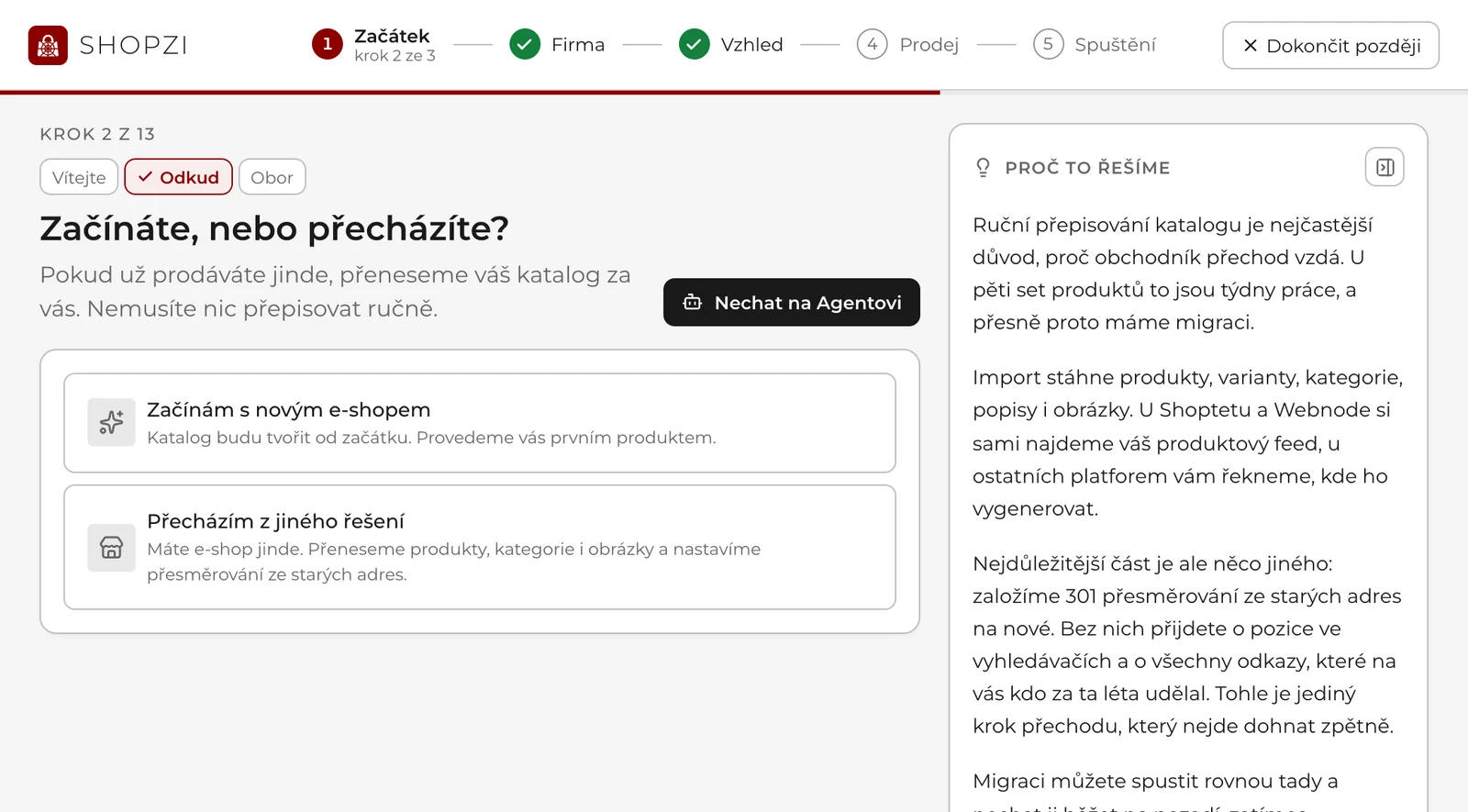
Obrazovka má čtyři části:
- Horní lišta s nápisem „Nastavení obchodu“, pěti etapami (Začátek, Firma, Vzhled, Prodej, Spuštění) a tlačítkem Dokončit později. U aktuální etapy stojí, kolikátý krok z ní máte otevřený („krok 1 ze 2“). Hotová etapa má fajfku, etapa s přeskočeným krokem pomlčku. Pod lištou ukazuje proužek, kolik máte hotovo.
- Nadpis kroku s počítadlem („Krok 4 z 13“, u povinného kroku s dovětkem „povinné“) a nad ním řada kroků aktuální etapy. Hotový krok má fajfku, přeskočený pomlčku. Kliknout jde na kroky, ke kterým jste už došli, a na ten hned následující.
- Panel vpravo (na užší obrazovce pod formulářem) s vysvětlením Proč to řešíme, s poznámkou „Později kdykoli v …“, kde to nastavení najdete po dokončení průvodce (třeba Nastavení → Firma, u kontaktu Nastavení → Obecné a Firma), a s tlačítkem Potřebuji pomoct (u kroku E-maily Nastavte mi to za mě). Napíšete, s čím si nevíte rady, a Odeslat žádost pošle zprávu podpoře SHOPZI i s názvem kroku. Ozveme se e-mailem, obvykle do jednoho pracovního dne; průvodce mezitím můžete dokončit. Panel jde sbalit; zpátky ho otevřete tlačítkem Proč to řešíme a pomoc vedle nadpisu. U kroku Vzhled je sbalený od začátku, aby galerie šablon měla místo.
- Lišta dole s tlačítkem Zpět, tlačítkem na přeskočení (obvykle Vyřeším později, u firmy Nemám teď po ruce) a tlačítkem Uložit a pokračovat. Co vyplníte, se uloží tímhle tlačítkem, i když potom průvodce zavřete.
Kroky jdou v tomhle pořadí:
| Krok | Co v něm uděláte |
|---|---|
| Vítejte | Volba cesty ve třech kartách: Začít s Agentem (na počítači nebo tabletu na šířku), Spustit průvodce, nebo Přejít do administrace. |
| Začínáte, nebo přecházíte? | Začínám s novým e-shopem, nebo Přecházím z jiného řešení. U nového e-shopu nabídne rychlý start s Agentem: Mám fotky produktů, Popíšu, co prodávám a Mám tabulku produktů. U přechodu vyberete platformu, napíšete adresu současného e-shopu a tlačítkem Spustit migraci katalogu pustíte import na pozadí. |
| Co prodáváte? | Dlaždice oboru (Móda a oblečení, Elektronika, … , Jiné). Podle oboru se ladí texty, které píše AI. |
| Firma a fakturační údaje (povinný) | IČO a Načíst z ARES, Název firmy, adresa sídla, zaškrtnutí Jsme plátce DPH a u plátce pole DIČ. |
| Kontakt a adresa | Název obchodu, Kontaktní e-mail, Telefon a adresa pro doručování, kam vám zákazníci pošlou vratky a reklamace. |
| Vzhled obchodu | Šablona ze všech šablon, které můžete použít; ty, které sedí k vašemu oboru, jsou první a filtr s názvem oboru (třeba „Pro Móda a oblečení“) ukáže jen je. Barva značky pro tlačítka a ceny: barvu textu na tlačítkách hlídá průvodce sám a upozorní, když nebude čitelná. Nepovinné Logo. Vedle se ukazuje náhled obchodu. Když průvodce procházíte znovu a ve Vzhledu máte nastavené Doladění šablony, změna šablony tady ho ponechá. |
| Jak budete doručovat? | Připravený osobní odběr a Zásilkovna na výdejní místo i domů: zapnete je a upravíte cenu. Pole Doprava zdarma od (prázdné = nenabízet). |
| Jak budete přijímat platby? (povinný) | Číslo účtu (IBAN) a Jméno příjemce pro QR platbu. Karty: Comgate (tlačítko Požádat o aktivaci Comgate), Stripe (tlačítko Propojit se Stripe), nebo Zatím bez karet. |
| Doručovací e-maily | Posílat přes SHOPZI (doporučeno pro start), nebo Posílat z vlastní domény s údaji SMTP a tlačítkem Otestovat spojení. |
| Právní dokumenty (povinný) | Zaškrtnete dokumenty, které se mají vygenerovat ze šablony s údaji firmy, a Lhůta pro odstoupení od smlouvy (aspoň 14 dnů). Pokračujete tlačítkem Vygenerovat a pokračovat. |
| První produkty | Přidat první produkt ručně, nebo Přenést katalog z jiného e-shopu. Bez produktu pokračujete tlačítkem Produkty doplním později. |
| Adresa vašeho obchodu | Adresa na shopzi.cz, na které obchod běží hned. Vlastní doménu připojíte nebo koupíte v Nastavení → Doména. |
| Spusťte svůj obchod | Rekapitulace a tlačítko Spustit obchod. |
V posledním kroku stojí u každého kroku Hotovo, K potvrzení, Přeskočeno nebo Chybí, podle toho, co v obchodě opravdu je. K potvrzení znamená, že funguje výchozí stav, který jste nevybrali (jen osobní odběr, e-maily přes SHOPZI, adresa u shopzi.cz).
Tlačítko Spustit obchod otevře kartu spuštění. Ukáže, jestli je obchod připravený, co zákazník uvidí v pokladně (zkouška nanečisto s jedním z vašich produktů: dopravy s cenou a způsoby platby; žádná objednávka nevznikne) a co ještě zvážit, s odkazem Upravit u každé položky. Drobnosti (vzhled, vlastní doména, e-maily přes SHOPZI a podobně) jsou sbalené pod Další doporučení s jejich počtem; obchod kvůli nim spustit klidně můžete. Spuštění zastaví jen chybějící nebo neplatné IČO. U vážných mezer (chybí platba, obchodní podmínky, objednávku nejde dokončit) je potřeba zaškrtnout „Rozumím, že některé věci ještě nejsou nastavené, a chci obchod spustit i tak.“ Po spuštění zmizí režim Připravujeme a obchod uvidí každý, kdo zná jeho adresu. Spuštění obchod nenaplňuje ukázkovým obsahem. Karta pak ukáže adresu obchodu s tlačítkem Zkopírovat odkaz (pro první zákazníky) a QR kód s odkazem Stáhnout QR kód (na leták nebo do prodejny).
Dokud je obchod zavřený, horní lišta administrace ukazuje Obchod je zavřený a tlačítko Spustit, které otevře tutéž kartu.
Při prvním spuštění se ukázkové produkty, na které jste nesáhli, přesunou do konceptu, aby si zákazník nemohl objednat zboží, které neexistuje. Zvonek v administraci vám napíše, které to byly, a jeho odkaz otevře Produkty zúžené na ukázky. Ukázku, kterou jste upravili a uložili, systém bere jako vaše zboží a v prodeji ji nechá. Když obchod později zavřete (režim Údržba) a znovu otevřete, už se nic nepřesouvá.
Dokončit později se ještě zeptá oknem „Obchod zatím zůstane skrytý“: Naplnit a odejít obchod naplní ukázkovým obsahem, Jen odejít odejde bez něj. Odložený průvodce se sám neotevírá. Na přehledu zůstane karta Dokončete nastavení obchodu s počtem hotových kroků a seznamem toho, co zbývá. Hlavní tlačítko je v hlavičce karty a pokračuje cestou, kterou jste zvolili: Pokračovat v nastavení vás vrátí do průvodce na další nehotový krok, při nastavení s Agentem Pokračovat s Agentem otevře rozhovor (na telefonu místo něj Pokračovat v průvodci). Když už nic nechybí a obchod jen není spuštěný, tlačítko se jmenuje Spustit obchod. U každého kroku v seznamu je Doplnit (otevře průvodce přímo na tom kroku), krok K potvrzení potvrdíte rovnou tlačítkem Potvrdit. Průvodce otevřete i v Nastavení → Obecné tlačítkem Spustit průvodce znovu. Kartu popisuje článek Přehled obchodu a vlastní dlaždice.
Připomínky e-mailem
Když obchod založíte a nespustíte, pošleme vám nejvýš tři krátké e-maily: den, tři dny a týden po založení. Každý řekne, kolik kroků nastavení je hotových, co je na řadě, a tlačítkem vás vrátí tam, kde jste skončili (k Agentovi, do průvodce, nebo na přehled s kartou Dokončete nastavení obchodu). Spuštěním obchodu připomínky končí. Kdo je nechce, klikne v patičce e-mailu na Nechci je dostávat a odhlášení potvrdí; tím se odhlásí i z nabídek SHOPZI. E-maily jdou na adresy vlastníků obchodu.
Nastavení obchodu zdarma
Nový obchod má nárok na kompletní nastavení naším týmem, a to zdarma. Jakmile průvodce dokončíte nebo odložíte, nabídne vám to na přehledu okno Nastavíme vám obchod zdarma. Můžete rovnou zavolat na 773 559 645, nebo vyplnit jméno, telefon, e-mail a krátce napsat, s čím chcete pomoct, a kliknout na Chci nastavení zdarma. Ozveme se vám.
Okno vidí jen vlastník, a to během prvních 30 dnů od založení obchodu. Připomenout za 3 dny ho schová na tři dny, křížek také. Nemám zájem ho schová natrvalo. Po odeslání žádosti se už neukáže. Kdykoli později nám můžete zavolat na stejné číslo.
1. Vyplňte fakturační údaje firmy
Jděte do Nastavení → Firma. Nastavení se otevře přes celou obrazovku: vlevo stojí sloupec s oddíly, rozdělený do čtyř skupin (Obchod, Prezentace, Technické, Účet a přístup), nad ním je pole Hledat v nastavení… a vpravo nahoře křížek, kterým se vrátíte do administrace. Oddíl Firma je ve skupině Obchod. Na užší obrazovce se sloupec a oddíl střídají: zpátky na seznam se dostanete tlačítkem Oddíly vlevo nahoře.
Oddíl je poskládaný z karet, které se rozbalují kliknutím na jejich nadpis, a ukládá se celý jedním tlačítkem dole:
- Fakturační údaje: Název firmy, IČO a DIČ. Nejrychleji to máte hotové tak, že vyplníte IČO a kliknete na Načíst z ARES: název, DIČ i adresu sídla doplní registr za vás. Když u vašeho IČO ARES žádné DIČ neeviduje, napíše vám, že firma zpravidla není plátce DPH. Dokud údaje nejsou vyplněné, je tahle karta otevřená sama.
- Adresa sídla: Ulice a č. p., Město a PSČ. Tohle je adresa, která se tiskne na daňové doklady.
- DPH: přepínač Jsme plátci DPH. Karta je ve výchozím stavu sbalená, takže ji nejdřív rozbalte. Pole DIČ má u sebe poznámku „Jen pro plátce DPH. Neplátce nechá pole prázdné.“, což platí doslova: neplátce ho nechá prázdné.
- Sazby DPH: jen přehled českých sazeb (21 %, 12 %, 0 %), nic se tu nevyplňuje.
- Adresa provozovny: adresa a telefon, které zákazník uvidí na kontaktní stránce a v mapě.
Uložte tlačítkem Uložit nastavení pod kartami.
Kontaktní e-mail obchodu v tomhle oddílu není. Adresy, na které chodí zprávy z formulářů, doklady a provozní upozornění, zadáte v Nastavení → Obecné v poli Kontaktní e-maily. První adresa v seznamu je označená jako Hlavní a je to ta, na kterou se doručuje; ostatní se jen zobrazují v patičce a na stránce Kontakt.
Bez IČO nevystavíte fakturuVystavení daňového dokladu se bez IČO firmy zastaví s hláškou „Nejprve vyplňte fakturační údaje firmy (IČO) v nastavení.“ Je to zákonná náležitost, ne naše kontrola navíc.
Podrobnosti k sazbám a k tomu, jak se ceny zadávají, najdete v článku DPH a ceny produktů.
2. Založte první produkt
V Produkty klikněte na Nový produkt. Objeví se otázka Má produkt varianty? a dvě možnosti:
- Jednoduchý produkt, když má zboží jednu cenu a jeden sklad.
- Produkt s variantami, když se prodává ve více provedeních (velikost, barva) a každé má vlastní cenu a sklad.
Povinná jsou jen dvě pole: Název a Slug. Všechno ostatní můžete doplnit později. Celý postup i s tím, co doplnit před spuštěním, je v článku Přidání produktu.
Produkt se sám nezveřejníNový produkt vzniká ve stavu Koncept. Dokud v kartě Stav & viditelnost nepřepnete Stav publikace na Aktivní, zákazník ho v obchodě neuvidí.
3. Nastavte dopravu
V Doprava nejdřív v kartě Přepravci zapněte přepravce, kterého chcete používat, a doplňte jeho přihlašovací údaje. Pak v kartě Způsoby dopravy klikněte na Přidat metodu a vytvořte konkrétní volbu, kterou zákazník uvidí u objednávky.
Nejrychlejší start je Osobní odběr nebo Vlastní doprava na adresu: nepotřebují žádného přepravce ani smlouvu. Podrobně to rozebírá článek Způsoby dopravy.
4. Zapněte platební metodu
V Nastavení → Platby vyberte, jak vám budou zákazníci platit. Bez platební brány zvládnete rozjet obchod okamžitě přes Bankovní převod: zákazník hned po objednání uvidí na obrazovce QR platbu i s číslem účtu a variabilním symbolem, naskenuje ji v bankovní aplikaci a pošle peníze přímo na váš účet. Stačí vyplnit číslo účtu (tak, jak ho znáte z banky, nebo jako IBAN), žádnou bránu ani smlouvu. Průvodce vám rovnou ukáže QR platbu, kterou zákazník dostane.
Kartu online potřebuje bránu, tedy Comgate nebo Stripe. Aktivní může být vždycky jen jedna z nich. Rozdíly a postup aktivace jsou v článku Platební metody.
5. Upravte úvodní stránku
Vzhled obchodu vyberete v Vzhled, obsah úvodní stránky poskládáte v editoru.
Otevřete ho v Stránky: u stránky s typem Domů (adresa /) klikněte na
Upravit.
Nová instalace má připravené ukázkové rozvržení, takže obchod nevypadá prázdně od první minuty. Jakmile do něj poprvé zasáhnete, ukázkový obsah zmizí a zůstane váš. Postup je v článku Editor úvodní stránky.
Než pustíte první objednávku
Tenhle seznam projděte dřív, než obchod spustíte. Každá položka je něco, co se nejhůř opravuje až poté, co si zákazník objednal.
| Kontrola | Kde |
|---|---|
| Sedí IČO, DIČ a adresa na faktuře? | Nastavení → Firma |
| Má produkt cenu a je ve stavu Aktivní? | Produkty |
| Dá se zboží doručit alespoň jedním způsobem? | Doprava |
| Dá se za něj zaplatit? | Nastavení → Platby |
| Chodí vám e-maily o nové objednávce? | Nastavení → Notifikace |
Poslední řádek si opravdu vyzkoušejte: pošlete si zkušební objednávku sami sobě a projděte ji až do vystavení dokladu. Je to nejlevnější způsob, jak najít chybu dřív než zákazník.
První kroky s Agentem
Celé nastavení s Agentem (rozhovor zdarma, náhled obchodu, ukládání bez potvrzování) popisuje článek Nastavení obchodu s Agentem; z průvodce se k němu dostanete tlačítkem Nechat na Agentovi. Agent přečte, které kroky jsou hotové, co brání spuštění, co zákazník uvidí v pokladně a kolik máte kreditů, a na požádání nastaví firmu podle IČO z ARES, kontakt obchodu a právní dokumenty ze šablony s lhůtou pro odstoupení, připojí doménu, požádá o Comgate, potvrdí nebo přeskočí krok a připraví spuštění. Samotné spuštění potvrzujete vy, se stejnými podmínkami jako tlačítko Spustit obchod. Založí i první produkty a způsob dopravy a upraví vzhled; prázdný obchod umí postavit celý z popisu sortimentu, za kredity a s cenou řečenou předem. Před každou změnou se zeptá. Údaje firmy zadané rukou, plátcovství DPH a číslo účtu pro QR platbu zapíše jen poté, co to schválí vlastník nebo manažer obchodu. Stejně tak startovní ukázkový obsah (totéž, co tlačítko Naplnit ukázkovým obsahem): vloží ho až po schválení vlastníkem nebo manažerem, protože vzít zpátky nejde. Přístupové údaje k platební bráně, dopravcům a SMTP zadáváte vždy sami. Totéž s AI asistentem připojeným přes MCP popisuje článek Nastavení a spuštění obchodu z AI asistenta, všechno ostatní článek Co Agent umí v obchodě změnit.
Časté potíže
Tyhle situace se týkají stránky Průvodce prvním spuštěním.
Tlačítko Uložit a pokračovat nejde stisknout. Formulář ještě není platný: u firmy chybí platné IČO nebo název, u kontaktu název obchodu, u vzhledu barva ve formátu #RRGGBB, u plateb platný český IBAN, u právních dokumentů lhůta aspoň 14 dnů, u vlastního SMTP některý údaj. Na prvních krocích musíte vybrat jednu z dlaždic.
„ARES teď neodpovídá. Vyplňte údaje ručně, ověřit je můžete později.“ Registr firem zrovna nefunguje. Údaje vyplňte ručně, nebo to zkuste za chvíli znovu.
„Nejdřív prosím vyplňte krok Firma: Comgate po nás chce název společnosti a IČO.“ Žádost o Comgate potřebuje firemní údaje a kontaktní e-mail. Vraťte se do kroku Firma, případně Kontakt.
Spustit obchod na kartě spuštění nejde stisknout. Buď chybí platné IČO (karta odkáže do kroku Firma), nebo jste nezaškrtli, že spouštíte i s vážnou mezerou.
Průvodce se mi pořád otevírá. Otevírá se vlastníkovi, dokud si nevybere cestu, a po volbě průvodce, dokud ho nedokončí nebo neklepne na Dokončit později. Kdo zvolil Agenta nebo přeskočení, tomu se sám neotevírá.
Kolega průvodce nevidí. Průvodce se sám otevírá jen vlastníkovi. Ostatní role ho ani nepotřebují: firemní údaje, platby a právní dokumenty nastavuje vlastník.