Vratky a reklamace
Jak vyřídit odstoupení od smlouvy i reklamaci, ohlídat třicetidenní lhůtu, vystavit dobropis, skutečně vrátit peníze a co udělat s vráceným zbožím.
Sekce Vratky (v levém menu ve skupině Provoz) pokrývá dva případy, které mají různá pravidla:
- Odstoupení (14 dní) je právo spotřebitele vrátit zboží bez udání důvodu.
- Reklamace je vada zboží. Na její vyřízení máte 30 dní od chvíle, kdy ji zákazník podal.
Třetí režim, Zrušeno prodejcem, nezakládá zákazník, ale obchod sám, když zrušíte zboží, které dodavatel nemůže dodat (viz níže). Nejde o odstoupení zákazníka, takže se tak ani nezobrazuje.
Režim vidíte ve sloupci Režim v seznamu i v podtitulku detailu vratky. Vratky vyřizují role Editor, Manažer a Vlastník, Prohlížeč a Účetní je vidí jen ke čtení.
Jak vratka vznikne
Vratku zakládá zákazník sám v obchodě a v seznamu Vratky se objeví hotová:
- Zákazník s účtem klikne u objednávky na Vrátit zboží.
- Kdo nakupoval bez účtu, otevře v obchodě stránku Vrácení zboží (adresa
/vraceni), zadá Číslo objednávky a E-mail z objednávky a klikne na Najít objednávku. V režimu Velkoobchod se stránka jmenuje Reklamace zboží.
Zákazník vybere položky a počty, důvod, může připsat poznámku, přiložit až pět fotografií a zaškrtnout, že zboží pošle zpět. O nové vratce vám přijde e-mail, pokud máte v Nastavení → Notifikace zapnutou volbu Žádost o vrácení.
Obchod přitom sám hlídá, co zákazník smí:
- Odstoupit jde jen ve lhůtě, která běží od doručení. Výchozí je 14 dní, delší nastavíte v Nastavení → Právní polem Lhůta pro odstoupení (dny). Po lhůtě zbývá jen reklamace.
- Digitální produkty, služby a zboží se zaškrtnutým Nelze vrátit bez důvodu (v editoru produktu) jde jen reklamovat.
- Vratku nejde založit ke zrušené objednávce ani k nezaplacené. Výjimkou je faktura se splatností, která se platí až po dodání.
- Stejný kus nejde vrátit dvakrát a k jedné objednávce může čekat nejvýš 10 nevyřízených žádostí.
Vratku založí i obchod sám, když dodavatel zboží z feedu nemůže dodat a vy v detailu objednávky zrušíte jen jeho část tlačítkem Zrušit a vrátit peníze. Taková vratka má ve sloupci Režim Zrušeno prodejcem (ne Odstoupení), poznámku „Dodavatel nemůže dodat“, je rovnou schválená a dobropis k ní vznikne sám. Platba kartou se vrátí přes platební bránu, u převodu vám přijde upozornění s částkou, kterou máte zákazníkovi poslat. Lhůta pro odstoupení ani výjimky z něj se na ni nevztahují, protože zboží neruší zákazník, ale vy. Postup je v článku Feedy dodavatelů a dropshipping.
Nová vratka z vrácené zásilky
Za zákazníka založíte vratku na stránce Vratky → Nová vratka. Seznam vratek na ni tlačítko nemá, vede sem odkaz ze zásilky, kterou vám dopravce vrátil:
- Otevřete objednávku a v kartě Doručení najděte v panelu Zásilky zásilku ve stavu Vráceno odesílateli.
- Klikněte na Založit vratku z této zásilky. Otevře se Nová vratka s poznámkou „Zásilka se vrátila od dopravce.“
- Zvolte Typ žádosti (Odstoupení (14 dní), nebo Reklamace) a případně Důvod.
- Zkontrolujte sloupec Počet. Předvyplní se vše, co z objednávky ještě jde vrátit.
- Klikněte na Vytvořit vratku. Otevře se detail nové vratky.
Vrácenou dobírku zakládat nemusíte: nezaplacená objednávka na dobírku se po vrácení zásilky uzavře sama. Vratku zakládejte u objednávky zaplacené předem, kartou nebo převodem, kde musíte vrátit peníze.
Seznam vratek
Vratky ukazuje všechny vratky od nejnovější, po 25 na stránku. Hledat můžete podle čísla vratky, objednávky nebo e-mailu (pole Hledat podle čísla vratky, objednávky nebo e-mailu…, hledá se po stisku Enter). Výběr podle stavu je v panelu pod tlačítkem Filtry: vyberte Stav a klikněte na Použít. Odkaz Zrušit filtry stav zruší a hledaný text nechá.
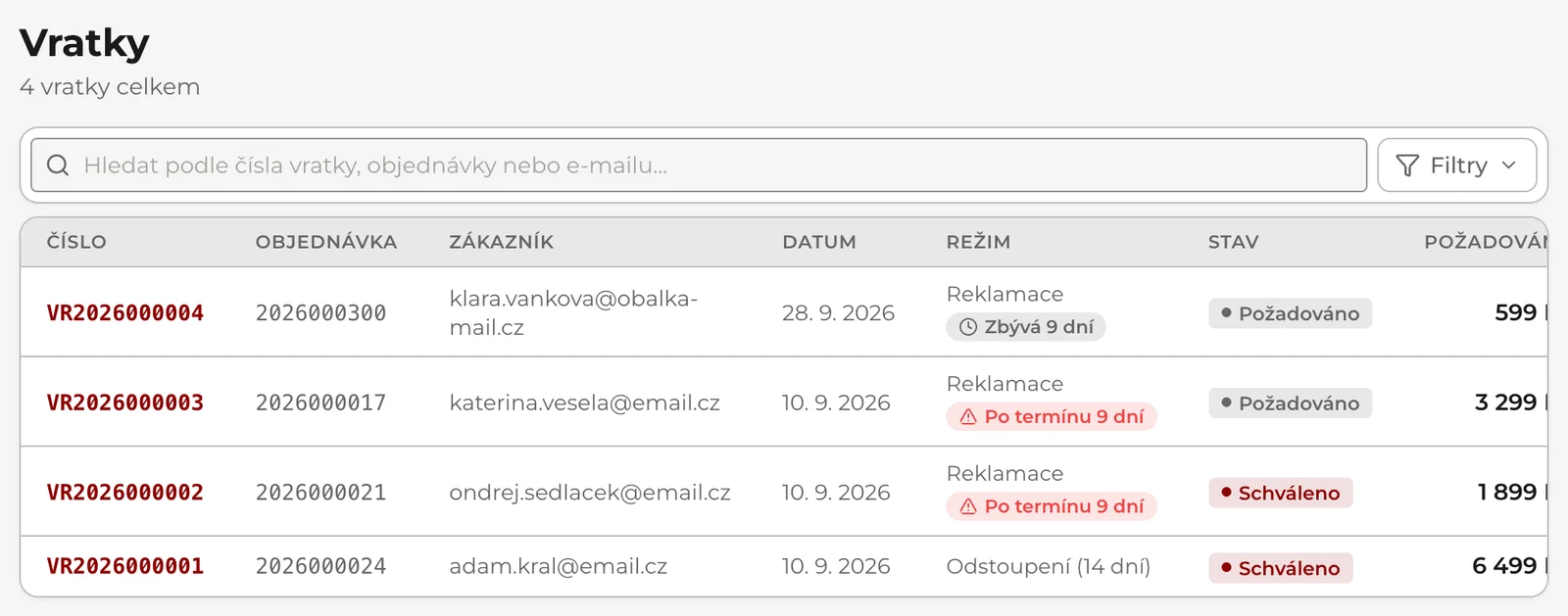
Sloupce jsou Číslo, Objednávka, Zákazník, Datum, Režim, Stav a Požadováno
(částka, kterou zákazník žádá). Vratky mají vlastní číselnou řadu s předponou VR, například
VR2026000012. U otevřené reklamace je vedle režimu pilulka se lhůtou, třeba Zbývá 12 dní, a po
jejím uplynutí Po termínu 2 dny.
Stavy vratky
Každá vratka v seznamu Vratky má jeden z těchto stavů. Mění se tlačítky v detailu vratky a některé přechody se dějí samy:
| Stav | Co znamená |
|---|---|
| Požadováno | Zákazník vratku podal, zboží zatím nemáte. |
| Přijato | Zboží dorazilo. Samo se sem přepne, když dorazí zpětná zásilka Zásilkovny. |
| Schváleno / Částečně schváleno | Uznali jste všechny, nebo jen některé kusy. |
| Zamítnuto | Neuznali jste žádný kus, nebo jste reklamaci zamítli. |
| Vyřízeno (peníze vráceny) | Vrácené peníze pokrývají vystavený dobropis. Přepne se samo. |
| Uzavřeno | Případ je hotový. Reklamace sem přejde i po vyřízení opravou nebo výměnou. |
| Zrušeno | Vratka se neuskutečnila, nebo ji zákazník stáhl. |
Ručně stav měníte tlačítky nad položkami vratky: u stavu Požadováno jsou Označit jako přijato a Zrušit vratku, u Přijato Zrušit vratku a u schválené nebo vyřízené vratky Uzavřít vratku. Žádné z nich se neptá na potvrzení.
1. Převezměte zboží
Otevřete vratku ze seznamu Vratky kliknutím na její číslo. Kudy zboží dorazí, záleží na dopravě:
- Když zákazník zaškrtl, že zboží pošle zpět, a máte nastavenou Zásilkovnu, dostane kód pro podání zpětné zásilky. V detailu ho uvidíte v pruhu Zpětná zásilka Zásilkovna i se stavem zásilky. Zákazník kód ukáže na kterémkoli výdejním místě Zásilkovny a po doručení k vám se vratka sama přepne na Přijato.
- Když zákazník zboží poslat chce, ale kód se nevytvořil, je v detailu tlačítko Vytvořit zpětnou zásilku (Zásilkovna). Potřebuje e-mail i telefon zákazníka z objednávky.
- Bez Zásilkovny posílá zákazník zboží na vaši adresu (uveďte ji v obchodních podmínkách). Po převzetí klikněte na Označit jako přijato.
V detailu je dále Poznámka zákazníka, Fotodokumentace, tabulka Položky vratky a Historie stavu, kde je každá změna i s tím, kdo ji udělal.
2. Schvalte množství
V detailu vratky (Vratky → detail vratky) je sekce Správa vratky s kartou Schválit množství:
- U každé položky zadejte do pole Schválit (max N), kolik kusů uznáváte. Předvyplněný je požadovaný počet.
- Klikněte na Schválit vratku.
Podle čísel se vratka přepne na Schváleno, Částečně schváleno, nebo při samých nulách na Zamítnuto, a karta to pod tlačítkem napíše. Schvalovat jde už ve stavu Požadováno, tedy i před převzetím zboží. Dokud nevystavíte dobropis, můžete čísla opravit a schválit znovu, i když vratka skončila při samých nulách jako Zamítnuto: karta schválení zůstane. Reklamaci zamítnutou v kartě Vyřízení reklamace (volbou Zamítnout) vracíte zpátky tlačítkem Upravit vyřízení: po změně na Vrácení peněz se karta schválení zase objeví. Schválená částka odečítá poměrnou část slevy, kterou zákazník na tyto kusy dostal (sloupec Sleva v tabulce položek).
U odstoupení se při schválení dopočítá i vratka dopravy. Při vrácení celé objednávky je to zaplacená doprava, nejvýš ale cena nejlevnějšího způsobu dodání, který jste nabízeli. Při částečném vrácení je to nula. Upravíte ji v sekci Vrácení nákladů na dodání polem Vratka dopravy (Kč) a tlačítkem Uložit, a to jen do vystavení dobropisu.
3. U reklamace zvolte způsob vyřízení
U reklamace je v detailu vratky (Vratky → detail vratky) sekce Vyřízení reklamace:
- V části Způsob vyřízení zvolte Oprava, Výměna, Sleva z ceny, Vrácení peněz, Zamítnout, nebo Staženo zákazníkem.
- U Sleva z ceny vyplňte Výše slevy (CZK). U Výměna můžete vyplnit ID náhradní objednávky: je to identifikátor z adresy detailu objednávky, ne její číslo.
- Do pole Odůvodnění / posudek napište své vyjádření. Zákazník ho dostane v e-mailu, takže ho formulujte pro něj.
- Klikněte na Uložit vyřízení. U už vyřízené reklamace se tlačítko jmenuje Upravit vyřízení.
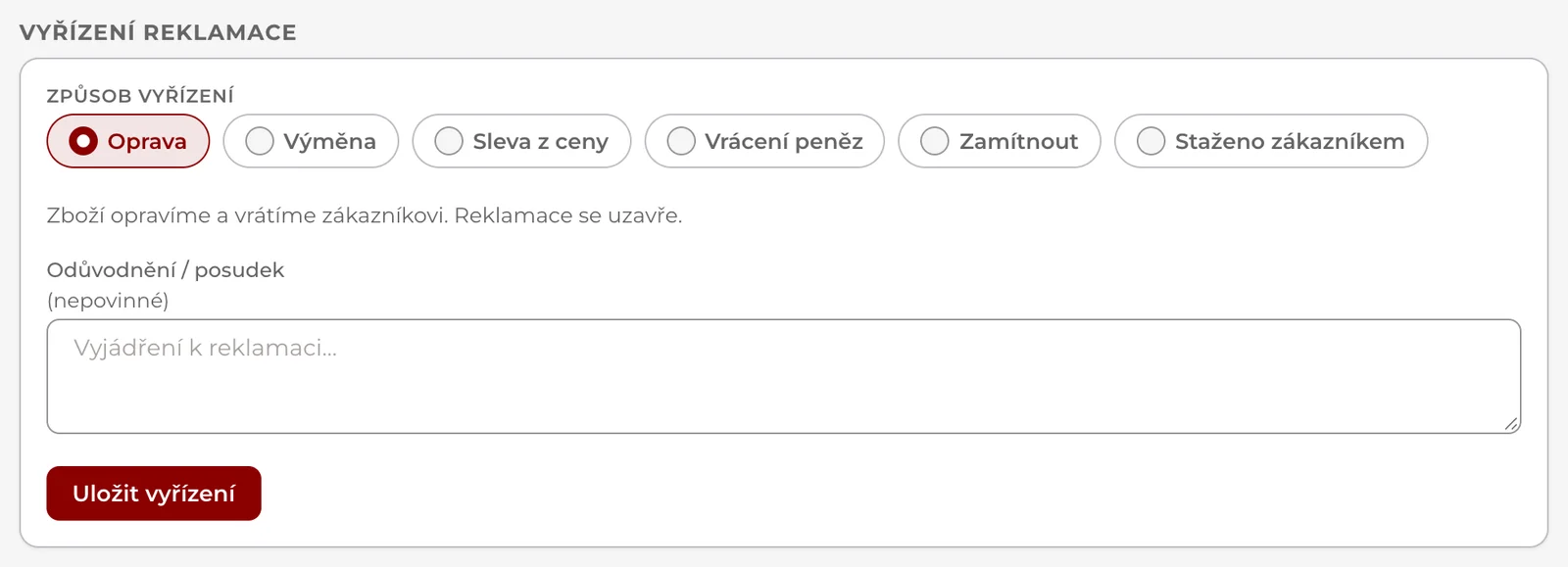
Zákazník dostane o výsledku e-mail, u zamítnutí i s poučením o mimosoudním řešení sporu u České obchodní inspekce. Nad detailem se objeví pruh Reklamace vyřízena s poznámkou, jestli jste to stihli v zákonné lhůtě.
Oprava a Výměna vratku uzavřou, Zamítnout ji přepne na Zamítnuto a Staženo zákazníkem na Zrušeno. Po uzavření nebo zrušení už vyřízení změnit nejde. U Sleva z ceny a Vrácení peněz pokračujete dobropisem a vrácením peněz.
Třicetidenní lhůta reklamace
V detailu otevřené reklamace (Vratky → detail vratky) ukazuje pruh nahoře, kolik dní zbývá do konce zákonné 30denní lhůty pro vyřízení. Lhůta běží od podání reklamace a žádný mezistav ji nestaví, ani „čeká se na servis“.
Delší lhůtu můžete sjednat jen se zákazníkem, a musí jít doložit. V sekci Lhůta pro vyřízení reklamace vyplňte Dohodnutá lhůta do a do pole Jak zákazník souhlas udělil napište, kdy a jak souhlasil (třeba e-mail ze dne). Uložte tlačítkem Uložit lhůtu. Dohodnutá lhůta musí být delší než zákonná. Když datum smažete a uložíte, platí zase 30 dní.
Každé ráno vás SHOPZI upozorní ve zvonku i e-mailem (Reklamace: blíží se zákonná lhůta) na reklamace bez uloženého vyřízení, kterým zbývají nejvýš 3 dny, nebo už jsou po termínu.
4. Vystavte dobropis
Dobropis vystavíte v detailu vratky (Vratky → detail vratky) v sekci Správa vratky. Karta Vystavit dobropis se objeví, když je vratka schválená nebo částečně schválená:
- Pole Důvod opravy (§ 45) můžete nechat prázdné. Doplní se věcný důvod podle režimu vratky, například „Odstoupení od smlouvy do 14 dnů: vrácení zboží“.
- Klikněte na Vystavit dobropis. Nahoře se objeví pruh s číslem dobropisu a odkazem Zobrazit dobropis.
Dobropis zní na schválené kusy po odečtení slevy, u odstoupení i na vratku dopravy. Je to opravný
daňový doklad s číslem z řady OD, odkazuje na původní fakturu a objeví se i ve Fakturaci. Nese
stejný daňový režim jako faktura: k faktuře firmě z jiného státu EU (prodej bez DPH) DPH nevrací.
Zákazník si ho stáhne ve svém účtu v části Vratky, host přes odkaz ze svého potvrzovacího e-mailu.
U reklamace vyřízené Sleva z ceny je místo toho karta Dobropis na slevu se stejným polem Důvod opravy (§ 45) a tlačítkem Vystavit dobropis na slevu. Sleva nesmí převýšit cenu reklamovaných položek.
Dobropis je doklad, ne platbaVystavením dobropisu se nikomu neposlaly peníze a vratka se nepřepne na „Vyřízeno“. Po vystavení už nejde změnit důvod opravy, schválené množství ani vratku dopravy.
Vystavený dobropis jde výjimečně stornovat tlačítkem Stornovat dobropis: vyplňte Důvod storna (povinné) a klikněte na Potvrdit storno. Storno jde jen do chvíle, než jste k vratce vrátili peníze. Číslo stornovaného dobropisu se už nikdy nepoužije. Potom můžete množství upravit a vystavit nový dobropis.
Storno nejde ani u dobropisu, který už odešel do účetnictví (do ABRA Flexi nebo v balíčku pro účetní, viz Účetnictví). Tlačítko pak zešedne a vysvětlí proč: vystavený doklad se podle zákona o DPH neruší, opravuje se dalším dokladem.
5. Vraťte peníze
V detailu vratky (Vratky → detail vratky) je sekce Vrácení peněz. Objeví se po schválení odstoupení a u reklamace vyřízené Vrácení peněz nebo Sleva z ceny. Pole Částka (CZK) je předvyplněné částkou dobropisu. Dokud dobropis není, je v něm výše slevy z ceny, nebo schválená částka.
- Vrátit peníze přes bránu (Comgate), případně (Stripe), je u objednávky zaplacené kartou. V závorce je vždy brána, přes kterou zákazník platil. Potvrzení Skutečné odeslání peněz upozorní, že akci nelze vzít zpět, a peníze odejdou po kliknutí na Potvrdit a odeslat. Přes bránu jde u jedné vratky vracet jen jednou.
- Zaznamenat ruční refundaci použijte, když peníze pošlete sami, třeba z banky. Vyberte Způsob (ruční): Bankovní převod, Původní platební metoda, Poukaz, Hotově, nebo Ručně / jiné. K jedné vratce jde zaznamenat jen jedna ruční refundace.
Součet vrácených peněz nesmí převýšit zaplacenou částku objednávky. Jakmile vrácené peníze pokryjí dobropis, vratka se sama přepne na Vyřízeno (peníze vráceny).
Panel hlídá, že si peníze a doklady odpovídají. Hlásí Chybí dobropis, když jste vrátili víc, než na kolik zní dobropisy, a Peníze zatím neodešly v opačném případě.
E-mail o vrácení peněz odejde zákazníkovi jednou, ve chvíli, kdy se vratka přepne na Vyřízeno (peníze vráceny), tedy když je vystavený dobropis a vrácené peníze ho pokryjí. Nezáleží na tom, jestli peníze vracíte před vystavením dobropisu, nebo až po něm.
6. Rozhodněte o zboží
V detailu vratky (Vratky → detail vratky) je sekce Vyřízení vrácených položek. U každé schválené položky vyberte Zpět na sklad, Likvidace, Zpět dodavateli, nebo Karanténa a potvrďte tlačítkem Vyřídit položky. Máte-li víc skladů, vyberte i Sklad pro naskladnění.
Volba Zpět na sklad se nabízí jen se zapnutým modulem Sklad a přičte kusy jen u produktů, které evidují zásoby. S vypnutým skladem zůstanou zbylé tři volby a u položek se jen zaznamená, jak jste s nimi naložili. Výsledek uvidíte ve sloupci Vyřízení v tabulce Položky vratky.
Sekce se nezobrazí u reklamace vyřízené Oprava nebo Sleva z ceny, protože zboží patří dál zákazníkovi: po opravě se mu vrací, při slevě si ho rovnou nechává.
Vratky a Agent
Agent přečte seznam vratek i detail jedné vratky: položky s požadovanými a schválenými počty, stav, lhůtu reklamace a vystavený dobropis. Umí vratku nebo reklamaci založit, posunout její stav dopředu (zboží dorazilo, případ uzavřen) a schválit množství stejně jako karta Schválit množství: buď všechno, co zákazník uplatnil, nebo jen vybrané počty u jednotlivých položek.
Agent počet nikdy tiše nezkrátí. Když chce schválit víc kusů, než u položky ještě zbývá (část už schválila jiná vratka téže objednávky), schválení odmítne a nic nezmění. Vratku s vystaveným dobropisem schvalovat nebude a zamítnutí celé vratky nechá na vás.
Dobropis, vrácení peněz, vyřízení reklamace ani zrušení vratky Agent neudělá, to zůstává na vás v detailu vratky. Heslo ke zpětné zásilce a interní poznámku uvidí jen Agent v administraci, AI asistent připojený přes MCP je nedostane. Víc v článku Co Agent umí v obchodě změnit.
Časté potíže
Hlášky, na které narazíte v detailu vratky (Vratky → detail vratky), a co s nimi.
„Nejprve vystavte fakturu k objednávce.“ Dobropis opravuje fakturu, takže bez ní nevznikne. Vystavte ji v detailu objednávky, viz Vystavení faktury.
„Nejprve vyplňte fakturační údaje firmy (IČO) v nastavení.“ Doplňte IČO v Nastavení → Firma.
„Objednávka je zrušená nebo nezaplacená: dobropis k ní vystavit nelze.“ Nezaplacenou objednávku nejdřív označte v jejím detailu jako zaplacenou. Ke zrušené objednávce dobropis nevznikne.
„Žádné schválené položky k vystavení dobropisu.“ Schvalte aspoň jeden kus v kartě Schválit množství.
„K vratce už je vystaven dobropis: schválené množství se nedá měnit.“ Množství změníte jen po stornu dobropisu, a to jen do vrácení peněz a jen dokud dobropis neodešel do účetnictví.
„Ruční refundace k této vratce už je zaznamenaná.“ Druhou ruční refundaci ke stejné vratce zaznamenat nejde.
Zákazník nemůže odstoupit od smlouvy. Buď uplynula lhůta pro odstoupení, nebo je zboží z odstoupení vyloučené. Reklamovat vadu může dál.
„Chybí e-mail nebo telefon zákazníka pro vytvoření zpětné zásilky.“ Zásilkovna kód bez obojího nevydá. Domluvte se zákazníkem jiný způsob vrácení a po převzetí klikněte na Označit jako přijato.
Dohodnutou lhůtu nejde uložit. Vyplňte i Jak zákazník souhlas udělil a zvolte datum pozdější než zákonnou lhůtu.
Zákazník čeká a lhůta běží. Marné uplynutí třiceti dnů je podstatné porušení smlouvy: zákazník pak může odstoupit od smlouvy nebo žádat přiměřenou slevu. Zvolte způsob vyřízení včas.