Záložky editoru produktu
Co je na záložkách editoru produktu (Média, Kategorie, Atributy, Modifikátory, SEO / GEO, GPSR & soulad, Propojení), v postranních kartách a co se ukládá kterým tlačítkem.
Editor produktu otevřete kliknutím na produkt v Produkty. Nahoře je řada záložek Základní, Varianty, Modifikátory, Média, Atributy, Kategorie, SEO / GEO, GPSR & soulad, Propojení a dvě se štítkem Brzy (Balíček, Překlady). Vpravo je sloupec s kartami Akce, Stav & viditelnost a Organizace.
Záložku Základní popisuje článek Přidání produktu, záložku Varianty článek Varianty produktu. Všechny záložky kromě Základní, SEO / GEO a GPSR & soulad fungují až u uloženého produktu.
Co se ukládá kterým tlačítkem
V editoru produktu (Produkty → produkt) neplatí jedno tlačítko pro všechno. Uložit změny v kartě Akce vpravo ukládá záložky Základní, SEO / GEO a GPSR & soulad a všechny tři postranní karty. Totéž udělá tlačítko Uložit v hlavičce editoru, ať jste na kterékoli záložce. Ostatní záložky mají vlastní tlačítko na konci:
| Záložka | Ukládá se tlačítkem |
|---|---|
| Varianty | Uložit |
| Modifikátory | Uložit modifikátory |
| Atributy | Uložit atributy |
| Kategorie | Uložit kategorie |
| Propojení | Uložit propojení |
| Média | žádným, každá změna se uloží hned |
Před přepnutím záložky uložteMáte-li na záložce Varianty, Modifikátory, Atributy, Kategorie nebo Propojení neuložené změny, editor se před přepnutím zeptá, jestli je chcete zahodit. Zrušením zůstanete na záložce a uložíte je jejím tlačítkem. Co píšete na záložkách Základní, SEO / GEO a GPSR & soulad, přepnutí záložky přežije, ale uloží se až tlačítkem Uložit v hlavičce nebo Uložit změny.
Tlačítko Uložit v hlavičce změny na vlastních záložkách Varianty, Modifikátory, Atributy, Kategorie a Propojení neuloží, i když na nich zrovna jste.
Záložka Média
Fotky produktu spravujete v editoru na záložce Média (Produkty → produkt → Média), v kartě Galerie médií:
- Klikněte na Nahrát obrázky (u prázdné galerie na plochu Zatím žádné obrázky) a vyberte jeden nebo více souborů. Povolené jsou JPEG, PNG, WebP a GIF do 5 MB.
- První nahraný obrázek se stane hlavním a nese štítek Hlavní. Hlavní obrázek se ukazuje ve výpisu produktů. Jiný nastavíte hvězdičkou Nastavit jako hlavní (náhled v katalogu).
- Šipkami Posunout dříve a Posunout později měníte pořadí v galerii.
- Do pole Alt text (přístupnost + SEO) napište krátký popis obrázku. Uloží se, jakmile z pole odejdete. Tlačítko vedle pole ho vygeneruje pomocí AI po potvrzení. Potvrzovací dialog ukáže přesně tu cenu, kterou generování strhne (ceník je v článku AI kredity a modely).
- Koš (Smazat) obrázek odstraní hned, bez dalšího potvrzení.
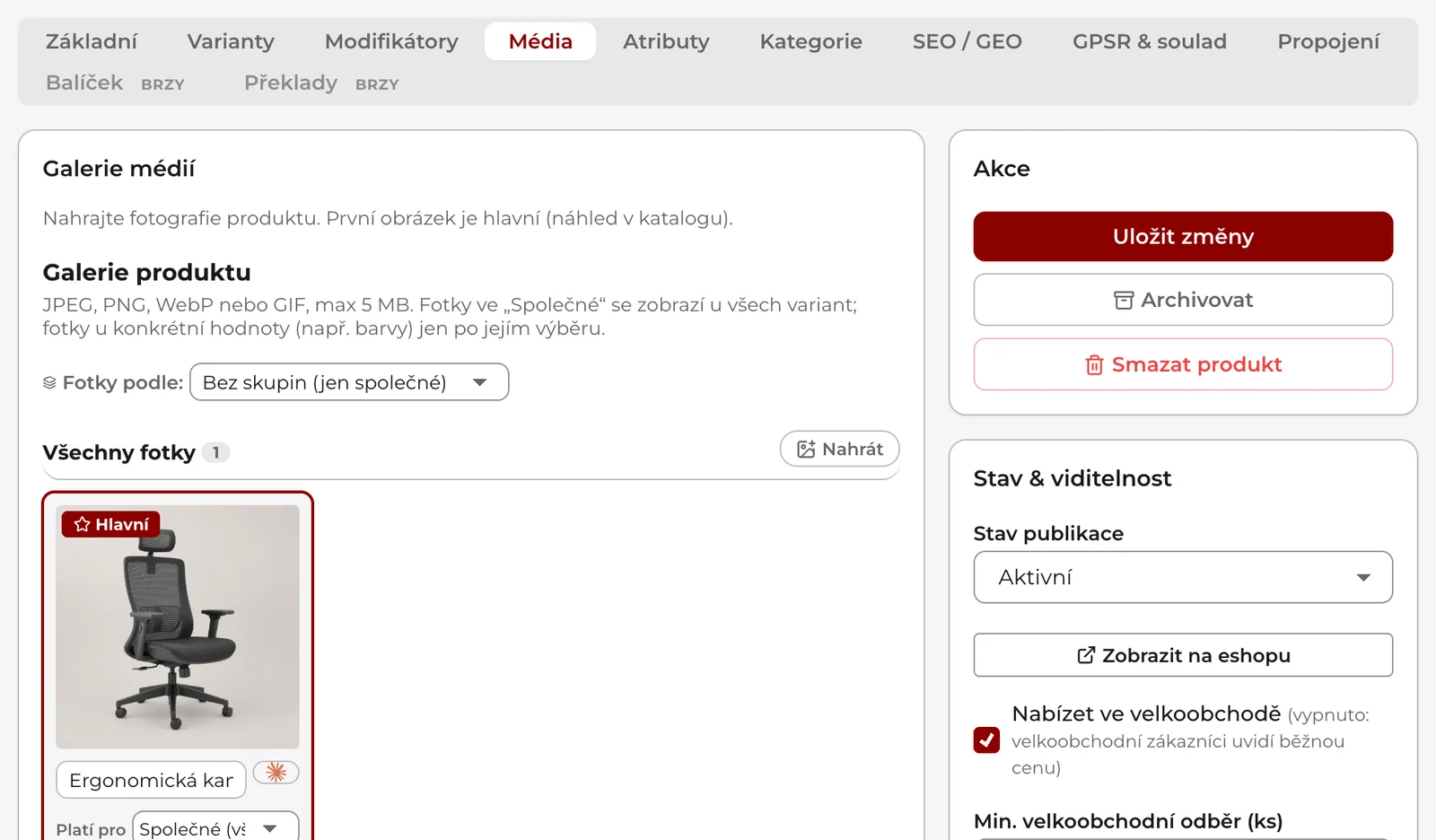
Tlačítko Generovat obrázek vytvoří produktovou fotku pomocí AI podle názvu produktu. Funguje až s vyplněným názvem a stojí kredity.
Má-li produkt varianty, umí galerie fotky rozdělit podle jedné osy, typicky barvy. Volba Fotky podle: vybere osu, nebo Bez skupin (jen společné). Fotky ve skupině Společné fotky se ukazují u všech variant, fotky u konkrétní hodnoty jen po jejím výběru. Každá skupina má vlastní tlačítko Nahrát a každá fotka volbu Platí pro (Společné (všechny varianty) nebo konkrétní hodnota). Hlavní fotkou může být jen společná fotka.
Záložka Kategorie
Kam produkt patří, určíte v editoru na záložce Kategorie (Produkty → produkt → Kategorie). Vede sem i tlačítko Upravit kategorie → v kartě Organizace.
- Zaškrtněte všechny kategorie, kam produkt patří. Může jich být víc. Pole Hledat kategorii nebo podkategorii… najde i vnořené kategorie, šipky u nadřazených kategorie rozbalí.
- U jedné z nich klikněte na Primární?, tlačítko se změní na Primární. Hlavní kategorie se ukazuje v drobečkové navigaci a ve sloupci Kategorie v seznamu produktů. První zaškrtnutá kategorie se stane primární sama.
- Pod stromem zkontrolujte souhrn „Zařazeno do N kategorií.“ a uložte tlačítkem Uložit kategorie.
Když obchod žádné kategorie nemá, záložka napíše, že je nejdřív vytvořte v sekci Kategorie. Jak na to, popisuje článek Kategorie produktů.
Záložka Atributy
Vlastnosti produktu, podle kterých zákazníci filtrují a které se ukážou v tabulce Parametry na stránce produktu, vyplníte v editoru na záložce Atributy (Produkty → produkt → Atributy). Nejsou to varianty: liší-li se podle vlastnosti cena nebo sklad (barva, velikost), nastavte ji na záložce Varianty.
Pod nadpisem Vlastnosti je každá aktivní vlastnost obchodu:
- Výběr ze seznamu a Barevné vzorky: kliknutím označíte jednu nebo více hodnot.
- Rozsah / číslo: pole Hodnota, vedle je jednotka.
- Ano / Ne: Nezadáno, Ano nebo Ne.
Vlastnost, která u produktu slouží jako osa varianty, je jen ke čtení se štítkem spravováno variantami. Hodnoty vlastností, které už nemají aktivní definici (skrytá nebo smazaná vlastnost), jsou v části Nezařazené atributy; uložením se neztratí.
Rozbalovací Pokročilé: doplňkové údaje (JSON) je pro vlastní parametry mimo definované
vlastnosti, třeba { "Složení": "100 % vlna" }. Podle nich se nefiltruje, na stránce produktu se
ale ukážou v tabulce Parametry pod definovanými vlastnostmi (klíč je název řádku, proto ho
pište česky), dokud je v Nastavení → Produkty na záložce Detail zapnutý přepínač Vlastní
parametry v tabulce Parametry. Klíč začínající podtržítkem se nezobrazí nikdy. Neplatný zápis
uložení odmítne hláškou „Doplňkové atributy nejsou platný JSON.“
Uložte tlačítkem Uložit atributy. Samotné vlastnosti zakládáte jinde, viz Vlastnosti produktů a filtry v katalogu.
Záložka Modifikátory
Volitelné přídavky, které zákazník vybírá na stránce produktu a které mění cenu jedné položky (dárkové balení, gravírování, jiný obal), nastavíte v editoru na záložce Modifikátory (Produkty → produkt → Modifikátory). Na rozdíl od variant nemají vlastní sklad ani SKU.
- Klikněte na Přidat skupinu modifikátorů.
- Vyplňte Název skupiny (třeba Balení) a vyberte Typ: Výběr, Doplněk, Odebrání nebo Jiné.
- Zaškrtněte Povinné, pokud zákazník musí něco vybrat, a případně nastavte Min. výběr a Max. výběr.
- Tlačítkem Přidat volbu přidejte možnosti: Volba (název), Příplatek (Kč) (záporná částka cenu sníží) a Výchozí (předvybraná volba).
- Uložte tlačítkem Uložit modifikátory.
Skupina nebo volba bez názvu se při uložení zahodí. Koš u skupiny nebo volby ji odebere.
V obchodě se skupina typu Výběr (a každá skupina s Max. výběr 1) ukáže jako přepínač, ostatní jako zaškrtávátka. Povinná skupina má u názvu „povinné“ a bez výběru nejde produkt vložit do košíku. Příplatek se přičte k ceně položky v košíku i na dokladu.
Záložka SEO / GEO
Jak produkt vypadá ve vyhledávání, při sdílení a v AI vyhledávačích, nastavíte v editoru na záložce SEO / GEO (Produkty → produkt → SEO / GEO), v kartě SEO / GEO optimalizace. Má čtyři pod-záložky:
- SEO: Klíčové slovo (focus keyphrase), Meta titulek a Meta popis s náhledem ve
výsledcích vyhledávání a rozbory Analýza SEO a Čitelnost. V titulku a popisu fungují
proměnné
%%title%%,%%sitename%%a%%sep%%. - Sociální: OG titulek, OG popis, OG obrázek (pro sdílení) a totéž pro síť X. Nevyplněná pole převezmou meta titulek a popis.
- Pokročilé: Neindexovat (noindex), Nesledovat odkazy (nofollow), Kanonická URL, Titulek v drobečkové navigaci a Pilířový obsah (cornerstone). Globální vypínač indexace v Nastavení → SEO má přednost: tady jde indexaci jen dál omezit.
- AI / GEO: AI shrnutí (přímá, ověřitelná odpověď na hlavní dotaz) a Klíčová fakta (tlačítko Přidat fakt).
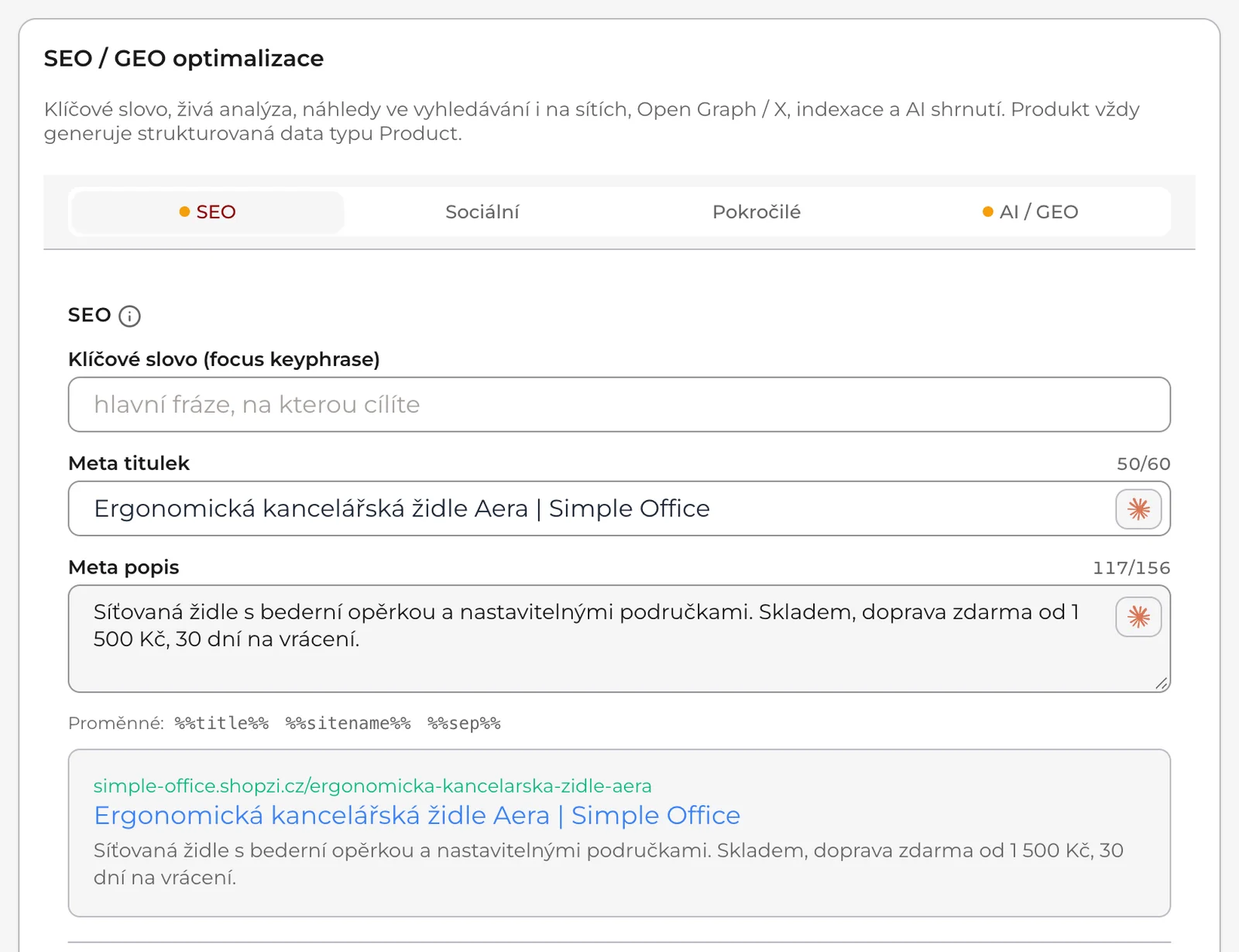
Když na záložce Základní změníte slug uloženého produktu, ukáže pod-záložka SEO nahoře upozornění se starou adresou. Nic dalšího dělat nemusíte: trvalé přesměrování (301) ze staré adresy na novou se po uložení založí samo.
U meta titulku, meta popisu a AI shrnutí je tlačítko, které text vygeneruje pomocí AI (až s vyplněným názvem produktu, s potvrzením ceny v kreditech). Produkt vždy generuje strukturovaná data typu Product, a má-li časté dotazy od AI produktů, také FAQPage. Časté dotazy tahle záložka nezobrazuje, uložení je ale nechá beze změny. Uložte tlačítkem Uložit změny v kartě Akce.
Záložka GPSR & soulad
Údaje, které vyžaduje nařízení EU o bezpečnosti výrobků (GPSR, účinné od 13. 12. 2024), vyplníte v editoru na záložce GPSR & soulad (Produkty → produkt → GPSR & soulad):
- Karta Úplnost produktu vypíše, co produktu chybí: GTIN nebo EAN, značka, MPN a u fyzického zboží název a úplná adresa výrobce (ulice, město, země), případně odpovědná osoba v EU. Počítá s uloženými kódy, po jejich změně proto produkt nejdřív uložte. Zaškrtávátko Obsah byl částečně generován AI (EU AI Act) se zapne samo po použití AI v editoru, můžete ho vypnout.
- Karta Výrobce: Název výrobce, Ulice a č.p., Město, PSČ, Země (kód, například cz) a E-mail.
- Karta Odpovědná osoba v EU (vyplňte, když výrobce sídlí mimo EU): Jméno / název a tatáž adresní pole.
Údaje se zobrazí na stránce produktu v sekci Bezpečnost a výrobce (GPSR). Uložte tlačítkem Uložit změny v kartě Akce.
Záložka Propojení
Doporučené produkty na konci stránky produktu nastavíte v editoru na záložce Propojení (Produkty → produkt → Propojení):
- Napište do pole Hledat produkt k propojení… část názvu a stiskněte Enter nebo Hledat. Ukáže se nejvýš osm výsledků.
- U nalezeného produktu klikněte na Přidat.
- U každého propojení vyberte Typ. Koš propojení odebere.
- Uložte tlačítkem Uložit propojení.
Typ určuje, pod jakým nadpisem produkt v obchodě uvidíte:
| Typ | Nadpis na stránce produktu |
|---|---|
| Související | Související produkty |
| Cross-sell | Mohlo by se vám hodit |
| Up-sell | Vylepšete si nákup |
| Příslušenství | Příslušenství |
| Náhrada | Náhradní produkty |
| Součást balíčku, Varianta produktu | v obchodě se nezobrazí |
Propojení platí jedním směrem: chcete-li doporučení i opačně, nastavte ho i u druhého produktu. Obchod doporučení sám nedoplňuje, bez propojení se na konci stránky produktu žádné neukážou.
Postranní karty Stav a viditelnost a Organizace
Vpravo v editoru produktu (Produkty → produkt) jsou pod kartou Akce ještě dvě karty. Obě se ukládají tlačítkem Uložit změny.
Stav & viditelnost obsahuje Stav publikace s odkazem na náhled (viz Přidání produktu), zaškrtávátko Nabízet ve velkoobchodě (vypnuté znamená, že velkoobchodní zákazníci uvidí běžnou cenu) a pole Min. velkoobchodní odběr (ks) (1 znamená bez minima). Velkoobchod popisuje článek Velkoobchodní ceny pro firmy.
Organizace obsahuje:
- Typ produktu: Fyzický produkt a Balíček se posílají dopravou a sledují sklad; Digitální produkt, Služba a Dárková karta dopravu ani sklad nemají. Změna typu tohle přenastaví u všech variant.
- Nelze vrátit bez důvodu: zaškrtněte u zboží, které podle § 1837 občanského zákoníku nejde vrátit do 14 dnů bez udání důvodu (zboží na zakázku, hygienické zboží v porušeném obalu, zboží podléhající rychlé zkáze). Digitální produkty a služby jsou vyloučené automaticky. Reklamaci vady to nevylučuje.
- Pole pro dodavatele se jmenuje podle toho, jak jim říkáte v sekci Dodavatelé (Dodavatel, Značka nebo Výrobce). Vyberte existující záznam, nebo napište nové jméno: při uložení produktu vznikne nový záznam s vlastní stránkou. Viz Dodavatelé a značky.
- Tlačítko Upravit kategorie → přepne na záložku Kategorie.
Záložky Balíček a Překlady
Záložky Balíček a Překlady v editoru produktu (Produkty → produkt) mají štítek Brzy a zatím jen vysvětlují, že funkce není hotová. Nic se v nich nenastavuje. Produkt typu Balíček se prodává jako jedna položka s vlastní cenou a texty produktu jsou jen v češtině.
Pruh Z feedu dodavatele
Produkt, který založil odběr z Feedů dodavatelů, má v editoru (Produkty → produkt) mezi hlavičkou a záložkami pruh Z feedu dodavatele s odkazem na odběr (dodavatel a název feedu). Pruh připomíná, že cenu a sklad řídí dodavatel a že pole, která upravíte, si obchod převezme a feed je už nepřepíše.
Pod tím jsou tlačítka polí název, popis, fotky, kategorie, parametry, cena a velkoobchodní cena. Zamčené pole (ikona zámku) patří obchodu: klepnutím ho vrátíte dodavateli a u názvu, popisu a cen do něj příští synchronizace zapíše hodnotu z feedu. Klepnutím na odemčené pole ho převezmete a feed ho přestane měnit. Změna platí hned, nic dalšího se neukládá.
Když produkt skryla synchronizace, je v pruhu poznámka „skryto synchronizací (vyprodáno nebo pod nákupní cenou)“. Ostatní produkty pruh nemají.
Časté potíže
Nejčastější potíže v editoru produktu (Produkty → produkt):
Obrázek se nenahrál. Hláška „Soubor je příliš velký. Maximální velikost: 5 MB“ znamená přesně to; zmenšete ho. Hláška „Úložiště je plné (…)“ znamená, že jste vyčerpali úložiště tarifu: smažte nepotřebné soubory, nebo přejděte na vyšší tarif.
Změny na záložce zmizely. Při přepnutí jste potvrdili, že se neuložené změny zahodí. Varianty, modifikátory, atributy, kategorie a propojení mají vlastní tlačítko; než přepnete, uložte je jím. Totéž platí pro odchod z editoru jinam (třeba do menu vlevo): na to se editor nezeptá.
Doporučené produkty se na stránce produktu neukazují. Zkontrolujte, že je propojení uložené a má jiný typ než Součást balíčku nebo Varianta produktu.
Tlačítko AI je šedé. Vyplňte nejdřív název produktu, generování z něj vychází.