Párování plateb a bankovní výpis
Jak nahrát bankovní výpis, kdy se platba spáruje s objednávkou sama, jak vyřešit frontu, jak spárovat platbu ručně podle VS a jak se párují dobírky.
Platba převodem nebo dobírkou k vám nedorazí přes platební bránu, takže se objednávka sama od sebe neoznačí jako zaplacená. K tomu slouží Objednávky → Párování plateb (tlačítko Párování plateb vpravo nahoře na seznamu objednávek). Otevře ho role Editor, Manažer nebo Vlastník.
Spárovaná platba objednávku označí jako zaplacenou. U bankovního převodu zákazníkovi odejde e-mail o přijetí platby a doklad se nevystavuje znovu: vznikl už při objednání, protože ho zákazník potřebuje k zaplacení (jsou na něm QR platba i variabilní symbol). U dobírky je to naopak, tam doklad vzniká až okamžikem, kdy je objednávka zaplacená.
Párování má dvě dráhy, protože jde o dvoje peníze:
- Bankovní převod posílá zákazník. Párujete ho nahraným bankovním výpisem na stránce Import bankovního výpisu.
- Dobírku posílá dopravce. Objednávka se zaplatí sama doručením, výplatní soubor ji jen doplní.
Živé napojení na banku nenabízímeKromě několika výjimek dávají české banky přístup k účtu jen přes PSD2, k čemuž je potřeba licence ČNB a certifikát eIDAS. Stažený výpis funguje u všech bank, takže pracujeme s ním.
Kdy se platba z výpisu spáruje sama
Při nahrání bankovního výpisu (Objednávky → Párování plateb → Import bankovního výpisu) se objednávka automaticky uhradí jen tehdy, když sedí všechno naráz:
- variabilní symbol odpovídá právě jedné objednávce,
- částka souhlasí na haléř s částkou objednávky (žádná tolerance, ani nahoru, ani dolů),
- platba i objednávka jsou v korunách,
- částka je kladná, tedy peníze skutečně přišly.
Nuly na začátku symbolu nevadí: „0000012345“ z výpisu je tentýž symbol jako „12345“ u objednávky.
Cokoli jiného jde do fronty k ručnímu posouzení, vždy s českou větou, proč: platba bez variabilního symbolu, symbol bez objednávky, dva shodné symboly, rozdíl o jediný haléř, cizí měna, záporná nebo nulová částka, stornovaná objednávka i objednávka, která už zaplacená je. U té poslední to bývá druhá platba téhož zákazníka, a tu je lepší vidět než tiše schovat.
Je to schválně přísné. Špatně spárovaná platba je finanční chyba: označí nezaplacenou objednávku jako zaplacenou, uvolní zboží, naúčtuje tržbu a odešle zákazníkovi e-mail o přijetí platby.
Nahrání bankovního výpisu
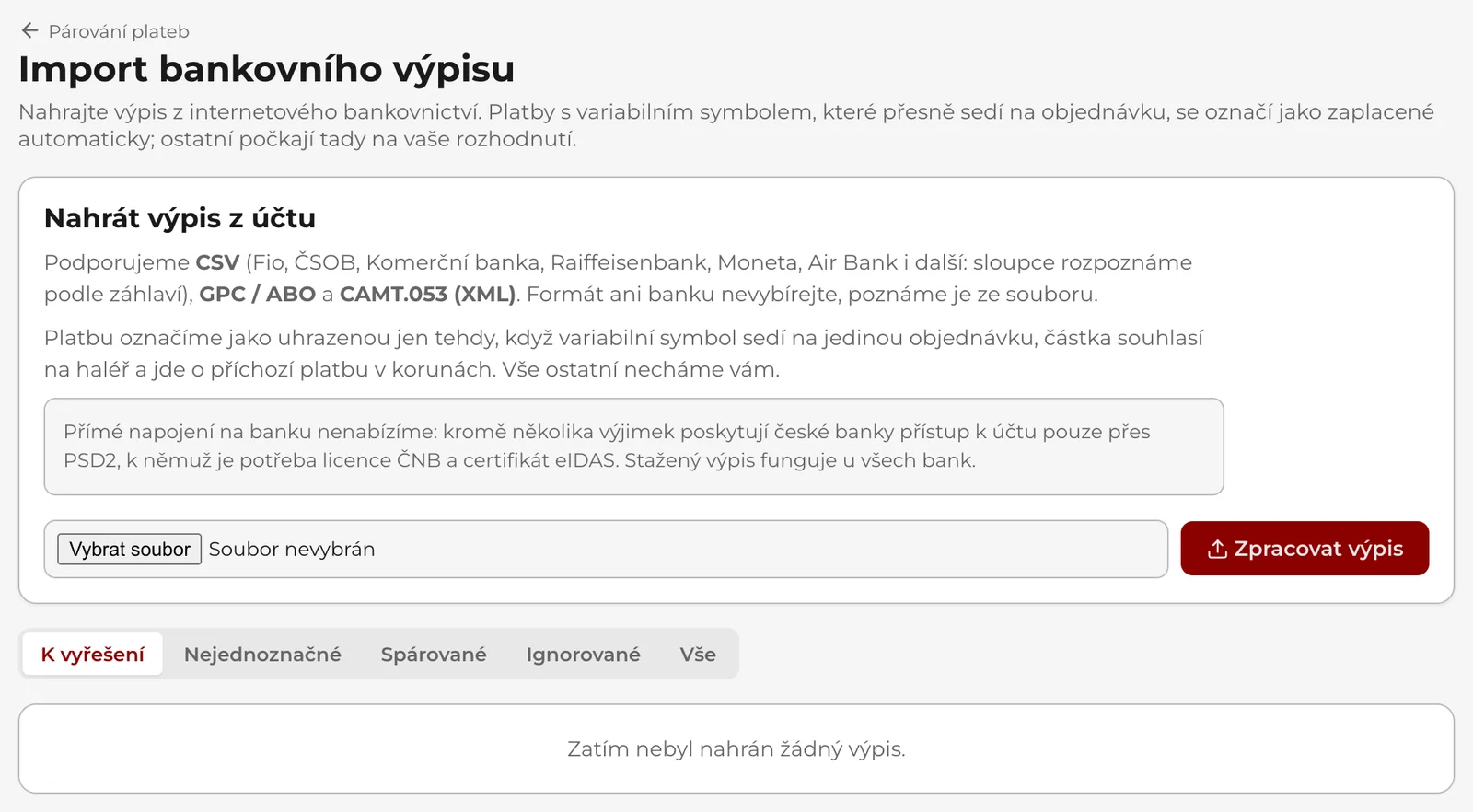
Na stránce Objednávky → Párování plateb klikněte na Import bankovního výpisu (CSV, GPC/ABO, CAMT.053). Otevře se stránka Import bankovního výpisu s kartou Nahrát výpis z účtu.
- Stáhněte si v internetovém bankovnictví výpis. Formát ani banku nevybíráte, poznáme je ze souboru: CSV (Fio, ČSOB, Komerční banka, Raiffeisenbank, Moneta, Air Bank i další, sloupce hledáme podle záhlaví), GPC / ABO a CAMT.053 (XML). Soubor nijak neupravujte.
- Vyberte soubor a klikněte na Zpracovat výpis. Limit je 8 MB.
- Přečtěte si výsledek, třeba „Načteno 24 plateb. Spárováno automaticky: 20. K vyřešení: 4.“ Pod ním mohou být upozornění, například že soubor nemá sloupec s variabilním symbolem, a proto nejde párovat automaticky.
Nahrát tentýž soubor dvakrát nevadí. Druhý pokus skončí hláškou „Tento výpis už byl nahrán“, aby se platby nezaúčtovaly dvakrát. Stejně tak se přeskočí jednotlivé platby, které už v systému jsou, i když je přinese jiný soubor: výsledek pak dodá větu, kolik plateb bylo nahráno dříve a znovu se nezaúčtovalo.
Jakmile máte první výpis nahraný, ukazuje se nahoře pruh s čísly posledního importu: Poslední výpis (datum, formát a název souboru), Načtené platby i s obdobím výpisu a Spárováno automaticky. Pod ním se objeví odkazy K vyřešení a Nejednoznačné s počtem, ale jen když v nich něco čeká.
Fronta k vyřešení a nejednoznačné platby
Pod kartou nahrávání na stránce Objednávky → Párování plateb → Import bankovního výpisu je přepínač K vyřešení · Nejednoznačné · Spárované · Ignorované · Vše. Tabulka má sloupce Variabilní symbol (u platby bez symbolu „bez VS“), Datum, Protistrana i se zprávou pro příjemce, Vyhodnocení, Částka, Stav a Akce.
Ve sloupci Vyhodnocení je česky napsané, proč platba neprošla, a odkaz na nalezenou objednávku, pokud nějaká je. Například:
- „K variabilnímu symbolu … neexistuje objednávka.“
- „Variabilní symbol … má více objednávek (…). Vyberte správnou ručně.“ Tohle jsou řádky ve stavu Nejednoznačné.
- „Částka nesouhlasí o … (nedoplatek)“ nebo „(přeplatek)“, i s částkou objednávky.
- „Objednávka … je už zaplacená: zkontrolujte, zda nejde o druhou platbu.“
- „Objednávka … je stornovaná: platbu je nutné vyřešit ručně.“
U nevyřešeného řádku máte dvě možnosti:
- Spárovat: do pole Číslo objednávky napíšete číslo objednávky přesně tak, jak je v seznamu objednávek, a kliknete na Spárovat. Když matcher kandidáta našel a jen ho odmítl uhradit, je číslo předvyplněné, takže jde o jedno kliknutí. Ruční spárování přijme i částku, která se od objednávky liší: je to vaše rozhodnutí, třeba přijatý nedoplatek.
- Ignorovat, když platba s objednávkami vůbec nesouvisí (poplatek, úrok, vlastní vklad).
Rozhodnutí není konečné. U spárovaných i ignorovaných řádků je tlačítko Vrátit, které platbu pošle zpět do fronty. Stav platby u objednávky se tím ale nezmění, ten opravte v detailu objednávky.
Záporný ani nulový řádek spárovat nejde: odchozí platba objednávku uhradit nemůže, takže je u něj jen Ignorovat.
Zrušenou ani zamítnutou objednávku neuhradí žádná cesta párování, ani ruční Spárovat. Peníze za ni patří zákazníkovi zpátky: vraťte mu je a platbu pak označte Ignorovat.
Ruční spárování podle VS
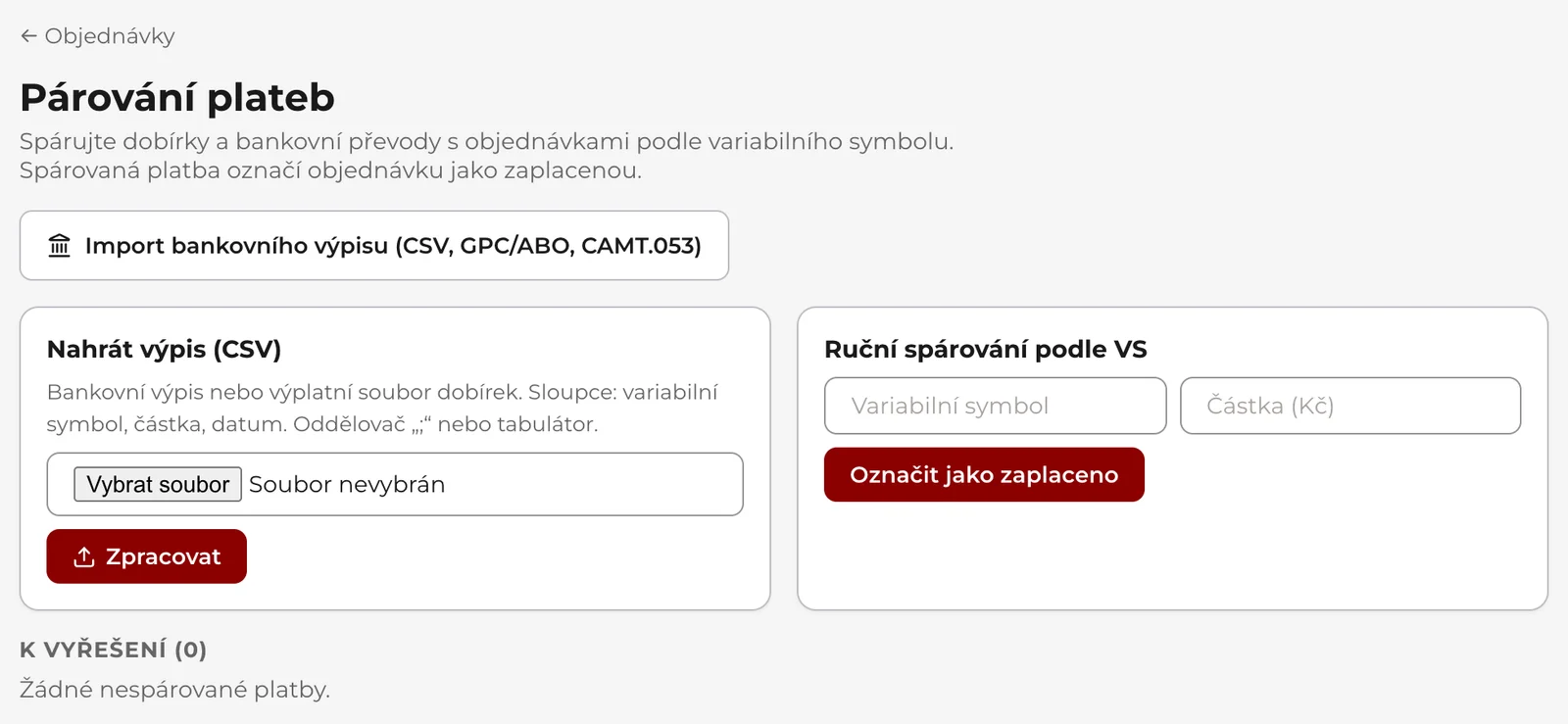
Na stránce Objednávky → Párování plateb je karta Ruční spárování podle VS. Hodí se, když peníze vidíte v bance a nechcete kvůli jedné platbě stahovat celý výpis.
- Vyplňte Variabilní symbol a Částka (Kč) (desetinnou čárku psát můžete).
- Klikněte na Označit jako zaplaceno.
Odpoví vám jedna z hlášek:
- Spárováno a označeno jako zaplaceno. i s číslem objednávky,
- Nenalezena odpovídající objednávka podle VS.,
- Variabilní symbol má více objednávek (…), žádnou jsme nespárovali. i s čísly všech objednávek, které symbol nesou,
- Objednávka nalezena, ale částka nesouhlasí: přidáno k ručnímu řešení.,
- Objednávka je zrušená nebo zamítnutá: jako zaplacenou ji označit nelze. Platba se přidá do seznamu K vyřešení, protože peníze patří zákazníkovi zpátky,
- Objednávka už je zaplacená, znovu ji neoznačíme. Platba se přidá do seznamu K vyřešení: zákazník nejspíš zaplatil dvakrát, nebo jste tutéž platbu už potvrdili jinudy.
Prázdné pole, nulu ani zápornou částku formulář nepřijme a vrátí vás na Zadejte variabilní symbol i částku.
Na co si dát pozor:
- Symbol se hledá doslova. Bankovní výpis si poradí s nulami navíc na začátku, ruční spárování ne: opište VS přesně tak, jak je u objednávky.
- Když mají stejný symbol dvě objednávky, formulář nespáruje žádnou a obě jmenuje. Správnou označte jako zaplacenou v jejím detailu, nebo nahrajte výpis: fronta ukáže obě objednávky a vyberete správnou.
- Částka musí sedět přesně. U dobírky se porovnává s částkou zaokrouhlenou na celé koruny, protože tolik kurýr vybere.
- Zrušenou ani zamítnutou objednávku formulář neuhradí a už zaplacenou znovu neoznačí. Výjimkou je dobírka, kterou zaplatilo už doručení: potvrzení výplaty od dopravce se u ní spáruje normálně. Když platba ve frontě opravdu je druhá, vraťte ji zákazníkovi a řádek označte Vyřešeno.
Výplatní soubor dobírek a seznam K vyřešení
Na stránce Objednávky → Párování plateb je vedle ručního spárování karta Nahrát výpis (CSV). Slouží hlavně pro výplatní soubor dobírek od dopravce, zvládne ale i jednoduchý bankovní výpis.
- Připravte CSV se sloupci variabilní symbol, částka a datum. Oddělovač je středník nebo tabulátor.
- Vyberte soubor a klikněte na Zpracovat.
- Výsledek shrne, kolik plateb se spárovalo, kolik nesouhlasí, kolik je bez objednávky, kolik má na jeden symbol víc objednávek, kolik patří ke zrušené objednávce, kolik k už zaplacené objednávce, kolik je storno a kolik duplicit.
Platí tu podobná pravidla jako u bankovního výpisu: platba se spáruje jen s jedinou objednávkou podle symbolu, s přesnou částkou (u dobírky zaokrouhlenou na celé koruny), jen když objednávka není zrušená ani zamítnutá a u jiné platby než dobírky jen tehdy, když ještě není zaplacená. Dokončená objednávka platbu přijme: faktura se splatností se platí až po dodání a výplata dobírky chodí až po doručení. Když soubor nese identifikátor platby, opakované nahrání tentýž řádek podruhé nezaúčtuje.
Pod kartami je seznam K vyřešení s počtem. Patří téhle dráze: jsou v něm nevyřešené platby z výplatního CSV a z ručního párování, se stavem Bez objednávky / nesouhlasí nebo Storno / vratka. Sloupce jsou VS, Částka, Objednávka, Stav, Zdroj (Nahraný výpis (CSV), Doručení dobírky nebo Ruční spárování), Datum a Akce. Fronta z bankovního výpisu je samostatná a je na stránce Import bankovního výpisu.
U každého řádku máte dvě možnosti:
- Spárovat: do pole Číslo objednávky napíšete číslo objednávky a kliknete na Spárovat. Objednávka se označí jako zaplacená. Když platba k nějaké objednávce patří, je číslo předvyplněné. Ruční spárování přijme i částku, která se od objednávky liší, je to vaše rozhodnutí. Záporný řádek ani zrušenou nebo zamítnutou objednávku spárovat nejde.
- Vyřešeno řádek ze seznamu vyřadí a objednávky se nedotkne. Hodí se u storna od dopravce, u peněz za zrušenou objednávku, které jste zákazníkovi vrátili, nebo u platby, kterou jste vyřídili přímo v detailu objednávky.
Vyřešený řádek ze seznamu zmizí a zpátky se vrátit nedá.
Dobírky
Dobírka je v Objednávky → Párování plateb druhá dráha téže myšlenky: peníze posílá dopravce, ne zákazník. Nejjednodušší je nechat je doběhnout samy. Jakmile jsou všechny zásilky objednávky na dobírku doručené, objednávka se sama přepne na zaplacenou a vznikne k ní doklad. Zrušená nebo zamítnutá objednávka se tak nepřepne nikdy.
Částka dobírky se zaokrouhluje na celé koruny, protože tolik kurýr vybere. Zaokrouhlení se promítne do objednávky i do dokladu.
Výplatní soubor od dopravce (karta Nahrát výpis (CSV)) pak dobírku jen doplní o skutečně vyplacenou částku a datum. U doručené a zaplacené dobírky je to běžný stav, ne chyba.
Časté potíže
Zákazník zaplatil, ale platba se nespárovala. Podívejte se do sloupce Vyhodnocení na stránce Import bankovního výpisu. Nejčastěji je to opsaný nebo úplně chybějící variabilní symbol, případně rozdíl v částce.
Rozdíl je pár korun (poplatek zahraniční banky). Automaticky to nikdy neprojde. Posuďte, jestli doplatek chcete vymáhat, a pak platbu spárujte ručně tlačítkem Spárovat.
Výpis nejde nahrát. Hláška řekne proč: soubor je prázdný, je větší než 8 MB, nebo v něm chybí řádek se záhlavím. Stáhněte výpis z internetového bankovnictví znovu a neupravujte ho v tabulkovém editoru.
Objednávku jsem potvrdil ručně a platba z výpisu teď visí ve frontě. Ruční spárování podle VS řádek bankovního výpisu neuzavře. Když výpis nahrajete později, platba přijde do fronty s větou, že objednávka je už zaplacená. Pokud je to táž platba, dejte Ignorovat.
Objednávka je zaplacená dvakrát. Druhou platbu neignorujte: zákazníkovi patří zpátky. Postup najdete v článku Vratky a reklamace.