Nákup zboží od dodavatelů
Jak ve Skladu založit dodavatele a jejich ceník, vytvořit objednávku od dodavatele, posouvat její stav a naskladnit dodané zboží.
Nákupní část modulu Sklad má dvě obrazovky: Dodavatelé (firmy, od kterých nakupujete, a jejich ceníky) a Objednávky od dodavatele (co jste u nich objednali a co už dorazilo). Naskladněním objednávky se zvedne skladová zásoba.
Nepleťte si to se sekcí Dodavatelé v katalogu. Ta slouží ke stránkám značek a výrobců v obchodě (viz Dodavatelé a značky) a má vlastní, oddělený seznam.
Obě obrazovky si prohlédne každá role. Zakládat a upravovat dodavatele, vytvářet objednávky, měnit jejich stav a naskladňovat smí jen Manažer a Vlastník. S vypnutým modulem Sklad jsou obě obrazovky zamčené.
Seznam dodavatelů
Dodavatele najdete v Sklad → Dodavatelé. Pod nadpisem je jejich počet, nad seznamem pole Hledat podle názvu nebo IČO… s tlačítkem Hledat.
Sloupce: Název (klik otevře úpravu), IČO, E-mail, Telefon, Dodací lhůta, Otevřené objednávky a Aktivní (Aktivní nebo Neaktivní).
Nového dodavatele přidáte tlačítkem Nový dodavatel vpravo nahoře, u prázdného seznamu odkazem Přidat prvního dodavatele.
Založení a úprava dodavatele
Formulář otevřete v Sklad → Dodavatelé → Nový dodavatel, u existujícího dodavatele kliknutím na jeho název (stránka Upravit dodavatele).
- V kartě Kontakt vyplňte Název dodavatele (jediné povinné pole). Zadáte-li IČO, tlačítko Načíst z ARES doplní údaje z obchodního rejstříku. Dál jsou pole DIČ, Kontaktní osoba, E-mail a Telefon.
- V kartě Adresa vyplňte Ulice a č. p., Město a PSČ.
- V kartě Obchodní podmínky nastavte Dodací lhůta (dny) (výchozí 1), Splatnost (dny) (výchozí 14), Min. objednávka (Kč), Bankovní účet a IBAN. Zaškrtávátko Dodavatel je aktivní je ve výchozím stavu zapnuté.
- U Dny dodání zaškrtněte dny, kdy dodavatel vozí (Po až Ne).
- Do Poznámky napište, co potřebujete vědět jen vy.
- Klikněte na Vytvořit dodavatele (u nového) nebo Uložit změny (u existujícího, potvrdí to hláška „Dodavatel byl uložen.“).
Nový dodavatel se po vytvoření objeví v seznamu. Ceník mu nastavíte, až ho otevřete znovu.
Dodavatele smazat nejde. Když s ním přestanete obchodovat, odškrtněte Dodavatel je aktivní: neaktivní dodavatel se nenabízí v nových objednávkách.
Dodavatelé z feedů
Když odebíráte feed v modulu Feedy dodavatelů, založí první synchronizace v Sklad → Dodavatelé dodavatele s poznámkou „Napojeno z katalogu dodavatelů SHOPZI.“ Jeho ceník (Nabízené položky) plní synchronizace sama: každá varianta z feedu v něm má nákupní cenu bez DPH a kód u dodavatele a cena se mění s feedem.
Zboží od takového dodavatele obvykle neobjednáváte přes Objednávky od dodavatele: zaplacené objednávky zákazníků mu odcházejí samy k přímému odeslání (dropshipping) a zásobu nastavuje feed.
Ceník dodavatele
Ceník nastavíte v Sklad → Dodavatelé → dodavatel, pod formulářem v části Nabízené položky (ceník dodavatele). Jsou to varianty produktů, které dodavatel dodává, s nákupní cenou bez DPH. Z ceníku se předvyplňují ceny v objednávkách.
- Do pole Hledat produkt / variantu / SKU… napište aspoň dva znaky a vyberte položku.
- Vyplňte Cena (Kč) (bez DPH), případně Min. obj. (minimální odběr) a Kód u dodavatele (jeho katalogové číslo).
- Klikněte na Přidat. Potvrdí to hláška „Položka byla přidána.“
Tabulka ceníku má sloupce Položka, SKU, Kód u dodavatele, Cena bez DPH a Min. obj. Přidáte-li stejnou položku znovu, její údaje se přepíšou. Koš na konci řádku ji z ceníku odebere (dialog Odebrat položku z ceníku?); produkt ani varianta se tím nemažou.
Seznam objednávek od dodavatele
Objednávky najdete v Sklad → Objednávky od dodavatele. Nad seznamem je lišta se stavy Všechny stavy, Koncept, Odesláno, Potvrzeno, Částečně naskladněno, Naskladněno a Zrušeno. Kliknutím na stav seznam zúžíte, Všechny stavy ho vrátí celý.
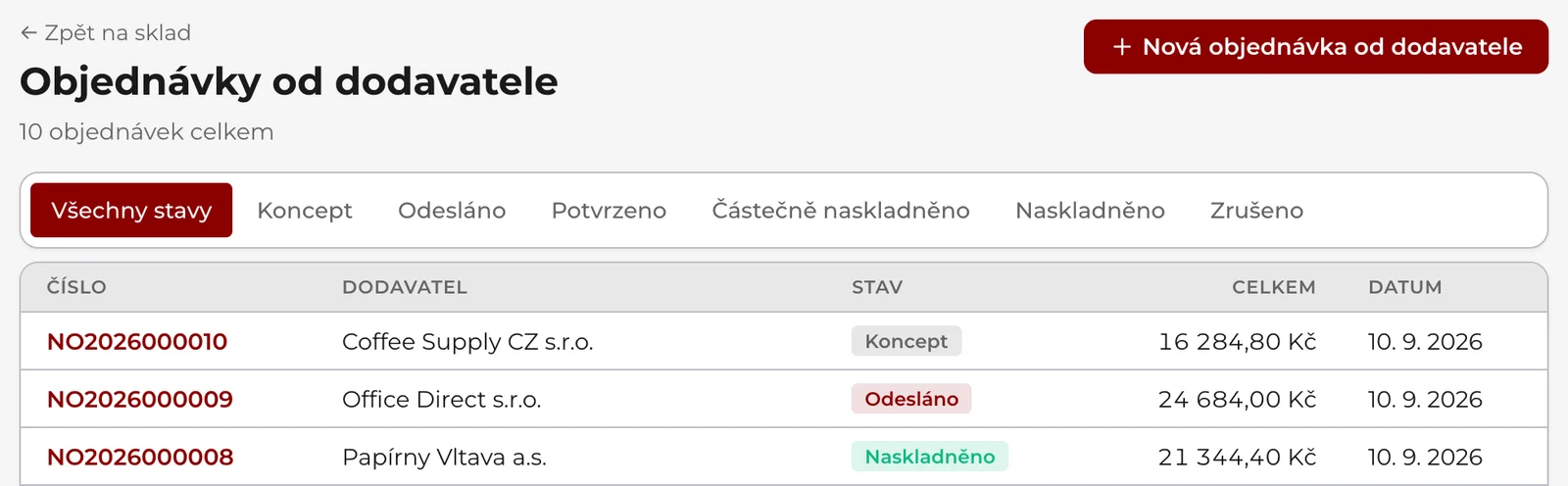
Sloupce: Číslo (vlastní řada s předponou NO, nezávislá na objednávkách zákazníků; klik otevře detail), Dodavatel, Stav, Celkem (s DPH) a Datum.
Novou objednávku vytvoříte tlačítkem Nová objednávka od dodavatele, u prázdného seznamu odkazem Vytvořit první objednávku.
Nová objednávka od dodavatele
Objednávku vytvoříte v Sklad → Objednávky od dodavatele → Nová objednávka od dodavatele:
- V poli Dodavatel vyberte dodavatele. Nabízejí se jen aktivní.
- V části Položky objednávky vyberte v prvním řádku Položka. Položky z ceníku dodavatele mají před názvem hvězdičku a za ním cenu; po výběru se cena doplní sama.
- Vyplňte Množství, zkontrolujte Cena bez DPH (Kč) a vyberte DPH (21 %, 12 % nebo 0 %).
- Další řádek přidáte tlačítkem Přidat řádek, koš řádek odebere.
- Dole zkontrolujte souhrn Základ DPH, DPH a Celkem.
- Klikněte na Vytvořit objednávku. Objednávka vznikne ve stavu Koncept a otevře se její detail.
V nabídce položek jsou všechny varianty se sledovaným skladem, seřazené podle názvu produktu. U každé je název produktu, kombinace varianty (třeba Tričko · Červená / M) a SKU. Obchod s víc než 5 000 skladovými položkami uvidí v nabídce prvních 5 000 a formulář to nad řádky napíše.
Stavy objednávky
Stav objednávky vidíte v detailu (Sklad → Objednávky od dodavatele → objednávka) vedle nadpisu. Detail ukazuje číslo, dodavatele (odkaz na jeho kartu), datum vytvoření, řádky se sloupci Objednáno, Naskladněno, Jedn. cena, DPH % a Řádek celkem a součty.
| Stav | Co znamená a jak vznikne |
|---|---|
| Koncept | Nově vytvořená objednávka. |
| Odesláno | Tlačítko Odeslat dodavateli u konceptu. |
| Potvrzeno | Tlačítko Potvrzeno dodavatelem u odeslané objednávky. |
| Částečně naskladněno | Dorazila jen část zboží. |
| Naskladněno | Naskladněné je všechno, nebo jste částečně naskladněnou objednávku uzavřeli tlačítkem Uzavřít bez zbytku. |
| Zrušeno | Tlačítko Zrušit u konceptu, odeslané nebo potvrzené objednávky, s potvrzením „Opravdu zrušit tuto objednávku od dodavatele?“, nebo Zrušit zbytek u částečně naskladněné. |
Odeslat dodavateli nic neposíláTlačítko jen změní stav a zapíše datum objednání. SHOPZI dodavateli žádný e-mail nepošle, objednávku mu předejte sami. Stavy Odesláno a Potvrzeno jsou jen pro vaši přehlednost: naskladnit jde i koncept.
Příjem zboží
Dodané zboží naskladníte v detailu objednávky (Sklad → Objednávky od dodavatele → objednávka) v kartě Přijmout zboží. Karta je u každé objednávky, která není naskladněná ani zrušená.
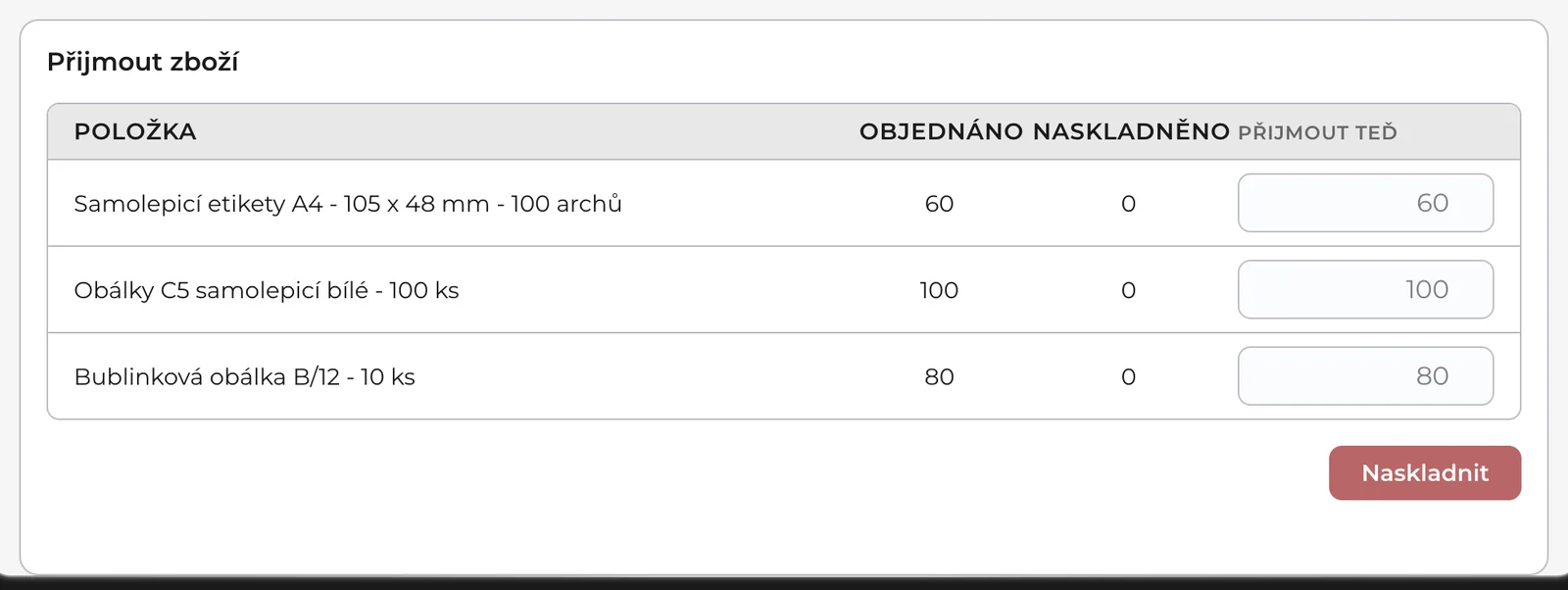
- Zkontrolujte sloupec Přijmout teď. Je předvyplněný tím, co u řádku ještě zbývá přijmout, víc zadat nejde. Řádek, který je celý přijatý, má místo pole Hotovo.
- Když dorazilo méně, čísla snižte. Nula řádek přeskočí.
- Klikněte na Naskladnit. Potvrdí to hláška „Zboží bylo naskladněno.“
Teprve tohle zvedne skladovou zásobu. Každý přijatý řádek se zapíše do Historie jako Příjem s odkazem na objednávku. Zároveň se přepočítá nákupní cena varianty: nová cena je vážený průměr dosavadní nákupní ceny a ceny z objednávky (bez DPH), podle počtu kusů. Totéž číslo pak vidíte jako Náklady v editoru produktu.
Přijímat se dá po částech. Objednávka pak zůstane ve stavu Částečně naskladněno, dokud nepřijmete zbytek. Když zbytek nedorazí, má detail vpravo nahoře dvě tlačítka, obě s potvrzením:
- Uzavřít bez zbytku objednávku uzavře jako Naskladněno s tím, co přišlo.
- Zrušit zbytek ji převede na Zrušeno, protože zbytek jste u dodavatele zrušili.
Ani jedno se skladem nehne: co už je naskladněné, zůstává.
Časté potíže
Nejčastější potíže v Sklad → Dodavatelé a v Sklad → Objednávky od dodavatele:
Nový dodavatel nebo Nová objednávka mě vrátí do přehledu. Vaše role smí nákup jen prohlížet. Zakládat a naskladňovat smí Manažer a Vlastník.
Dodavatel chybí v nabídce nové objednávky. Není aktivní. Otevřete ho a zaškrtněte Dodavatel je aktivní.
Položka chybí v nabídce. Nabízejí se jen varianty se sledovaným skladem (fyzické produkty a balíčky) nesmazaných produktů.
Hláška „Zadejte platný e-mail.“ nebo „Zadejte platné telefonní číslo.“ Opravte údaj v kartě Kontakt, nebo pole nechte prázdné.
Po naskladnění se změnila nákupní cena produktu. To je záměr: naskladnění přepočítá nákupní cenu váženým průměrem s cenou z objednávky.
Hláška „Objednávka je zrušená.“ Zrušenou objednávku už naskladnit nejde. Vytvořte novou.