Tým, role a přístupy
Koho pustit do administrace a co tam bude smět. Pozvání kolegy, pět rolí včetně role Účetní, sdílený účet podpory a změna vlastního hesla.
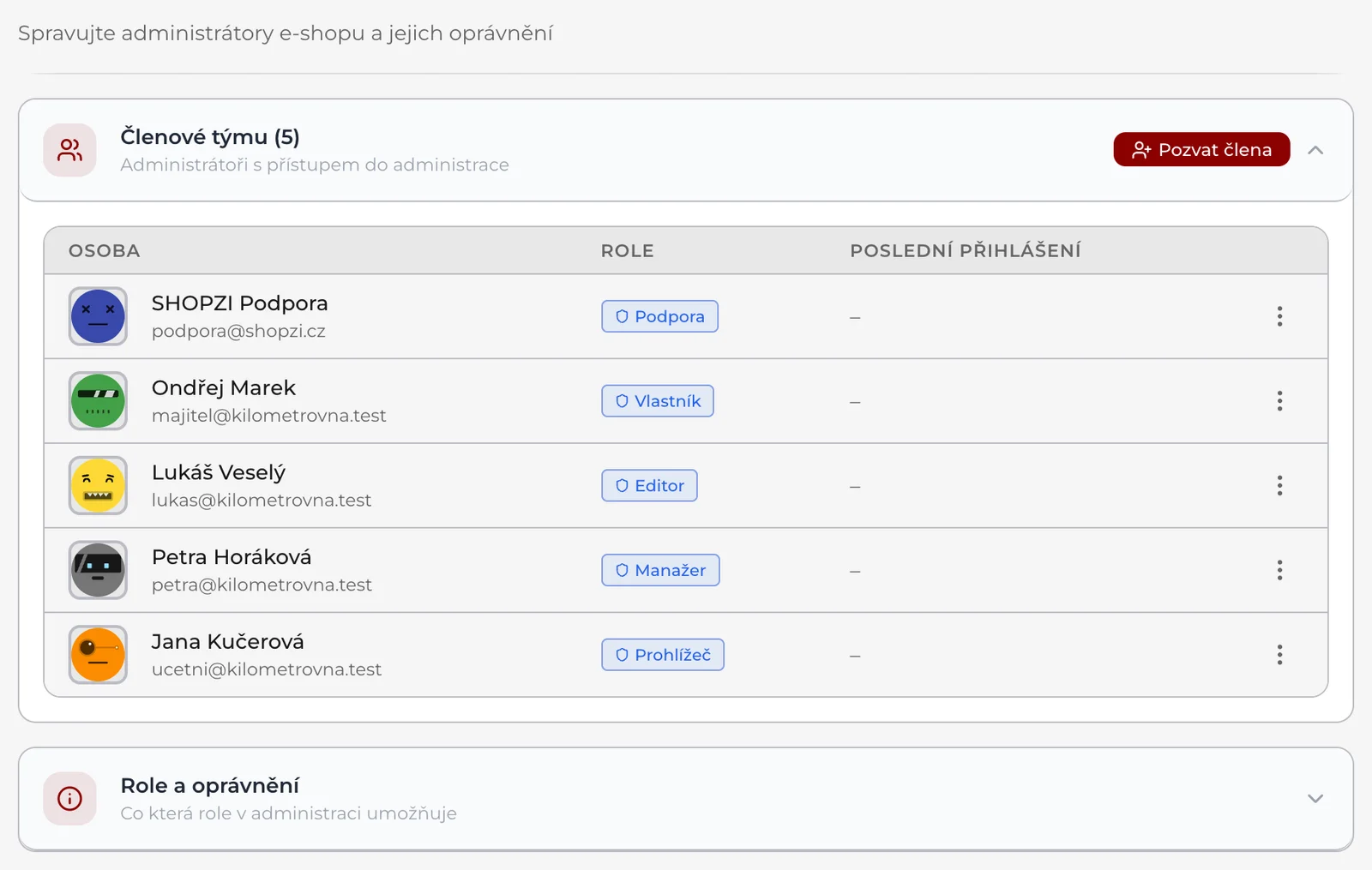
Do administrace se dostane jen ten, koho tam pozvete. Kdo to je a co smí, řídíte v Nastavení → Tým. Vlastní heslo si každý mění hned v dalším oddílu pod ním, v Nastavení → Zabezpečení. Oba najdete v levém sloupci nastavení ve skupině Účet a přístup.
Tým vidí jen vlastníkOddíl Tým je vyhrazený vlastníkovi obchodu. Manažerovi se v seznamu oddílů ukáže se zámečkem a popiskem „Dostupné pouze pro vlastníka“, editor a prohlížeč ho v seznamu nemají vůbec. Totéž platí pro Platby, Předplatné a Nebezpečnou zónu.
Pět rolí a jeden účet navíc
Každý člen týmu má právě jednu roli. V Nastavení → Tým je vypisuje karta Role a oprávnění dole na stránce; je zavřená, rozbalíte ji kliknutím na její hlavičku. Tady je totéž podrobněji:
| Role | Co s ní člověk zvládne |
|---|---|
| Prohlížeč | Prohlíží přehled, objednávky, produkty, zákazníky, doklady, blog a stránky, úkoly, sklad, slevové kódy, ceníky, e-mailing, vyhledávání, úvodní stránku a návštěvnost. Neuloží nic kromě vlastního hesla a propojení vlastního přihlášení s Googlem a Apple (Nastavení → Zabezpečení a Integrace). |
| Účetní | Pro vaši účetní nebo daňového poradce. Prohlíží přehled, objednávky, vratky, doklady, zákazníky, sklad, ceníky, dárkové poukazy a slevové kódy, stahuje podklady k DPH a exporty dokladů (ISDOC, POHODA, Money S3, CSV, XLSX) a napojí ABRA Flexi. U balíčku pro účetní vidí odeslané balíčky, posílá je znovu a odvolává odkazy; adresu, na kterou balíček chodí, mění jen vlastník nebo manažer. Doklady nevystavuje ani neruší, objednávky, katalog ani zbytek Nastavení nemění. |
| Editor | Vše co prohlížeč a navíc upravuje produkty, kategorie, objednávky, doklady, blog a stránky, slevové kódy, e-mailové kampaně, vyhledávání (synonyma, připnuté výsledky), úkoly, úvodní stránku a skladové pohyby včetně odpisů. Vidí i SEO analytiku. V Nastavení má jen Zabezpečení a Integrace. |
| Manažer | Vše co editor a navíc zákazníci, doprava, sestavy a exporty, celý Sklad včetně dodavatelů, objednávek u dodavatelů a inventur, úpravy ceníků, napojení účetnictví a přístup do Nastavení. Tým, předplatné, platby ani nebezpečnou zónu nespravuje. |
| Vlastník | Plný přístup včetně nastavení, plateb, předplatného a správy týmu. |
| Podpora | Účet technické podpory SHOPZI s právy vlastníka. Zakládá ho platforma. |
Manažer se do Nastavení dostane, ale oddíly vyhrazené vlastníkovi zůstanou i jemu zamčené. Editor, prohlížeč a účetní položku Nastavení v levém menu nemají. Účetní se k napojení účetnictví dostane tlačítkem Napojení na účetnictví v hlavičce Fakturace nebo ozubeným kolem u položky Fakturace v menu; v Integracích pak vidí karty ABRA Flexi (účetnictví) a Balíček pro účetní (popisuje je článek Účetnictví). Ozubené kolo vpravo v horní liště je ale zavede do Nastavení, kde vidí dva osobní oddíly: Zabezpečení (vlastní heslo a druhý faktor) a Integrace (propojení vlastního přihlášení s Googlem a Apple ID). V Zabezpečení je i přístupový klíč a ověřovací aplikace. Oba mění jen jejich vlastní přihlášení, nic o obchodě.
Řádek Podpora v seznamu členů není chyba: je to sdílený účet SHOPZI, který je v každém obchodě. Vidíte ho schválně, ať víte, kdo má přístup. Nabídka u něj místo akcí ukáže větu, že účet spravuje platforma a nelze ho upravit ani odebrat; změnu role ani odebrání server u tohoto účtu odmítne. Když chcete přístup podpory omezit, napište nám.
Pozvání kolegy
V Nastavení → Tým:
- V kartě Členové týmu klikněte na Pozvat člena. Otevře se formulář Pozvat člena týmu.
- Vyplňte Jméno a Email, obojí je povinné.
- Vyberte Roli. Nabízí se Prohlížeč, Účetní, Editor (předvolený) a Manažer.
- Potvrďte tlačítkem Odeslat pozvánku. Uvidíte „Pozvánka byla odeslána na …“.
Na zadaný e-mail odejde odkaz, který platí 7 dní. Pozvaný na stránce z odkazu klikne na Přijmout pozvánku; teprve tím vznikne účet a stránka mu ukáže e-mail pro přihlášení (adresu, na kterou pozvánka přišla) a dočasné heslo (pošleme mu je i e-mailem). Dočasné heslo si pak změní v Nastavení → Zabezpečení, ať má jakoukoli roli. Roli Vlastník přidělíte až potom, v nabídce u hotového člena týmu.
Dokud pozvánka čeká, najdete ji v kartě Čekající pozvánky ve sloupci Vyprší s dobou platnosti („Za 5 dní“, „Zítra“, „Vypršela“). Dvě ikonky u řádku ji znovu odešlou, nebo zruší; zrušení se ještě zeptá oknem Zrušit pozvánku? („Odkaz v e-mailu přestane platit. Pozvat stejnou adresu můžete kdykoli znovu.“) s tlačítky Zrušit pozvánku a Ponechat. Prošlou pozvánku znovu odeslat nejde: pošlete novou (starou můžete zrušit).
Počet členů je limit tarifuDo počtu se sčítají aktivní účty i nepřijaté pozvánky. Když je vyčerpáte, pozvánka se odmítne hláškou „Dosáhli jste limitu počtu členů týmu ve vašem tarifu. Pro přidání dalších přejděte na vyšší tarif.“ Účet podpory se do limitu nepočítá. Kolik míst máte, ukazuje článek Tarif, limity a úložiště.
Změna role, odebrání a avatar
V Nastavení → Tým má tabulka členů sloupce Osoba, Role a Poslední přihlášení. U každého řádku je tlačítko se třemi tečkami. V nabídce jsou tři věci:
- Změnit roli: kliknete na novou roli a změna platí okamžitě. Aktuální role je v seznamu nevýrazná a s poznámkou „(aktuální)“.
- Odebrat z týmu: otevře se okno Odebrat uživatele z týmu? s větou „Ztratí přístup do
- Resetovat dvoufázové ověření: pro člena, který přišel o telefon. Odebere mu přístupové klíče a vypne ověřovací aplikaci, potvrzuje se tlačítkem Resetovat a pak vaším heslem. Viz článek Přístupové klíče a dvoufázové ověření. administrace okamžitě. Jeho dosavadní práce v obchodě zůstane zachovaná.“ Potvrzujete tlačítkem Odebrat. Objednávky, produkty a doklady, které člověk vytvořil, zůstávají beze změny.
Kliknutím na obrázek u jména otevřete Upravit avatar. Buď nahrajete vlastní obrázek tlačítkem Vybrat soubor (max 2 MB), nebo si necháte vygenerovat kreslený: vyberete styl, případně změníte takzvaný seed (text, ze kterého se obrázek skládá; kostka vedle vymyslí náhodný) a potvrdíte Použít tento avatar. Nastavený avatar jde později Odebrat avatar.
Sloupec Poslední přihlášení je nejrychlejší způsob, jak najít účty, které už nikdo nepoužívá. Odeberte je. Nepoužívaný přístup je zbytečné riziko a navíc drží místo v tarifu.
Vlastní heslo (Zabezpečení)
Oddíl Nastavení → Zabezpečení na rozdíl od Týmu není vyhrazený vlastníkovi: mění heslo toho, kdo je právě přihlášený, a nikoho jiného. Proto ho otevře každá role, i editor a prohlížeč, kteří jinak do Nastavení nesmí.
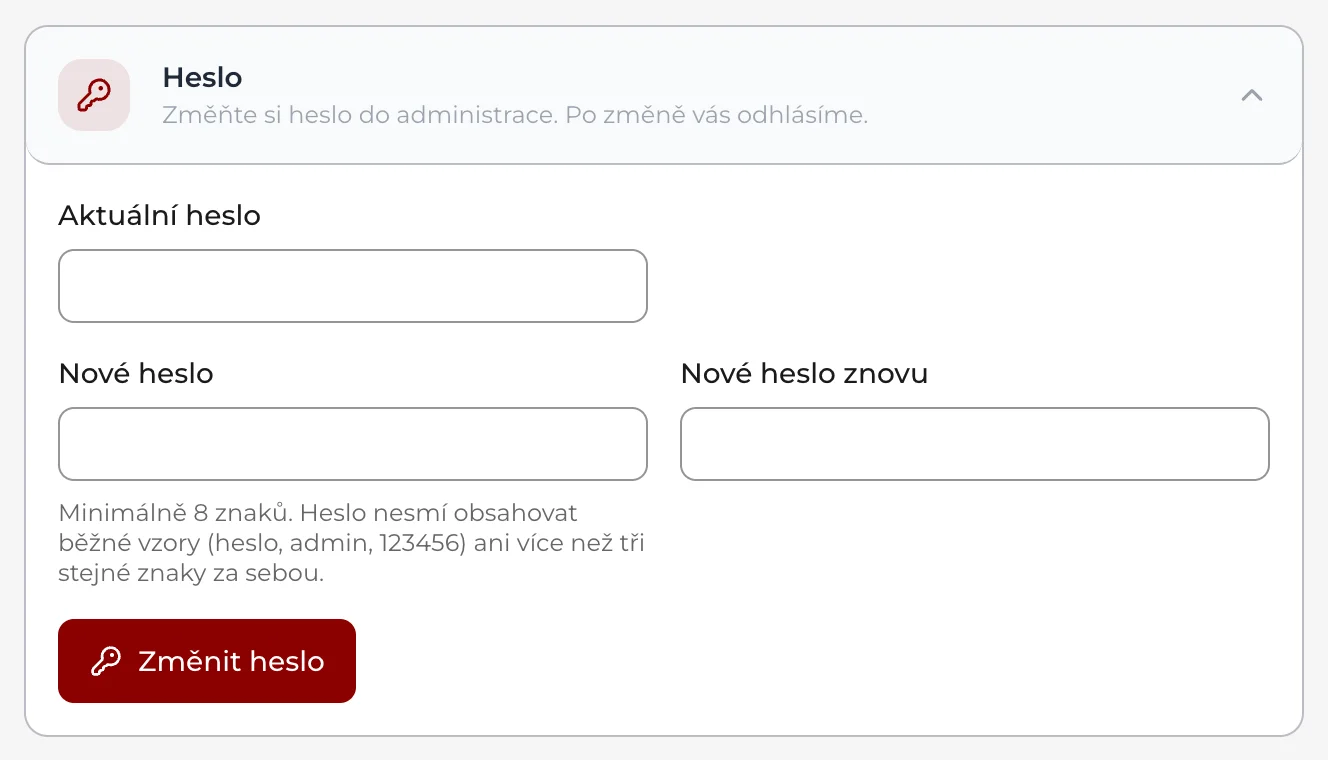
- Vyplňte Aktuální heslo.
- Vyplňte Nové heslo a Nové heslo znovu. Heslo musí mít alespoň 8 znaků, nesmí obsahovat běžné vzory (heslo, admin, 123456) ani více než tři stejné znaky za sebou.
- Potvrďte tlačítkem Změnit heslo.
Zabezpečení otevře každá roleProhlížeč a editor se do Zabezpečení dostanou ozubeným kolem vpravo v horní liště: poprvé se jim Nastavení otevře rovnou na něm. Dočasné heslo z pozvánky si tu tedy změní každý hned po prvním přihlášení.
Po změně hesla vás odhlásímeZměna zneplatní všechna přihlášení včetně toho, ve kterém právě jste. Za pár vteřin vás přesměrujeme na přihlašovací obrazovku, kde se přihlásíte novým heslem. Není to chyba, je to záměr: kdyby někdo znal to staré, změnou ho ztratí.
Když si heslo nepamatujete, použijte na přihlašovací stránce odkaz Zapomenuté heslo?. Vlastník heslo jinému členovi týmu nenastavuje.
Nad heslem je v Zabezpečení část Přihlášení a dvoufázové ověření: přístupové klíče (přihlášení otiskem prstu nebo obličejem) a ověřovací aplikace. Popisuje ji článek Přístupové klíče a dvoufázové ověření. Členovi, který přišel o telefon, vlastník druhý faktor resetuje v nabídce tří teček u jeho řádku položkou Resetovat dvoufázové ověření.
Časté potíže
„Uživatel s tímto emailem již existuje“. Adresa už v týmu je. Když má člověk dostat jinou roli, změňte ji u jeho řádku přes tři tečky.
„Pozvánka na tento email již byla odeslána“. Na adresu čeká platná pozvánka. Najdete ji v kartě Čekající pozvánky, kde ji můžete znovu odeslat.
„Platnost pozvánky vypršela. Vytvořte novou pozvánku.“ Od odeslání uplynulo 7 dní. Pošlete novou pozvánku tlačítkem Pozvat člena, starou můžete zrušit.
„Nemůžete změnit svou vlastní roli“ nebo „Nemůžete odebrat sami sebe“. Vlastní roli ani vlastní účet si nikdo měnit nemůže. Požádejte jiného vlastníka.
„Musí existovat alespoň jeden vlastník“ nebo „Nelze odebrat posledního vlastníka“. Obchod musí mít vždycky aspoň jednoho vlastníka. Nejdřív povyšte někoho jiného na Vlastníka.
Přihlašuji se přes Google nebo Apple a Zabezpečení chce aktuální heslo. Účet založený přes Google nebo Apple heslo, které byste znali, nemá. Nastavte si ho odkazem Zapomenuté heslo? na přihlašovací stránce.
„Aktuální heslo není správné“ nebo „Nové heslo a jeho potvrzení se neshodují.“ Zkontrolujte přepínač velkých písmen a napište obě nová hesla znovu.