Zákazníci
Jak číst seznam a kartu zákazníka, založit zákazníka ručně, schválit firmu pro velkoobchod, napsat vybraným zákazníkům a co znamenají odznaky u souhlasů.
Zákazníci je seznam lidí a firem, které u vás mají účet nebo nakoupily. V levém menu ho najdete ve skupině Lidé. Slouží ke třem věcem: dohledat konkrétního člověka, schválit firmu pro velkoobchod a poslat vybraným zákazníkům zprávu.
Seznam i karty zákazníků vidí každý člen týmu. Zakládat zákazníky, schvalovat firmy, psát zprávy, vyřizovat GDPR žádosti a spravovat účty smí jen Manažer a Vlastník. Štítky upravuje i Editor.
Filtry a odznaky
Zákazníci má v hlavičce počet („… zákazníků celkem“) a tlačítko Nový zákazník. Nad seznamem se ukážou panely B2B ověření a GDPR žádosti, jen když v nich něco čeká. Tlačítko i oba panely vidí jen Manažer a Vlastník.
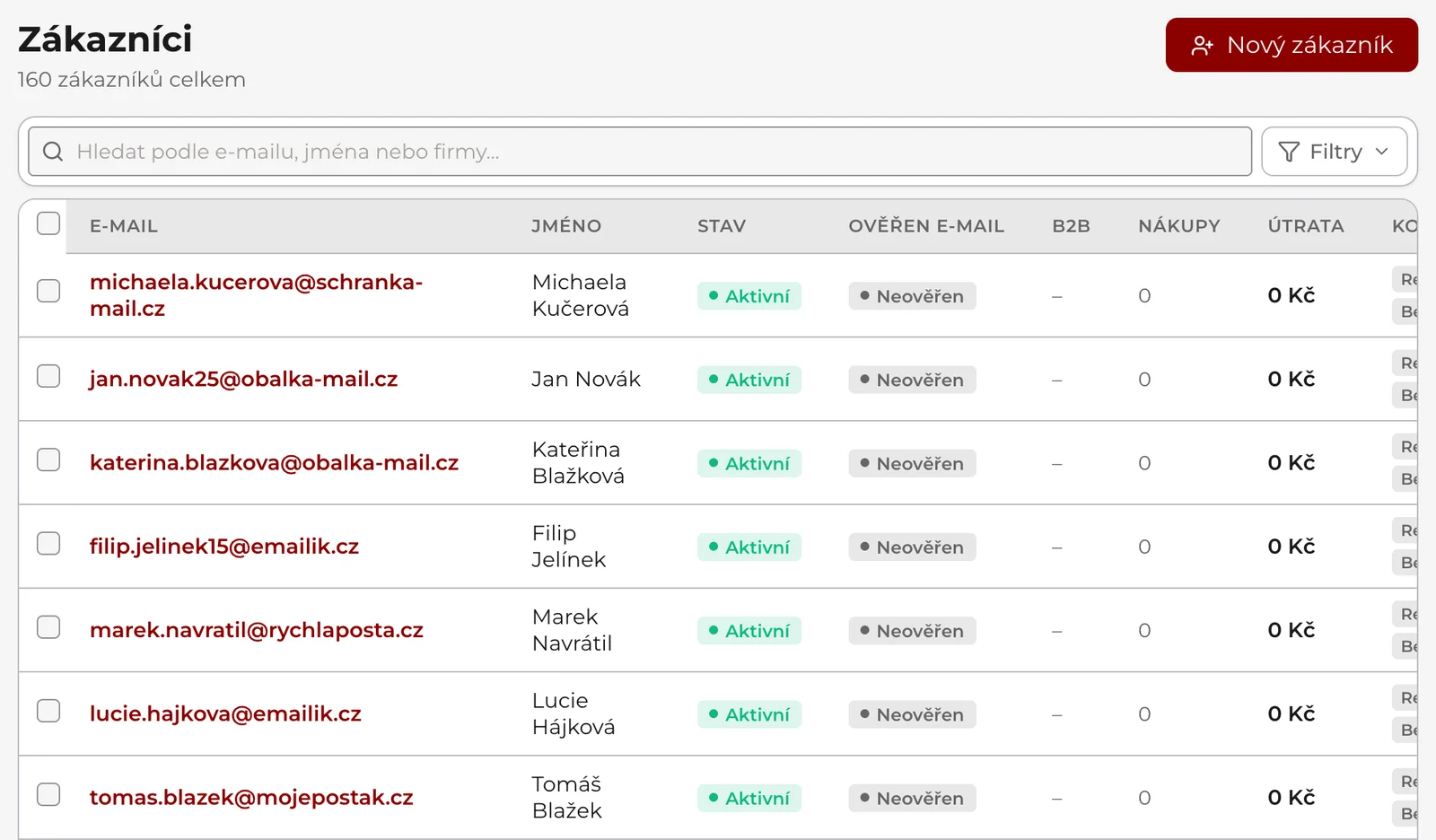
Nad seznamem je lišta s hledáním („Hledat podle e-mailu, jména nebo firmy…“, hledá se po stisku Enter) a tlačítkem Filtry. To rozbalí panel se třemi výběry, které potvrdíte tlačítkem Použít:
- Stav: Všechny stavy, Aktivní, Pozastavený, Smazaný,
- Souhlas: Souhlas: vše, Odběratelé (zaškrtnutý newsletter), Bez souhlasu (nezaškrtnutý newsletter) a Odhlášení (odhlášení i nedoručitelné adresy),
- B2B: Vše, Čeká na ověření, Ověřeno, Zamítnuto.
Když je některý filtr zapnutý, stránka se otevře s rozbaleným panelem a tlačítko Filtry ukazuje, kolik jich je. Odkaz Zrušit filtry je vynuluje a hledaný text nechá.
Seznam má sloupce E-mail, Jméno, Stav, Ověřen e-mail, B2B, Nákupy, Útrata, Kontakt a Registrován, po 25 zákaznících na stranu, nejnovější nahoře. Kliknutím na e-mail otevřete kartu zákazníka.
Ve sloupci Kontakt je nejvíc informace: odkud kontakt přišel (například Registrace, Google, Apple, Host, Newsletter, Čekací listina nebo Import), odznak souhlasu, odznak SMS u toho, kdo souhlasí i s obchodními SMS, cenová skupina a štítky. Odznak souhlasu má pět podob a rozhoduje o tom, komu smíte poslat nabídku:
| Odznak | Co znamená |
|---|---|
| Odběratel | Má potvrzený souhlas s obchodními e-maily. |
| Souhlas z nákupu | Newsletter nezaškrtl, ale nakoupil. Podle § 7 odst. 3 zák. 480/2004 Sb. mu smíte nabízet obdobné zboží, dokud se neodhlásí. Odznak se objeví jen tehdy, když máte v E-mailingu zapnuté Psát i zákazníkům bez zaškrtnutého newsletteru; jinak se takový člověk počítá jako Bez souhlasu. |
| Bez souhlasu | Obchodní sdělení poslat nelze, provozní pošta ano. |
| Odhlášen | Odhlásil se z obchodních sdělení nebo je nahlásil jako spam. Provozní pošta k objednávkám mu chodí dál. |
| Nedoručitelný | E-mail se tvrdě odrazil nebo je neplatný. Nechodí mu ani provozní pošta. |
Nákupy nejsou počet objednávekSloupec Nákupy počítá jen zaplacené objednávky bez poptávek a Útrata je jejich součet po odečtení vrácených peněz. Jsou to čísla o tržbách, ne o aktivitě.
Založení zákazníka ručně
Zákazníci → Nový zákazník otevřete tlačítkem v hlavičce seznamu.
- V kartě Kontaktní údaje vyplňte Email (jediné povinné pole), případně Jméno, Příjmení a Telefon.
- Jde-li o firmu, vyplňte v kartě Firma (volitelné) Název firmy, IČO a DIČ.
- Klikněte na Vytvořit zákazníka. Po uložení se otevře karta nového zákazníka.
Dvě věci, které formulář dělá tiše a stojí za pozornost:
- Účet vznikne bez hesla. Formulář to říká: „Zákazník je založen bez hesla: pro přihlášení použije „Zapomenuté heslo“.“ Žádný uvítací ani ověřovací e-mail se neposílá a e-mail zůstane neověřený.
- Vyplněný název firmy nebo IČO z účtu udělá firemní. V kartě pak uvidíte Typ účtu: Firma (B2B). Schválený velkoobchod to ale není, B2B stav zůstává prázdný. Zakládáte-li soukromou osobu, nechte kartu Firma prázdnou.
Adresy v administraci nezadáváte, zákazník si je doplní ve svém účtu v obchodě.
Karta zákazníka
Zákazníci → karta zákazníka otevřete kliknutím na e-mail v seznamu. Nahoře je jméno, e-mail a štítky stavu účtu, zamčení (Zamčen) a B2B stavu. Manažer a Vlastník tu mají i tlačítka Napsat e-mail a Poslat SMS. SMS je nedostupná, když zákazník nemá telefon.
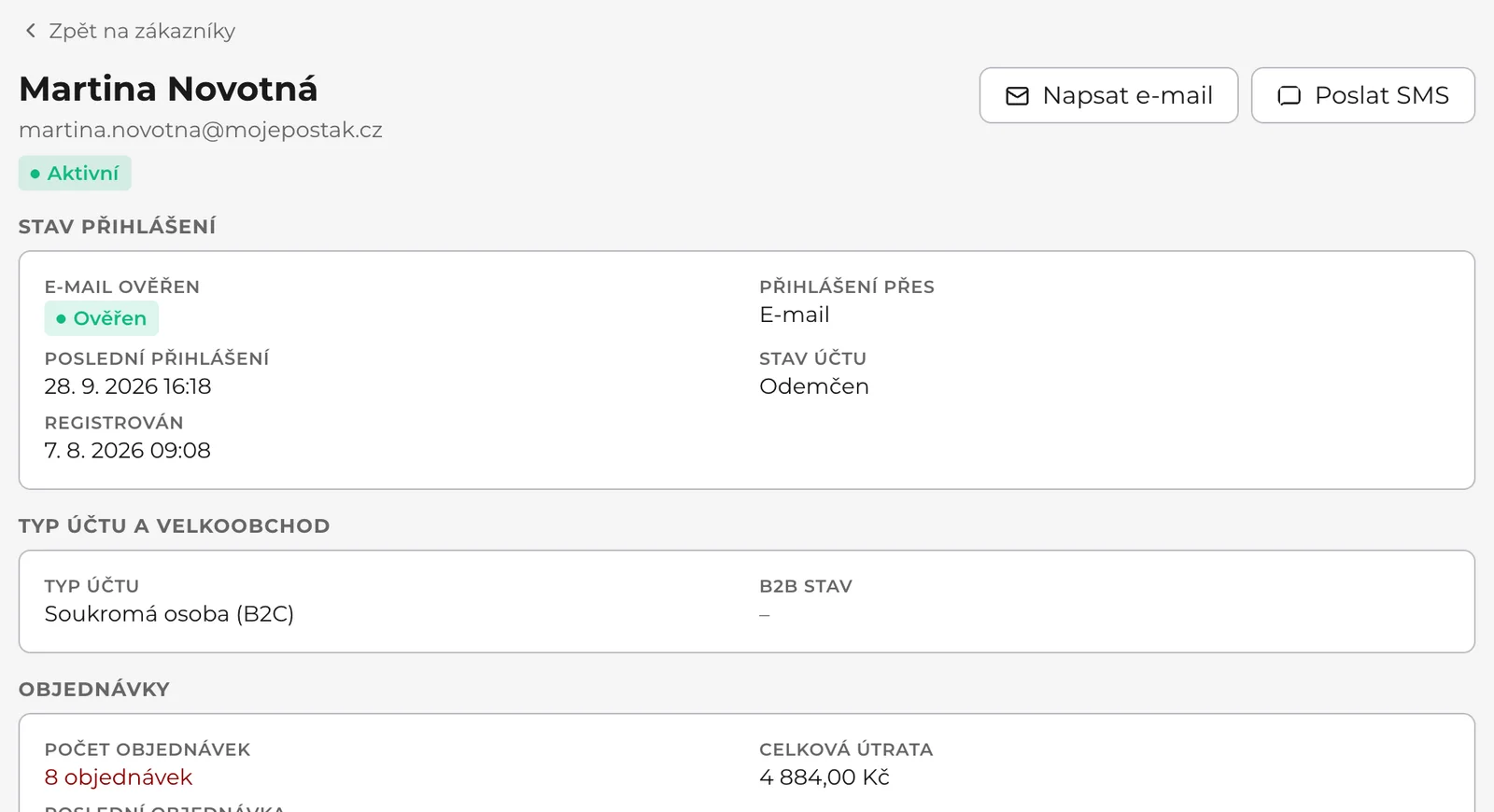
Karta je rozdělená do sekcí:
- Stav přihlášení: E-mail ověřen, Přihlášení přes, Poslední přihlášení, Stav účtu (Zamčen, nebo Odemčen), OAuth identity (propojené účty Google a Apple) a Registrován.
- Typ účtu a velkoobchod: Typ účtu, B2B stav, Firma, IČO, DIČ a Zákaznická skupina. U čekající žádosti jsou tu i tlačítka pro schválení.
- Objednávky: Počet objednávek (počítá zaplacené nákupy jako sloupec Nákupy; odkaz otevře výpis objednávek s e-mailem zákazníka v hledání), Celková útrata, Poslední objednávka a tabulka posledních osmi objednávek.
- Komunikace: všechno, co obchod zákazníkovi poslal e-mailem nebo SMS, včetně potvrzení objednávek, se stavem Odesláno, nebo Nedoručeno. Kliknutím otevřete záznam v Nastavení → Notifikace.
- Štítky, Souhlasy (GDPR audit) s historií udělených a odvolaných souhlasů a Správa účtu.
Rozlišujte dvě pole, která vypadají podobně:
- Typ účtu (Firma (B2B), nebo Soukromá osoba (B2C)) si volí zákazník sám ve svém účtu.
- B2B stav je vaše rozhodnutí: Čeká na ověření, Ověřeno, nebo Zamítnuto.
Schválení firmy pro velkoobchod
Zákazníci → B2B ověření je panel nad seznamem se všemi čekajícími žádostmi. Žádost podá zákazník ve svém účtu v obchodě a vám přijde upozornění, pokud máte v Nastavení → Notifikace zapnutou volbu Žádost o ověření firmy. Stejná tlačítka najdete i v kartě konkrétního zákazníka, v sekci Typ účtu a velkoobchod.
- Zkontrolujte firmu, IČO a DIČ v řádku žádosti.
- V panelu můžete vybrat zákaznickou skupinu, tedy cenovou hladinu. Necháte-li Bez skupiny, zákazník si ponechá svou dosavadní skupinu, a nemá-li žádnou, dostane Velkoobchod. V kartě zákazníka výběr není a platí totéž.
- Chcete-li zamítnout, můžete vyplnit Důvod zamítnutí (nepovinné).
- Klikněte na Schválit (v kartě Schválit firmu), nebo na Zamítnout.
Schválení udělá čtyři věci naráz: nastaví stav Ověřeno, zapíše kdo a kdy, přepne účet na firemní a přiřadí skupinu. Zamítnutí vrátí zákazníkovi běžné ceny, i v rozpracovaném košíku.
O rozhodnutí dostane zákazník e-mail, pokud máte v Nastavení → Notifikace zapnutou volbu Vyřízení žádosti o velkoobchod (ve výchozím stavu zapnutá). Schválení mu oznámí, že velkoobchodní ceny jsou aktivní. Zamítnutí obsahuje váš důvod, pokud jste ho vyplnili, a nabídku podat žádost znovu. Ceny samotné se nastavují podle článku Velkoobchodní ceny pro firmy.
Hromadná zpráva
Zákazníci umí poslat zprávu vybraným zákazníkům. Jednomu zákazníkovi napíšete z jeho karty tlačítkem Napsat e-mail nebo Poslat SMS; dialog je stejný.
- V seznamu zaškrtněte řádky, nebo zaškrtávátkem v záhlaví celou stránku. Když zaškrtnete celou stránku a filtru odpovídá víc lidí, nabídne se Vybrat všech … odpovídajících filtru.
- V liště s počtem vybraných dole klikněte na Poslat zprávu. Otevře se dialog Napsat zprávu.
- Zvolte Kanál (E-mail, nebo SMS) a Druh zprávy:
- Provozní zpráva je k objednávce, reklamaci nebo odpověď na dotaz. Souhlas nepotřebuje a odhlašovací odkaz se nepřikládá.
- Obchodní sdělení je nabídka, sleva nebo novinka. Odejde jen lidem se souhlasem pro daný kanál a odhlášení doplníme automaticky.
- Přečtěte si řádek Odešle se X z Y vybraných zákazníků. Kliknutím na „… přeskočíme“ uvidíte, koho a proč vynecháme.
- U e-mailu vyplňte Předmět a do pole Text zprávy napište zprávu. Návrh vám může napsat AI: do pole „Zadání pro AI: o čem má zpráva být?“ napište zadání a klikněte na Navrhnout. Cena v kreditech je na tlačítku a před strhnutím ji ještě potvrdíte.
- Tlačítky za slovem Doplnit: vložíte údaje, které se dosadí každému zvlášť: Jméno, Příjmení, E-mail, Firma, Počet objednávek.
- Do e-mailu můžete přidat tlačítko (Přidat tlačítko do e-mailu): vyplňte Popisek i Adresu, nebo ho odeberte.
- Klikněte na Odeslat. Jednomu příjemci zpráva odejde hned („Odesláno.“), víc příjemců se zařadí do fronty („Zařazeno k odeslání: …“) a odchází postupně.
Druh zprávy si nevybírejte podle pohodlíOznačit nabídku za provozní zprávu, aby prošla souhlasovou branou, je porušení zákona 480/2004 Sb., ne trik. Dialog na to sám upozorňuje větou „Píšete nabídku, slevu nebo novinku? Přepněte na obchodní sdělení.“
Větší rozesílky na segmenty patří do modulu E-mailing.
Kdo zprávu dostane a kolik stojí SMS
Zákazníci → Napsat zprávu před odesláním každého příjemce proklepne. Důvody přeskočení, které uvidíte v rozpisu:
| Důvod | Kdy nastane |
|---|---|
| Účet je pozastavený nebo smazaný | Neaktivnímu účtu nejde nic, ani provozní zpráva. |
| Nemá e-mailovou adresu / Nemá telefonní číslo | Chybí kontakt pro zvolený kanál. |
| Adresa je nedoručitelná (odraz) | E-mail se tvrdě odrazil. Platí i pro provozní zprávu. |
| Odhlásil se z obchodních sdělení | Jen u obchodního sdělení e-mailem. |
| Nemá souhlas s obchodními e-maily | Není Odběratel ani nemá Souhlas z nákupu. |
| Nemá souhlas s obchodními SMS | Chybí samostatný souhlas se SMS (odznak SMS). |
| Vyčerpán týdenní limit zpráv | Obchodní e-mail nad Týdenní limit zpráv z E-mailingu. |
Do týdenního limitu se počítají kampaně a připomínky opuštěného košíku za posledních sedm dní, zprávy psané odsud ne. Jedno odeslání pobere nejvýš 500 zákazníků. U většího výběru dialog upozorní větou „Výběr je větší než povolený limit…“ a zpráva odejde jen z prvních 500. Na větší publikum použijte kampaň v E-mailingu.
SMS se platí SMS kredity z vašeho tarifu (viz Tarif, limity a úložiště). Pod textem vidíte počet znaků, počet segmentů, celkovou cenu a zůstatek. Jedna SMS má nejvýš 640 znaků, diakritika zkracuje segment na 70 znaků a obchodní SMS dostane na konec povinnou odhlašovací větu („Odhlásit: …/odhlasit-sms“), která se započítá do ceny. Když kredity nestačí, dialog odeslání zablokuje větou „Na tohle rozeslání nemáte dost SMS kreditů…“.
Štítky
Zákazníci → karta zákazníka → Štítky slouží k vlastnímu třídění zákazníků, třeba „veletrh 2026“. Štítky se pak ukazují ve sloupci Kontakt a stavějí se z nich segmenty v E-mailingu.
- Do pole „Nový štítek a Enter“ napište štítek a stiskněte Enter, nebo klikněte na plus.
- Pod polem jsou v řádku Použité jinde: štítky, které už máte u jiných zákazníků. Kliknutím je přidáte. Předejdete tím dvojníkům, které by segment rozdělily napůl.
- Štítek odeberete křížkem u něj.
Štítek se ukládá hned, malými písmeny. Zákazník může mít nejvýš 20 štítků po 40 znacích. Upravovat je smí Editor, Manažer a Vlastník.
Správa účtu: reset hesla a odemčení
Zákazníci → karta zákazníka → Správa účtu vidí jen Manažer a Vlastník.
- Vynutit reset hesla se nejdřív zeptá: „Opravdu chcete vynutit reset hesla? Zákazník bude odhlášen a bude muset použít funkci „Zapomenuté heslo“.“ Po potvrzení odhlásí zákazníka ze všech zařízení a smaže mu heslo. Žádný e-mail s odkazem mu nepřijde, o reset si musí říct sám.
- Odemknout účet se ukáže jen u účtu, který se zamkl po neúspěšných přihlášeních (po pěti neúspěšných pokusech na 15 minut). Po odemčení se ukáže hláška „Účet byl odemčen.“
GDPR žádosti v Zákaznících
Zákazníci → GDPR žádosti je panel nad seznamem s nevyřízenými žádostmi (Čeká a Zpracovává se). Objeví se jen tehdy, když nějaká taková žádost existuje, a jen Manažerovi a Vlastníkovi. U každé žádosti je e-mail, druh (Export dat, nebo Výmaz), stav a datum podání.
Tlačítka Smazat údaje (u výmazu), respektive Odeslat export (u exportu), a Zamítnout se před provedením ještě jednou zeptají potvrzovacím dialogem. Zamítnout jde jen s vyplněným polem Důvod zamítnutí (dostane ho zákazník): zákazník ho dostane e-mailem. Podrobnosti popisuje článek GDPR žádosti.
Časté potíže
Zákazníka nejde smazat. V tomhle modulu žádné mazání není. Osobní údaje se vymazávají jen přes GDPR žádosti.
Nevidím tlačítko Nový zákazník, zaškrtávátka ani panel B2B ověření. Vaše role zákazníky jen prohlíží. Tyhle akce smí Manažer a Vlastník, viz Tým a přístupy.
Založení hlásí „Zákazník s tímto emailem již existuje“. Najděte ho hledáním podle e-mailu a upravte existující kartu.
V panelu B2B ověření chybí výběr skupiny. V obchodě zatím není žádná zákaznická skupina. Schvalte firmu i tak: dostane skupinu Velkoobchod, která se tím založí, a výběr se objeví u další žádosti.
Odeslání hlásí „Žádný z vybraných zákazníků nemá souhlas pro tento kanál.“ Posíláte obchodní sdělení lidem bez souhlasu. Zkontrolujte odznaky ve sloupci Kontakt, nebo jde-li opravdu o zprávu k objednávce, zvolte Provozní zpráva.
Zákazník tvrdí, že mu nechodí e-maily. Podívejte se na odznak souhlasu. Odznak Nedoručitelný znamená, že se adresa tvrdě odrazila a nechodí na ni ani potvrzení objednávek. Co mu opravdu odešlo, ukazuje sekce Komunikace v jeho kartě.
Zákazník se ani po odemčení nepřihlásí. Pět neúspěšných pokusů za posledních 15 minut blokuje přihlášení i po odemčení. Tuhle blokaci tlačítko nezruší ani reset hesla, vyprší sama do čtvrt hodiny od posledních pokusů.
Přidaný štítek po obnovení stránky zmizel. Byl delší než 40 znaků, nebo už měl zákazník 20 štítků. Zkraťte ho, případně nějaký starý odeberte.