Schválení změn z AI asistenta (MCP)
Jak se AI asistent připojený přes MCP ptá před změnou: dialogem, odkazem ke schválení v administraci, nebo jedním schválením celého plánu práce. Kdo schvaluje a jak dlouho to platí.
Tenhle článek se týká vlastního AI asistenta, kterého jste k obchodu připojili přes MCP (Claude, Cursor, VS Code a další, viz Připojení AI asistenta). Agent přímo v administraci se ptá jinak, vlastní kartou v panelu, a stránku schválení nepoužívá.
Stejnou stránkou schválení projdou i rizikové zápisy přes REST API (zrušení a zamítnutí objednávky,
faktura, cenová nabídka, dobropis, vrácení peněz a vyřízení reklamace): program dostane odpověď 202
s odkazem na stránku schválení, vlastníkům a manažerům přijde upozornění do zvonku a po schválení
program tentýž požadavek zopakuje. Podrobnosti pro vývojáře jsou v článku
Zápis přes REST API.
Na co se asistent musí zeptat
Asistent připojený přes MCP smí obchod číst bez ptaní. Než ale něco provede, musí se zeptat člověka, a to vždycky, když akce:
- něco přepisuje nebo maže (úprava produktu, změna nastavení, smazání souboru z Médií),
- sahá mimo obchod, tedy hledá na webu,
- stojí kredity: generování obrázků a videí, hledání na webu, hromadná AI úprava a návrh nových produktů a stavba celého obchodu z popisu sortimentu,
- platí se z karty: navýšení tarifu, platba předplatného hned, obnovení zrušeného předplatného a zapnutí prodloužení domény, kterou máte registrovanou u nás.
Bez ptaní projde jen to, co v obchodě nic nepřepíše a nic nestojí: založení úkolu na nástěnce, vydání jednorázové adresy pro nahrání jednoho souboru do Médií (samotné uložení souboru se pak ptá jako každý jiný zápis), odkaz na nákup kreditů, spočítání ceny navýšení tarifu a žádost o schválený běh (ta jen přinese plán ke schválení, viz níž). Dokud člověk nesouhlasí, v obchodě se nezmění nic. Souhlas je navíc svázaný s konkrétními hodnotami, takže asistent nemůže nechat schválit jednu změnu a provést jinou.
Co jde jen přes schválení v administraci
Akce, které vzít zpátky nejde, hýbou penězi nebo odcházejí z obchodu ven, potvrzení v okně programu nepřijmou. Asistent k nim dostane vždycky odkaz a schvaluje je vlastník nebo manažer obchodu na stránce schválení. Patří sem hlavně vystavení faktury, cenové nabídky a dobropisu, vrácení peněz a vyřízení reklamace, zrušení a zamítnutí objednávky i vratky, rozeslání, naplánování a zkušební odeslání kampaně, zpráva zákazníkům, opětovné odeslání e-mailu z historie, ruční párování plateb, spuštění obchodu (schválením zároveň potvrzujete varování, která spuštění ukáže), trvalé smazání produktu, spuštění a zrušení importu, založení startovního ukázkového obsahu, rozhodnutí o žádosti GDPR, zveřejnění feedu, uzavření položek ke schválení z feedů dodavatelů, změna účtu pro platby převodem, smazání přesměrování, primární doména a odebrání domény a přepínače, které mění, jak obchod prodává (katalogový režim, vypnutí skladu, indexování, pravidla velkoobchodu).
Změny týmu (pozvání, změna role, odebrání člena) a kroky předplatného a karetní brány (snížení a zrušení tarifu, obnovení předplatného, platba hned, konec zkušebního období, Comgate, odpojení Stripe, prodloužení domény) schvaluje jen vlastník, a to s druhým ověřením. Úplný přehled po oblastech je v článku Co Agent umí v obchodě změnit.
Čtyři způsoby, jak se asistent zeptá
Server zkouší tyhle cesty v tomto pořadí a použije první, která projde. Kterou z nich váš asistent dostane, záleží hlavně na tom, co umí jeho program.
- Schválení, které už leží. Když jste tutéž změnu (týž klíč, táž akce, tytéž hodnoty) už schválili v administraci a ještě se neprovedla, provede se hned a nic se neptá. Takhle končí obě cesty přes odkaz (třetí a čtvrtá): vy schválíte v prohlížeči a asistent akci zopakuje.
- Dialog v okně programu. Program, který umí zobrazit otázku, vám ukáže dialog s názvem akce a větou „Dokud ji nepotvrdíte, neprovede se nic.“, u placené akce i s cenou a zůstatkem kreditů, u nevratné akce s řádkem „Co po ní zůstane“ a pod nadpisem „Co se změní“ s týmiž řádky, jaké ukazuje stránka schválení (třeba kód, výši slevy a data platnosti). Zaškrtněte Ano, provést a potvrďte. Dlouhou otázku program může zkrátit: Claude Code ukáže jen první řádky a zbytek schová za řádek typu „… (+10 more lines)“. Když řádky „Co se změní“ nevidíte, zvolte Decline, požádejte asistenta, ať změnu vypíše, a pak ať akci zkusí znovu. V administraci se přitom nic neobjeví, žádné upozornění ani stránka schválení.
- Odkaz v okně programu. Program, který umí jen otevřít odkaz, vám napíše, že akci máte schválit v administraci obchodu, a nabídne odkaz na stránku schválení. Odkaz otevřete, změnu tam schvalte a v programu pokračujte. Když program odpověděl dřív, než jste rozhodli, asistent se dozví jen to, že změna pořád čeká; po schválení ho nechte akci zopakovat. Když odkaz v programu odmítnete, žádost se rovnou zamítne.
- Odkaz v odpovědi asistentovi. Program, který se zeptat neumí vůbec, akci neprovede a asistent dostane odkaz na stránku schválení, který vám předá. Po schválení mu řekněte, ať akci zopakuje se stejnými hodnotami.
Program, který s obchodem mluví starší verzí protokolu MCP (z roku 2025), dostane vždycky čtvrtou cestu, i kdyby otázky jinak zobrazovat uměl: v té verzi se serveru nemá jak ohlásit, že se zeptat umí.
U akcí, které jdou jen přes schválení v administraci (viz výš), server druhou cestu přeskočí vždycky: i program, který dialog zobrazit umí, dostane odkaz na stránku schválení.
Asistent dialog nevidíDialog z druhé cesty ukazuje program vám, samotný asistent ho nevidí. Proto mu po vašem souhlasu výsledek akce řekne, že jste ji potvrdili (v dialogu, nebo v administraci), a u placené akce i cenu a zůstatek kreditů, které stály v dialogu. Asistent by vám tedy neměl tvrdit, že se změna uložila bez potvrzení.
Schválený běh: jeden souhlas pro celý plán práce
Když asistent chystá víc změn najednou (navrhnout stránky, vzhled, hlavičku a patičku, založit kategorie a produkty), ptát se na každou zvlášť by znamenalo desítky potvrzení. Asistent proto může požádat o schválený běh: pošle plán práce a vy ho schválíte jednou.
- Asistent pošle plán: cíl, kroky a meze (kolik změn nejvýš, kolik kreditů, jak dlouho). Ve zvonku se objeví upozornění Plán práce asistenta čeká na schválení a asistent vám dá odkaz.
- Na stránce v Agent → Schválené běhy uvidíte cíl a kroky tak, jak je napsal asistent, meze a seznam Bez vás se nikdy nestane. Meze můžete před schválením snížit (Nejvýš zápisů, Platnost (minuty), u generování obrázků Nejvýš kreditů), zvýšit je nejde.
- Klikněte Schválit plán, nebo Zamítnout. Po schválení asistent provádí změny z plánu bez dalšího ptaní, takže nemusíte sedět u počítače.
- Kdykoli můžete běh Zastavit běh. Po skončení (nebo zastavení) jde všechno, co běh změnil, vrátit tlačítkem Vrátit celý běh; změnu, kterou mezitím někdo upravil, vrácení nepřepíše a řekne vám, které se to týká.
Do běhu patří jen změny, které jde vrátit: vzhled, hlavička a patička, bloky stránek, stránky a články, nahrání obrázku do Médií, kategorie a produkty, zobrazení produktů a údaje obchodu, a generování obrázků jen do stropu kreditů, který jste schválili. Platby, e-maily a kampaně, mazání, nevratné kroky a všechno ze seznamu výš se ptají vždycky, i během běhu.
Běh má výchozí meze 100 změn, nejvýš 8 změn do jedné položky, 0 kreditů a platnost 2 hodiny a sám se zastaví, když:
- vyčerpá strop změn, nebo opakovaně mění pořád tutéž položku (ochrana proti zacyklení),
- se pětkrát po sobě nebo patnáctkrát celkem něco nepovede,
- vyprší jeho platnost, nebo 30 minut nic nezmění,
- ho zastavíte vy, nebo odvoláte klíč asistenta.
Po zastavení se další změny zase ptají jednotlivě. Změna, která v plánu není, a přesně tatáž
změna podruhé se zeptají zvlášť, běh ale nezastaví. Plán schvaluje vlastník nebo manažer; běh
s vyšším stropem kreditů (nad 1 000) jen vlastník s druhým ověřením. Všechny běhy a jejich
deník najdete v Agent → Schválené běhy: ikona se seznamem vedle tlačítka
Nový rozhovor v levém sloupci Agenta (adresa /administrace/agent/behy).
Schválený běh má i Agent v administraci. Tam patří běh rozhovoru (ne klíči) a kdo rozhovor vede, může schválený běh pustit na pozadí: Agent pak pracuje dál i po zavření okna a ozve se zvonkem a e-mailem, až skončí nebo bude potřebovat vaše rozhodnutí. Postup je v článku Agent.
Upozornění ve zvonku a kde čekající změny najdete
Když asistent žádá o schválení odkazem (třetí a čtvrtá cesta), dostanou všichni vlastníci a manažeři obchodu do zvonku upozornění Změna z MCP čeká na vaše schválení, i když zrovna asistenta nepoužívají. Upozornění uvádí klienta, název klíče a akci. Jméno klienta si ale uvádí program sám, takže ho berte jen jako vodítko. Kliknutím na upozornění se dostanete na stránku schválení.
Když z jednoho klíče přijde během deseti minut víc žádostí, nezvoní každá zvlášť: nepřečtené upozornění se jen přepíše na Změny z MCP čekají na vaše schválení s počtem čekajících změn a odkazem na nejnovější z nich. Tohle upozornění v Nastavení → Notifikace vypnout nejde; přepínač Agent čeká na potvrzení tam patří Agentovi v administraci.
Čekající změny ukazuje i Nastavení → API a MCP: v kartě Externí přístup stojí věta „Na schválení čeká N změn od asistenta, který se neumí zeptat ve svém okně.“ A v části Protokol volání mají taková volání výsledek Čeká na potvrzení (dialog v programu) nebo Čeká na schválení (odkaz); filtr Čeká na člověka je ukáže pohromadě.
Dokud neschválíte, neprovede se nicŽádost o schválení v obchodě nic nemění. Asistent, který akci zkusí znovu dřív, než rozhodnete, dostane odpověď, že změna pořád čeká, a tentýž odkaz. Nová žádost přitom nevznikne.
Stránka schválení: co na ní uvidíte
Stránka Schválení změny z MCP má vlastní adresu (/administrace/schvaleni/…) a otevřete ji
jen odkazem od asistenta nebo z upozornění ve zvonku. Nahoře stojí věta Schvalujte jen změny,
o které jste sami požádali. Odkaz ke schválení umí poslat kdokoli, kdo drží přístupový klíč
obchodu, a může ho poslat i vám, aniž byste o změnu žádali. Proto stránka ukazuje všechno, podle
čeho žádost poznáte.
Co se má změnit (první karta):
- jméno akce (například Upravit produkty nebo Upravit nastavení obchodu) a stav žádosti,
- u změn s trvalým následkem řádek Co po změně zůstane (například že spuštění obchodu nejde vrátit),
- souhrn žádosti: nejdřív co se děje (sekce, operace), potom čeho se to týká. U údajů vašeho obchodu (kontaktní e-mail a telefon obchodu, adresa provozovny, doména, IČO, lhůta pro odstoupení, typy dokumentů, u navýšení tarif a perioda) přesně ta nová hodnota, která se zapíše. Každá částka a procento, které se mění (třeba nová cena varianty nebo cena dopravy), se ukáže přesně, v korunách nebo v procentech. U slevového kódu navíc i kód, limity použití a data platnosti. U názvu slevy a dalších textů, které si asistent píše sám, a u osobních údajů zákazníků uvidíte jen název pole, které se mění. Totéž platí pro pole, které se vyprazdňuje (například zrušený konec platnosti),
- u akcí, které stojí kredity, věta „Změna stojí přibližně X kreditů; v době žádosti zbývalo Y.“,
- u navýšení tarifu přesná částka ze Stripe ve větě „Nyní se strhne X Kč, dál Y Kč měsíčně. WEBZI s.r.o. není plátcem DPH.“ a poznámka, že schvalujete přesně tuhle částku: když ji Stripe při provedení spočítá jinak, navýšení se neprovede a nic se nestrhne. Ve zkušebním období stojí místo ní stejná věta jako v otázce asistenta, „Teď se nestrhne nic, zkušební období běží dál. Od <datum> zaplatíte …“, a poznámka, že schvalujete přesně tyhle podmínky,
- u platby předplatného hned, obnovení zrušeného předplatného a zapnutí prodloužení domény přesná částka a den, kdy se strhne, třeba „Z uložené karty se teď strhne X Kč, první platba předplatného.“ nebo „Teď se nestrhne nic. Předplatné pokračuje a <datum> se z uložené karty strhne X Kč.“, s poznámkou, že částka je spočítaná v okamžiku žádosti, nic se při tom nestrhlo a strhne se teprve po schválení a provedení.
Hodnotu, která má být jedno slovo (sekce, operace, IČO a podobně), a přitom vypadá jako věta, stránka nahradí textem hodnota v nečekaném tvaru, a jméno pole, které nevypadá jako jméno pole, textem neznámé pole. Asistent tak na stránku nemůže napsat vlastní text, například „tohle je bezpečné“. Neviditelný znak v hodnotě obchodu uvidíte jako �. Když takový řádek uvidíte, žádost raději zamítněte.
Kdo o změnu žádá (druhá karta):
- Přístupový klíč: jeho název a začátek, stejně jako v seznamu klíčů, u odvolaného klíče s poznámkou „(odvolaný)“,
- Klient: jméno programu s poznámkou „(jméno uvádí sám klient)“. Ověřit ho nejde, proto rozhodujte hlavně podle klíče,
- IP adresa, ze které žádost přišla,
- Požádáno a Platí do, po rozhodnutí i Rozhodnuto s časem a jménem toho, kdo rozhodl.
Jak změnu schválit nebo zamítnout
- Otevřete odkaz od asistenta nebo z upozornění ve zvonku. Když nejste přihlášeni, po přihlášení se vrátíte rovnou na stránku schválení, ať se přihlásíte heslem, přes Google, nebo přes Apple.
- Zkontrolujte klíč a souhrn hodnot. Poznáte v nich změnu, o kterou jste žádali?
- Klikněte na Schválit změnu, nebo na Zamítnout. Druhé „opravdu?“ se neptá: stránka sama je potvrzení.
- Po schválení se vraťte k asistentovi a nechte ho akci zopakovat se stejnými hodnotami (u odkazu v okně programu stačí v programu pokračovat). Teprve tím se změna provede. Když ji asistent zopakuje dřív, než rozhodnete, dozví se jen, že změna pořád čeká.
Když změna chce druhé ověření, stránka to napíše nad tlačítky. Po kliknutí na Schválit změnu se otevře okno, ve kterém rozhodnutí potvrdíte ještě jednou: heslem do administrace, nebo, pokud váš účet vznikl přes Google či Apple a heslo jste si nenastavili, tlačítkem Poslat kód a šestimístným kódem z e-mailu. Okno dokončíte tlačítkem Potvrdit a schválení se odešle samo; na Schválit změnu už podruhé neklikáte. Potvrzení platí 10 minut a jen pro schvalování změn z MCP, vydání API klíče jím neotevřete. Zamítnutí druhé ověření nechce nikdy. Druhé ověření chce navýšení tarifu (viz Navýšení tarifu z AI asistenta), změny týmu a kroky předplatného a karetní brány.
Stav žádosti se na stránce ukáže vždycky:
| Stav | Co znamená |
|---|---|
| Čeká na rozhodnutí | Nikdo zatím nerozhodl a v obchodě se nic nezměnilo. |
| Schváleno | Změna je schválená a čeká, až ji asistent provede. |
| Provedeno | Asistent změnu po schválení provedl. |
| Zamítnuto | Změna se neprovedla. Sem patří i žádost, jejíž odkaz jste odmítli přímo v okně programu. |
| Vypršelo | Nikdo nerozhodl včas, nebo se schválená změna neprovedla včas, a v obchodě se nic nezměnilo. |
Kdo smí schvalovat
Stránku schválení otevře vlastník, manažer a účet podpory SHOPZI. Editor, účetní a prohlížeč na ni nepřijdou: administrace je vrátí na přehled.
Schvalovat a zamítat smí vlastník a manažer obchodu. Účet podpory SHOPZI stránku vidí, ale změny z MCP nikdy neschvaluje ani nezamítá: místo tlačítek uvidí větu, že rozhodnout musí vlastník nebo manažer. Rozhodnutí o vašem obchodě patří vám.
Navýšení tarifu, které strhne peníze z karty, změny týmu a kroky předplatného a karetní brány smí schválit i zamítnout jen vlastník a schválit je jde jen s druhým ověřením. Manažer takovou žádost na stránce uvidí, místo tlačítek ale větu „Tuhle změnu může schválit jen vlastník obchodu.“
Rozhodnout jde jen jednou. Když dva lidé kliknou zároveň, platí první rozhodnutí a druhý dostane zprávu, že už je rozhodnuto.
Platnost a pojistky
- Schválení platí 60 minut od žádosti. Potom vyprší a asistent musí o změnu požádat znovu.
- Dialog v okně programu platí 15 minut. Kdo odpoví později, souhlas se už neověří a asistent se musí zeptat znovu.
- Platí na jedno provedení. Druhé zopakování téže akce už potřebuje nové schválení.
- Platí jen pro přesně ty hodnoty, které jste viděli. Když asistent cokoli změní, i jedno číslo, vznikne nová žádost a staré schválení na ni nepasuje.
- Platí jen pro klíč, který o ně požádal. Jiný klíč, i ze stejného obchodu, ho nepoužije.
- Když asistent o tutéž změnu požádá znovu, dostane tentýž odkaz, nevznikne druhá žádost.
- Na jednom klíči může na schválení čekat nejvýš 20 akcí. Další asistent nezadá, dokud některé nerozhodnete nebo nevyprší.
- Jeden klíč založí nejvýš 30 žádostí za hodinu, ať skončily jakkoli (i odmítnuté se počítají). Asistent, který žádosti zakládá a hned ruší, tak vás nemůže zasypat upozorněními.
- Žádost i se souhrnem hodnot smažeme 30 dní poté, co skončila: provedla se, byla zamítnutá, nebo vypršela. Starší odkaz ke schválení už žádnou žádost nenajde.
Když o změně nevíte
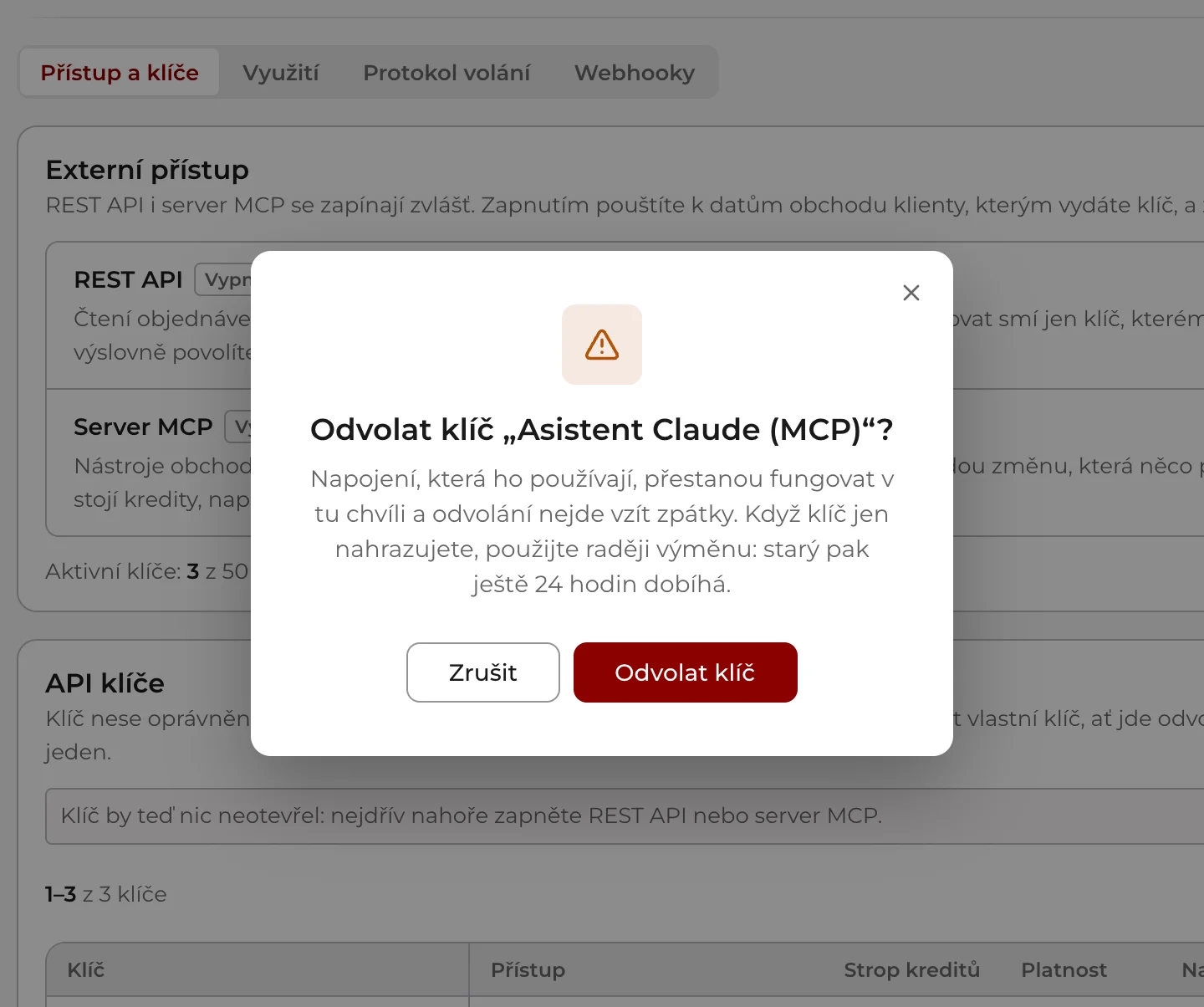
Nepoznáváte klíč, klienta nebo změnu? Klikněte na Zamítnout a v Nastavení → API a MCP klíč odvolejte: v tabulce API klíče u něj klikněte na ikonu koše (popisek Odvolat klíč) a v okně to potvrďte tlačítkem Odvolat klíč. Odvolání platí okamžitě a zastaví i všechny další žádosti, které by přes ten klíč mohly přijít. Klíč smí odvolat vlastník, manažer i účet podpory. V části Protokol volání pak uvidíte, co klíč dělal předtím.
Jak se o schválení žádá z druhé strany, tedy co přesně dostane program a jak má volání zopakovat, popisuje článek MCP server v dokumentaci pro vývojáře.
Časté potíže
Odkaz mě vrátil na přehled administrace. Jste přihlášeni jako editor, účetní nebo prohlížeč. Schválení otevře jen vlastník, manažer a účet podpory; požádejte o rozhodnutí někoho z nich.
Místo stránky schválení se ukáže, že stránka neexistuje. Žádost skončila před více než 30 dny a je smazaná, nebo odkaz patří jinému obchodu. Nechte asistenta akci zadat znovu, vznikne nový odkaz.
Po kliknutí se objeví „Tohle schválení už je rozhodnuté, znovu ho rozhodnout nejde.“ nebo „Schválení mezitím rozhodl někdo jiný, nebo vypršelo.“ Rozhodl kolega dřív než vy. Obnovte stránku a podívejte se na stav.
„Schválení vypršelo.“ Od žádosti uplynulo 60 minut. Nechte asistenta akci zadat znovu.
Místo tlačítek je jen věta, kdo smí schválit. Jde o změnu, kterou schvaluje jen vlastník (navýšení tarifu, tým, předplatné nebo karetní brána), a vy vlastník nejste, nebo jste přihlášeni účtem podpory SHOPZI.
Asistent tvrdí, že se změna uložila bez potvrzení. Podívejte se do části Protokol volání: u volání, které se ptalo, uvidíte Čeká na potvrzení a hned za ním potvrzené provedení. Server asistentovi říká, že akci potvrdil člověk; když to asistent přesto neřekne, jde o jeho program.
Asistent píše, že další žádost nevznikla. Na klíči čeká 20 žádostí, nebo jich za poslední hodinu vzniklo 30. Rozhodněte čekající žádosti a zkuste to později.
Nemám heslo, přihlašuji se přes Google nebo Apple. V okně druhého ověření klikněte na Poslat kód a opište šestimístný kód z e-mailu.