Převod e-shopu ze Shoptetu, WooCommerce nebo Shopify: co se přenese a co ne
Při převodu e-shopu do SHOPZI načte import z adresy vašeho obchodu produkty, varianty, kategorie a obrázky. Objednávky, zákazníci, sklad a slevové kódy na webu vidět nejsou, ty přeneseme z exportů, které nám pošlete. Tady je přehled podle platformy.

Ve zkratce
Převod e-shopu začnete v SHOPZI zadáním adresy starého obchodu. Ze Shopify a WooCommerce čte import jejich veřejné rozhraní, ze Shoptetu obvyklé produktové feedy. Přenese produkty, varianty, kategorie a obrázky, nepotřebuje přihlášení do starého e-shopu a před spuštěním ukáže náhled. Objednávky, zákazníky, sklad a slevové kódy přeneseme za vás z exportů. U Shoptetu a WooCommerce vzniknou přesměrování starých adres produktů samy, u Shopify je doplníte v Nastavení → Přesměrování. Jeden import zpracuje nejvýš 5 000 produktů.
- Co přečte import
- Produkty, varianty, kategorie a obrázky z veřejné adresy e-shopu
- Co přeneseme z exportů
- Objednávky, zákazníky, sklad a slevové kódy
- Přesměrování produktů
- Shoptet a WooCommerce automaticky, Shopify doplníte v Nastavení → Přesměrování
- Velikost importu
- Nejvýš 5 000 produktů v jednom importu, větší katalog přeneseme společně s vámi
- Přístup do starého e-shopu
- Není potřeba, čteme jen veřejné stránky a feedy
Obsah článku
- Jak probíhá převod e-shopu na jinou platformu?
- Co import přečte při přechodu ze Shoptetu?
- Co import přečte při migraci z WooCommerce?
- Co import přečte při migraci ze Shopify?
- Co se při převodu automaticky nepřenese?
- Jak při převodu e-shopu nepřijít o pozice ve vyhledávačích?
- Kdy přepnout doménu na nový e-shop?
- Časté otázky
- Zdroje
Jak probíhá převod e-shopu na jinou platformu?
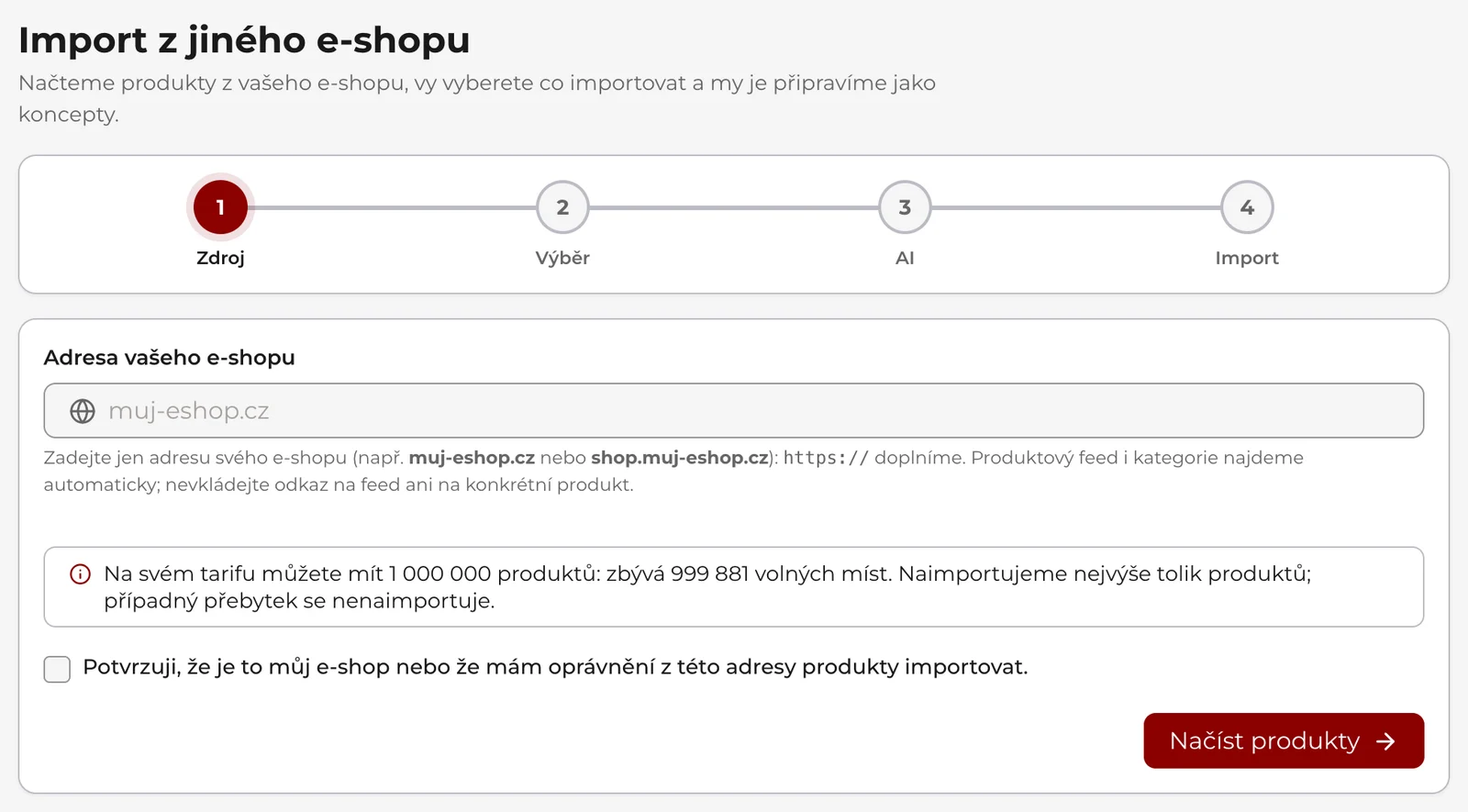
Převod e-shopu do SHOPZI začíná tím, že průvodci importu zadáte adresu svého stávajícího obchodu a on z ní sám načte katalog. Průvodce najdete v administraci v Produkty → Import a export → Importovat z jiného e-shopu a zdroj rozpozná podle toho, co na adrese najde.
Celý převod má tři části, které je dobré si rozlišit hned na začátku:
- Katalog: produkty, varianty, kategorie a obrázky přečte import z veřejného webu. Obrázky se stáhnou k nám, takže nezávisí na starém obchodě.
- Provozní data: objednávky, zákazníci, sklad a slevové kódy na webu vidět nejsou, a proto je import nepřečte. Přeneseme je za vás z exportů, které nám pošlete.
- Nastavení: dopravu a platby si zadáte znovu. Provede vás tím průvodce spuštěním.
Do starého e-shopu nám nemusíte dávat přístup. Čteme jen to, co je veřejně dostupné, tedy stejné stránky a feedy, které vidí kdokoliv jiný. Nikam se nepřihlašujeme a nic se nikam neinstaluje. Podrobný popis najdete v dokumentaci Import produktů z jiného e-shopu a celkový postup na stránce Migrace e-shopu.
| Odkud přecházíte | Jak import čte katalog | Přesměrování starých adres produktů |
|---|---|---|
| Shoptet | Přes obvyklé produktové feedy obchodu | Vzniknou automaticky |
| WooCommerce | Přes veřejné rozhraní obchodu | Vzniknou automaticky |
| Shopify | Přes veřejné rozhraní obchodu | Doplníte v Nastavení → Přesměrování |
| XML nebo CSV feed | Feed pro Heureku, Zboží.cz nebo Google, když ho průvodce na obchodě najde | Podle toho, zda feed uvádí adresy produktů |
Co import přečte při přechodu ze Shoptetu?
Při přechodu ze Shoptetu načte import katalog z obvyklých produktových feedů obchodu: produkty, varianty, kategorie a obrázky. U produktů rovnou vytvoří trvalá přesměrování ze starých adres na nové, takže odkazy z vyhledávačů a srovnávačů dál vedou na správné místo.
Objednávky a doklady ze Shoptetu si vyexportujete sami a pošlete nám je. Podle nápovědy Shoptetu (podpora.shoptet.cz/export-objednavek) najdete export objednávek v Objednávky → Export. Zvolíte období (všechny objednávky, rozmezí od do, nebo jen nové a změněné) a typ exportu. U větších objemů v řádu tisíců objednávek nápověda doporučuje formát CSV. Jeden uživatel může mít spuštěný jen jeden export najednou, další stáhnete až po dokončení předchozího.
Daňové doklady se v Shoptetu exportují jinde: v přehledu daného typu dokladu tlačítkem Export, například faktury v Objednávky → Daňové doklady. Nápověda (podpora.shoptet.cz/export-dokladu) uvádí mimo jiné formáty XML pro POHODU a Money S3. Ty se hodí hlavně pro vaši účetní, která potřebuje kompletní historii dokladů.
Co import přečte při migraci z WooCommerce?
Při migraci z WooCommerce čte import katalog přes veřejné rozhraní obchodu a přenese produkty, varianty, kategorie a obrázky. Stejně jako u Shoptetu vytvoří u produktů přesměrování starých adres automaticky.
Objednávky a zákazníky z WooCommerce dostanete ven exportem a ten nám pošlete. Běžně se k tomu používají pluginy z adresáře WordPressu. Například WP All Export (cs.wordpress.org/plugins/tags/csv) podle svého popisu exportuje objednávky do CSV, Excelu nebo XML včetně údajů o zákaznících, položek a filtru podle data.
Export produktů do CSV zvládají i jiné pluginy, třeba Product Import and Export CSV for WooCommerce (cs.wordpress.org/plugins/product-import-and-export-csv-for-woocommerce). Pro samotný převod katalogu ho nepotřebujete, protože import čte obchod přímo. Hodí se ale jako záloha katalogu, kterou si uložíte před vypnutím starého webu.
Co import přečte při migraci ze Shopify?
Při migraci ze Shopify načte import katalog přes veřejné rozhraní obchodu: produkty, varianty, kategorie a obrázky, které se stáhnou k nám. Rozdíl proti Shoptetu a WooCommerce je v přesměrování: staré adresy ze Shopify doplníte sami v Nastavení → Přesměrování.
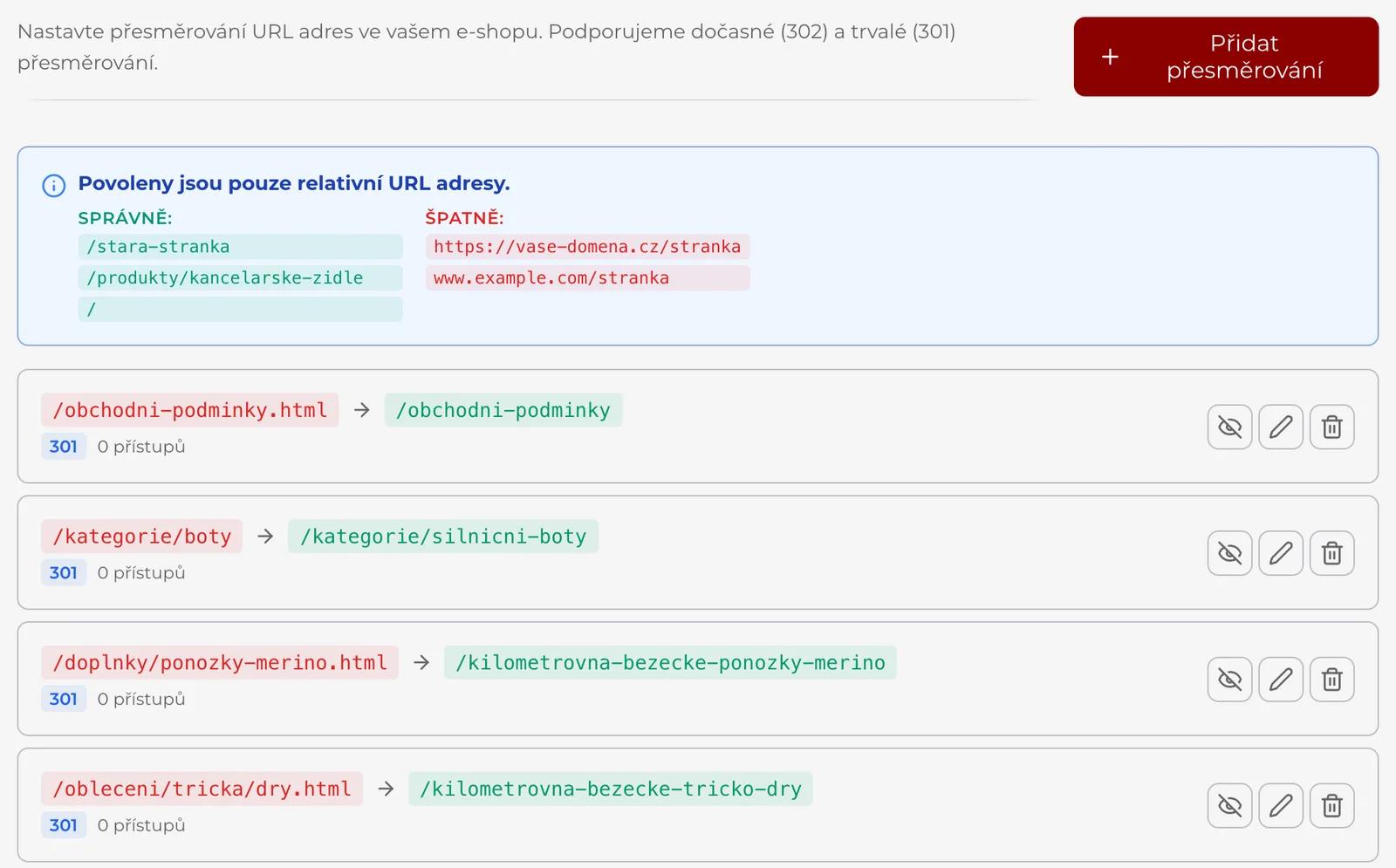
Přesměrování nastavíte jako typ 301, tedy trvalé. Stačí zadat starou cestu a novou cestu, postup popisuje dokumentace Přesměrování adres (301). Když přenos děláme za vás, nastavíme přesměrování my.
Objednávky, zákazníky a další provozní data vyexportujete ze své administrace na Shopify a pošlete nám je. Stejně jako u ostatních platforem je přeneseme za vás.
Postup převodu katalogu krok za krokem
- Založte si obchod
Účet založíte na stránce E-shop zdarma. Obchod hned dostane adresu na shopzi.cz, na které ho postavíte, zatímco starý e-shop dál prodává.
- Zadejte adresu starého e-shopu
V Produkty → Import a export → Importovat z jiného e-shopu vyplňte adresu obchodu, potvrďte oprávnění a klikněte na Načíst produkty.
- Projděte náhled
Uvidíte vzorek toho, co import přečetl, kolik položek to je a co se do vašeho tarifu nevejde. Teprve potom se rozhodnete.
- Spusťte import
Import běží na pozadí a okno můžete zavřít. Mezitím nastavujete dopravu, platby a vzhled.
- Pošlete nám exporty provozních dat
Objednávky, zákazníky, sklad a slevové kódy přeneseme za vás z exportů, které ze starého obchodu stáhnete.
- Zkontrolujte přesměrování
V Nastavení → Přesměrování doplňte adresy kategorií, produkty bez uvedené adresy a u Shopify staré adresy produktů.
Co se při převodu automaticky nepřenese?
Automaticky se nepřenese nic, co na veřejném webu není vidět: objednávky, zákazníci, skladové zásoby a slevové kódy. Tato data import z adresy obchodu přečíst nemůže, proto je přeneseme za vás z exportů, které nám pošlete.
Druhou skupinou je nastavení obchodu, které si zadáte znovu:
- doprava: metody, ceny a hranice dopravy zdarma,
- platby: platební brána, převod s QR kódem, dobírka,
- firemní údaje a právní dokumenty, které se generují podle vašich údajů,
- e-maily o stavu objednávky.
Průvodce spuštěním vás těmito kroky provede jeden po druhém, popis najdete v dokumentaci První kroky po založení e-shopu. Zákazníkům obchod otevřete s platným IČO, které najdeme v registru ARES.
Na velikost katalogu myslete předem. Jeden import zpracuje nejvýš 5 000 produktů, větší katalog přeneseme společně s vámi. A počet produktů musí odpovídat tarifu: náhled vám ukáže, co se do něj nevejde, ještě než import spustíte.
Před vypnutím starého obchodu si z něj stáhněte zálohu katalogu, objednávek i dokladů. I když převod proběhne v pořádku, historii dokladů může potřebovat vaše účetní.
Jak při převodu e-shopu nepřijít o pozice ve vyhledávačích?
O pozice ve vyhledávačích nepřijdete, když každá stará adresa dostane trvalé přesměrování 301 na novou. Odkazy i hodnocení stránky pak míří na nové místo namísto na chybovou stránku.
Každá stará adresa produktu, kterou zdroj importu uvádí, dostane přesměrování automaticky. To platí pro Shoptet a WooCommerce. Ručně doplníte:
- adresy kategorií,
- produkty, u kterých zdroj adresu neuvedl,
- staré adresy produktů ze Shopify.
Všechno to uděláte v Nastavení → Přesměrování, kde u každého přesměrování uvidíte i počet přístupů. Podle něj poznáte, které staré odkazy lidé a roboti dál používají.
Kdy přepnout doménu na nový e-shop?
Doménu přepněte až ve chvíli, kdy je nový obchod naplněný, zkontrolovaný a máte nastavenou dopravu i platby. Do té doby můžete mít e-shop na obou platformách zároveň: nový stavíte na dočasné adrese na shopzi.cz a starý dál prodává.
Doménu připojíte nebo převedete v Nastavení → Doména. Jednu vlastní doménu má každý tarif včetně tarifu Free a certifikát SSL vystavíme automaticky. Když doménu převádíte k nám od současného registrátora, potřebujete autorizační kód a převod podle dokumentace může trvat až 5 dní. Proto je rozumné s ním začít dřív, než budete chtít obchod spustit. Podrobnosti najdete v dokumentaci Vlastní doména.
Po přepnutí ještě jednou projděte seznam přesměrování a vyzkoušejte několik starých adres z vyhledávače, jestli vedou na správné produkty.
Časté otázky
Musím vám dát přístup do starého e-shopu?
Ne. Import čte jen veřejně dostupné stránky a feedy, které vidí kdokoliv jiný. Nikam se nepřihlašujeme a nic se nikam neinstaluje.
Uvidím před importem, co se přenese?
Ano. Náhled ukáže vzorek přečtených dat, počet položek a co se do vašeho tarifu nevejde. Teprve potom import spustíte.
Kolik produktů zvládne jeden import?
Jeden import zpracuje nejvýš 5 000 produktů a běží na pozadí. Větší katalog přeneseme společně s vámi.
Vzniknou přesměrování i u Shopify?
U Shoptetu a WooCommerce vzniknou přesměrování produktů automaticky. Staré adresy ze Shopify doplníte v Nastavení → Přesměrování, a když přenos děláme za vás, nastavíme je my.
Zdroje
- Export objednávek - Shoptet Podpora, podpora.shoptet.cz
- Export dokladů - Shoptet Podpora, podpora.shoptet.cz
- Product Import and Export CSV for WooCommerce, cs.wordpress.org
- Pluginy zařazené do kategorie csv | WordPress.org Česko, cs.wordpress.org
Článek připravila Redakce SHOPZI. Našli jste chybu? Napište nám, opravíme ji.